
Google Sites: быстрое руководство по созданию бесплатного сайта

Быстрые ссылки
Навигация по Google Sites
Создание страницы в Google Sites
Настройка параметров
Публикация сайта
Если вы решили попробовать Google Sites и создать бесплатный сайт, полезно знать его возможности и ограничения. Это руководство объяснит основные элементы интерфейса, работу с шаблонами, настройку страниц и выпуск в эфир.
Навигация по Google Sites
Интерфейс Google Sites напоминает другие приложения Google: вверху — шаблоны и действия, внизу — ваши файлы. Это облегчает старт, если вы уже знакомы с Drive, Docs или Sheets.
Использование шаблона ускоряет создание сайта. Выберите шаблон сверху или откройте “Template Gallery”, чтобы просмотреть всю коллекцию. Также можно начать с опции “Blank site”.
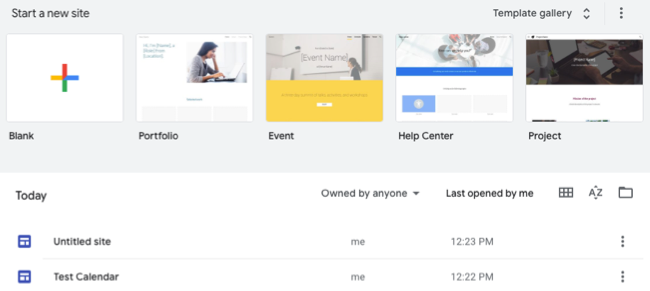
После выбора шаблона или пустой страницы откроется экран построения сайта. Он устроен так же просто, как другие приложения Google.

В левом верхнем углу нажмите на иконку, чтобы вернуться на главную страницу Google Sites, или кликните по тексту, чтобы задать имя файла.
В правом верхнем углу располагается набор иконок: слева направо — “Undo”, “Redo”, “Preview”, “Copy a Link”, “Share”, “Settings”, “More”, “Publish” и профиль.
С правой стороны экрана — инструменты для создания сайта: вкладки “Insert”, “Pages” и “Themes”.
- Insert: добавляйте элементы страницы — текст, изображение, оглавление, календарь, файл и другие.
- Pages: управляйте страницами сайта: добавляйте страницы и подпункты, дублируйте, меняйте свойства или скрывайте из навигации.
- Themes: меняйте внешний вид, шрифты и цвета независимо от выбранного шаблона.

Определения терминов в одну строку:
- Шаблон: готовая структура страницы с размещением блоков и стилями.
- Секция: логический блок страницы, содержащий один или несколько элементов.
- Заголовок: верхняя часть страницы с названием и изображением.
Создание страницы в Google Sites
Вверху страницы видны поля для названия сайта, заголовка страницы и изображения.
- Нажмите на “Enter Site Name”, чтобы задать имя сайта; при необходимости добавьте логотип через “Add Logo”.
- Кликните по полю “Your Page Title”, чтобы задать заголовок страницы.
- Для смены фонового изображения заголовка нажмите на него и выберите “Change Image” и “Header Type”.

Для основной работы используйте вкладку “Insert” справа. С её помощью можно быстро собрать страницу:
- Набор макетов
- Текстовые блоки
- Изображения
- Встраивание сторонних ресурсов
- Свертываемый текст
- Оглавление
- Карусель изображений
- Кнопки
- Разделители
- Заполнители
- Диаграммы
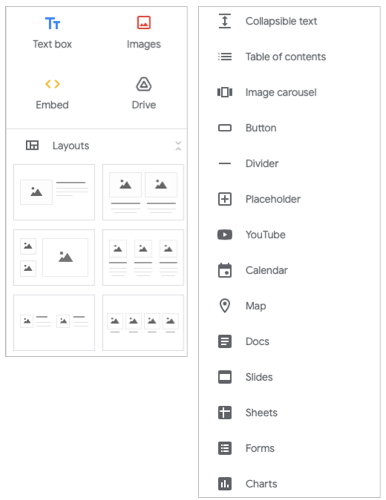
Также доступны вставки из других сервисов Google: YouTube, Maps, Docs, Slides, Sheets и Forms.
Если вам нужно расположить текст рядом с изображением, выберите один из шести макетов. Нажмите на макет — он появится на странице с заполнителями.

Можно также добавлять элементы вручную: нажмите на нужный элемент во вкладке “Insert” и поместите его в нужное место.
Настройка элементов страницы
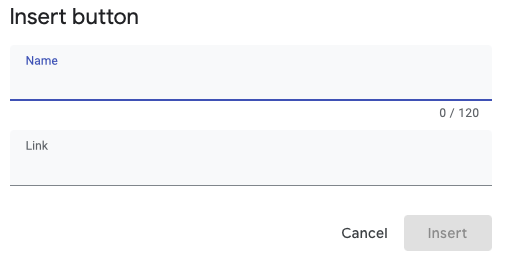
После размещения блоков вы можете настраивать их свойства. Например, при вставке кнопки сразу задайте её текст и ссылку.
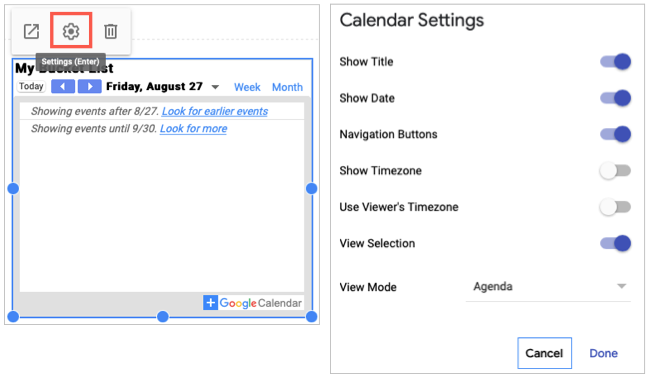
При вставке календаря выберите нужный календарь и через значок шестерёнки в панели задайте отображение заголовка, кнопок навигации и вид календаря.
Элементы размещаются в секциях. При выборе элемента секция выделяется синим контуром. Слева от секции появляются дополнительные опции:
- Перетащите за рукоятку, чтобы поменять местами секции.
- Используйте панель, чтобы сменить фон секции, дублировать её или удалить.
Настройка параметров
Создание страниц — лишь часть работы. Нажмите на иконку шестерёнки в правом верхнем углу, чтобы открыть настройки сайта.
В настройках можно выбрать положение и цвет навигации, добавить фирменные изображения, включить иконку информации и якорные ссылки, подключить собственный домен, добавить ID Google Analytics и создать информационный баннер.
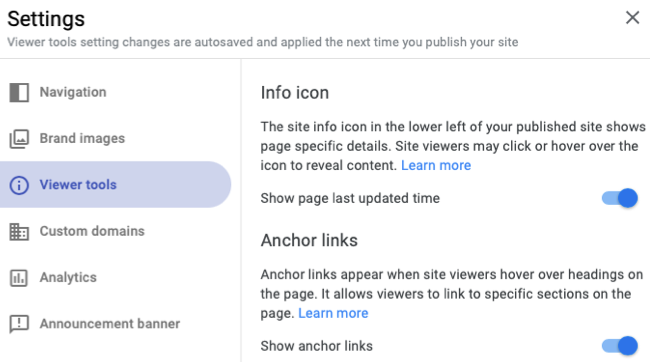
Важно: подключая сторонние скрипты или аналитику, проверьте требования к защите данных и политику конфиденциальности.
Публикация сайта
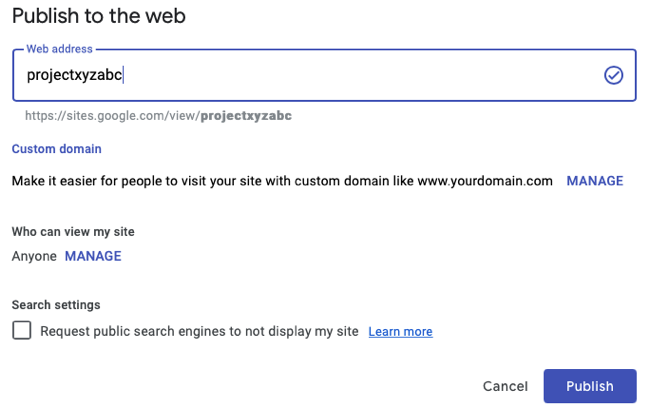
Когда сайт готов, нажмите “Publish” в верхней правой части экрана.
Если домен ещё не настроен, можно сделать это здесь: нажмите “Manage” под Custom Domain. Если домен не задан, адрес будет начинаться с:
http://sites.google.com/view/и далее — ваше имя сайта.
Чтобы изменить, кто может просматривать сайт, нажмите “Manage” рядом с “Anyone”. Чтобы скрыть сайт от индексации поисковыми системами, отметьте соответствующую опцию внизу. Нажмите “Publish” — и сайт станет доступен выбранной аудитории.
Мини-методология: как быстро запустить рабочую страницу (шаги)
- Определите цель сайта (информационный, портфолио, внутренняя база знаний).
- Выберите шаблон или начните с пустой страницы.
- Настройте название сайта и заголовок страниц.
- Добавьте ключевые разделы: О нас, Контакты, Услуги/Проекты.
- Вставьте нужные виджеты (форма, карта, календарь).
- Проверьте доступы и интеграции (Analytics, домен).
- Тестируйте на мобильных устройствах через “Preview”.
- Публикуйте и проверьте доступность.
Чек-листы по ролям
Владелец сайта (Owner):
- Назначить имя сайта и логотип.
- Подключить домен и Analytics.
- Настроить доступы (кто может редактировать/просматривать).
- Проверить политику конфиденциальности и выдачу разрешений.
Редактор (Editor):
- Создать и отступить страницы.
- Добавить медиа и структурные секции.
- Проверить макеты на мобильных и десктопных видах.
Просмотр (Viewer):
- Проверить контент на опечатки и ошибки отображения.
- Проверить формы и ссылки.
Когда Google Sites не подходит (ограничения)
- Если нужна магазинная корзина и сложная обработка платежей — лучше платформа e‑commerce.
- Для сложной кастомизации дизайна и серверной логики — подойдёт CMS или фреймворк.
- Когда требуется масштабируемая многостраничная архитектура с ролями и рабочими процессами — предпочтительнее специализированные решения.
Альтернативы: WordPress (гибкость и плагины), Wix (визуальный редактор и шаблоны), Webflow (дизайнерский контроль). Google Sites прост, но менее гибок.
Совместимость и переносимость
- Экспорт страницы: Google Sites не предлагает полноценный экспорт в виде самодостаточного сайта; для миграции часто приходится вручную копировать контент или использовать сторонние инструменты.
- Встраивание: многие Google-виджеты (Docs, Sheets, Maps, YouTube) работают без проблем.
- Ограничения: кастомные скрипты и серверная логика поддерживаются плохо или вовсе не поддерживаются.
Критерии приёмки (тесты/acceptance)
- Страница открывается и корректно отображается в популярных браузерах (Chrome, Firefox, Safari).
- Навигация работает: ссылки ведут на соответствующие разделы и страницы.
- Формы отправляют данные на указанные адреса или в Google Forms.
- Сайт корректно отображается на мобильных устройствах (проверка через “Preview”).
- Доступы настроены: выбранная аудитория видит или не видит сайт согласно политике.
Безопасность и конфиденциальность
- Контролируйте уровень доступа: “Anyone” делает сайт публичным.
- Подключая Google Analytics, соблюдайте законы о защите персональных данных (например, уведомляйте пользователей и публикуйте политику конфиденциальности).
- При использовании собственного домена проверьте настройки DNS у регистратора.
Модель принятия решения (диаграмма)
flowchart TD
  A[Нужен сайт?] --> B{Простая цель}
  B -->|Да| C[Google Sites]
  B -->|Нет| D{Требуется e‑commerce?}
  D -->|Да| E[Выбрать e‑commerce платформу]
  D -->|Нет| F{Нужна гибкая CMS?}
  F -->|Да| G[WordPress/Webflow]
  F -->|Нет| C
Шаблон быстрого теста (приёмочные тесты)
- Откройте сайт в инкогнито: страница доступна при выбранных настройках доступа.
- Заполните контактную форму: письмо/ответ сохраняется или отправляется.
- Проверьте все внешние ссылки: 404 отсутствуют.
- Откройте сайт на мобильном: вся основная информация видна без горизонтальной прокрутки.
Практические советы и подсказки (cheat sheet)
- Логотип: используйте PNG или SVG с прозрачным фоном для аккуратного отображения.
- Заголовки: держите короткими (30–60 знаков) — лучше читаются в меню.
- Изображения: оптимизируйте по размеру для быстрой загрузки.
- SEO: используйте описательные заголовки и ALT-тексты для изображений.
Короткое объявление для команды (100–200 слов)
Google Sites — быстрый и бесплатный способ выпустить внутренний или публичный информационный сайт. В течение часа вы можете создать страницу, загрузить лого, добавить разделы «О нас» и «Контакты», встроить форму обратной связи и опубликовать сайт под поддоменом sites.google.com или подключить собственный домен. Рекомендуем использовать Google Sites для портфолио, микро-лендингов и внутренних вики. Для тех, кто планирует магазин или сложные интеграции, лучше выбрать специализированную платформу.
Когда стоит расширять проект
- Масштаб контента вырос до десятков страниц и нужна гибкая навигация.
- Требуются сложные пользовательские права и рабочие процессы.
- Необходима интеграция с внешней платёжной системой.
Резюме
Важно: Google Sites прекрасен для быстрой и безопасной публикации простых сайтов. Он экономит время и не требует навыков разработки. Однако при росте требований по дизайну, автоматизации или e‑commerce стоит заранее рассмотреть миграцию.
Ключевые шаги для старта: выбрать шаблон, добавить контент через вкладку “Insert”, настроить доступ и домен, протестировать и нажать “Publish”.
Дополнительно: используйте чек-листы по ролям и тестовые сценарии перед публикацией.

Похожие материалы

Несколько аккаунтов Skype: Multi Skype Launcher

Журнал для работы: повысить продуктивность

Персональные звуки уведомлений на Android

Скачивание шоу Hulu для офлайн‑просмотра

Microsoft Start: персонализированная новостная лента
