
Руководство по Google Play Movies для Chrome и Chromebook
Быстрые ссылки
- Как пользоваться Google Play Movies в Chrome
- Как пользоваться приложением Play Movies для Chrome
- Как пользоваться Android‑приложением Play Movies на Chromebook
- Как загрузить фильмы для офлайн‑просмотра
Введение
Google Play Movies & TV — это сервис для просмотра фильмов и сериалов через веб‑интерфейс или через приложение из Play Store. Вы можете брать фильмы в аренду или покупать их навсегда. Сервис предоставляет доступ к большому каталогу как новых, так и старых названий.
В этом руководстве мы пройдём шаги от поиска и покупки до загрузки для офлайна и решения распространённых проблем. Включены простые советы для пользователей Chromebook, рекомендации по платежам и настройки, а также чек‑листы для разных ролей — обычных пользователей и администраторов устройств.
Important: функциональные отличия между версиями (веб, Chrome App, Android) влияют на возможность офлайн‑просмотра и доступные опции покупок.
Как пользоваться Play Movies в Chrome
Play Movies доступен в браузере Chrome через сайт Google Play Movies. В веб‑версию встроены поиск, просмотр трейлеров, покупка/аренда и сам проигрыватель для просмотра купленного контента.
Навигация привычна, если вы ранее пользовались Google Play Store: верхняя строка поиска, фильтры и карточки с обложками фильмов. Сайт даёт полные метаданные: описание, список актёров, рейтинги и техническую информацию.
Поиск, фильтры и страницы с информацией
- Используйте строку поиска вверху, чтобы найти конкретное название, актёра или режиссёра. Результаты показывают совпадения по фильму, сериалу и роликам.
- Под строкой поиска есть кнопки быстрого доступа: жанры, чарты и новинки. Это удобно для навигации, если вы не ищете конкретный фильм.
- Боковая панель содержит дополнительные фильтры: ТВ‑шоу, семейные предложения, студии и оригинальные каналы трансляции. Это помогает сузить результаты по формату и происхождению контента.
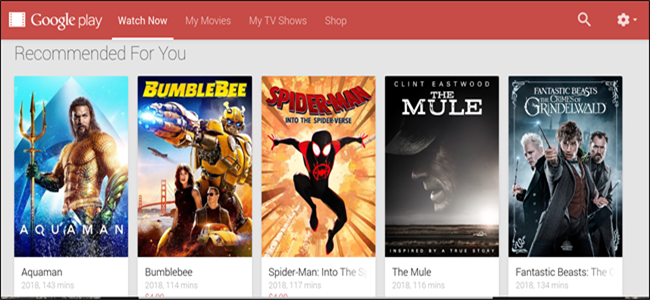
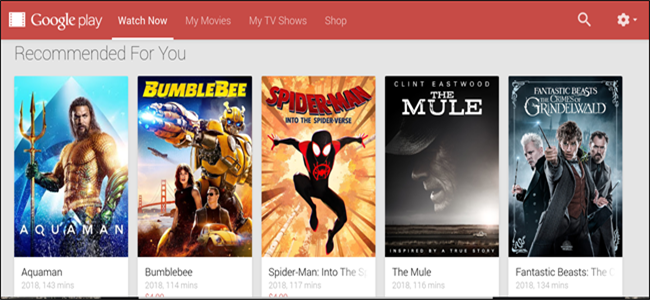
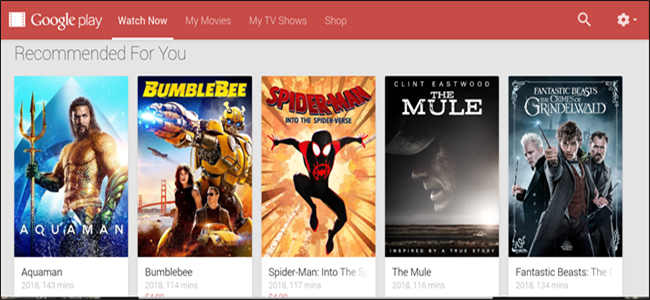
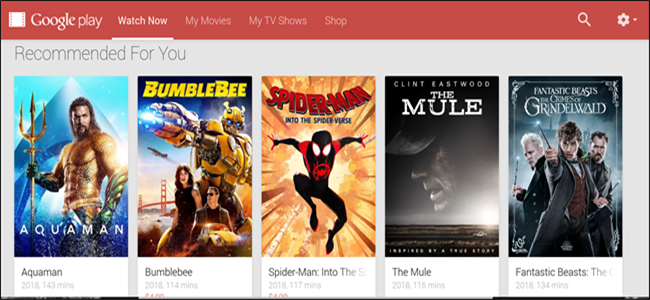
При прокрутке вниз вы увидите привычную сетку: новинки, самые популярные, подборки по жанрам. Нажмите на кнопку воспроизведения на карточке, чтобы посмотреть трейлер, или на название — чтобы открыть страницу фильма.

На странице конкретного титула доступны:
- Описание и синопсис
- Список актёров и съёмочной группы
- Оценки пользователей и агрегированные рейтинги (например, Rotten Tomatoes, если доступны)
- Технические данные: доступные разрешения, субтитры, языки аудио
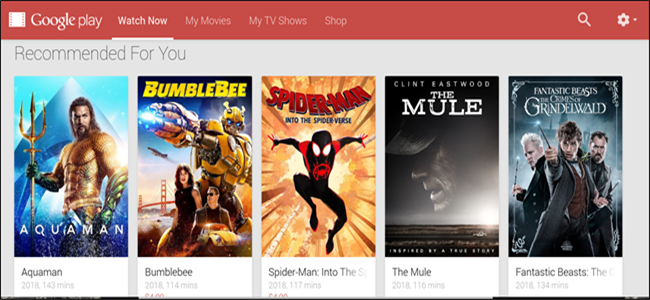
Если вы ещё не готовы купить или арендовать, нажмите «Добавить в список желаемого», чтобы поместить фильм в «Мой список желаемого». Позже вы быстро вернётесь к этим позициям.
Когда решите, можно купить или взять в аренду: нажмите «Арендовать» или «Купить».
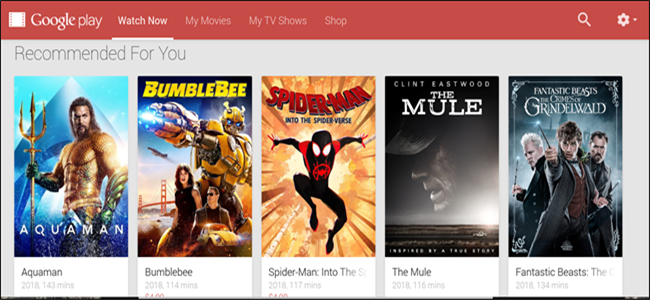
Note: не все фильмы и сериалы доступны для аренды — иногда доступна только покупка.
После нажатия появляется окно с выбором качества (если предложено несколько вариантов). Выберите нужное разрешение (SD, HD и т. д.) и далее — способ оплаты. По умолчанию используется баланс Google Play. В раскрывающемся меню доступны варианты: баланс Play, ввод кода, добавление карты или счёта PayPal.
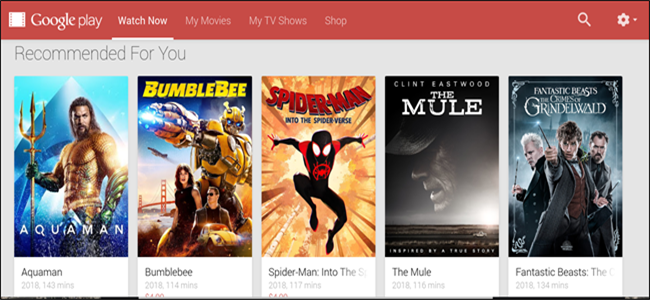
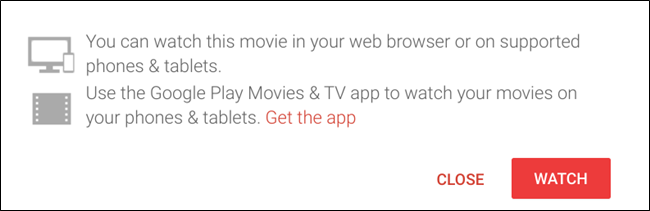
После подтверждения вы можете сразу посмотреть фильм, нажав «Смотреть», либо закрыть окно и продолжить поиски.
Сроки аренды и ограничения
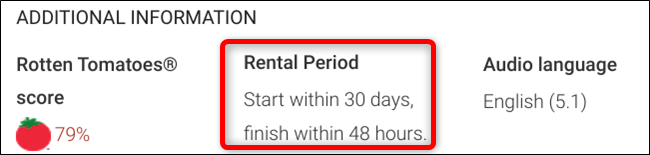
Информация о сроке аренды указана на странице фильма под заголовком «Период аренды». Как правило, период аренды даёт вам 30 дней на начало просмотра и 48 часов на просмотр после начала воспроизведения, но конкретные сроки могут отличаться по издателю. Всегда проверяйте текст на странице конкретного титула.
Как просмотреть список желаемого
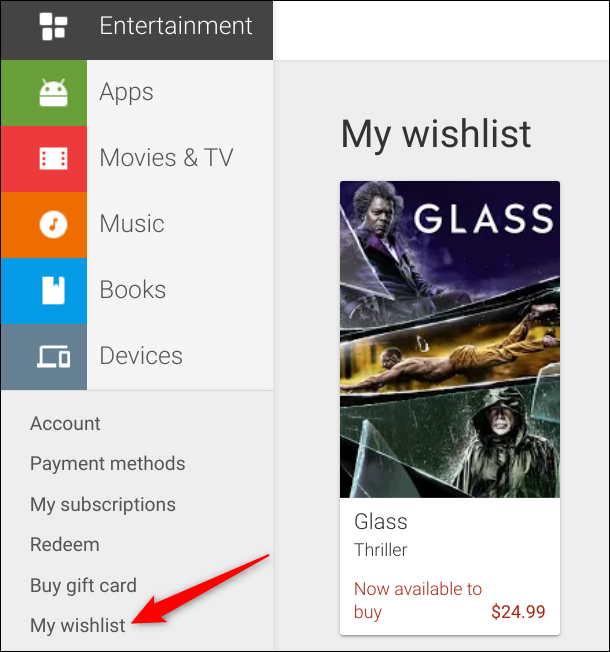
Чтобы открыть список желаемого, нажмите «Мой список желаемого» в левой боковой панели. Там собраны все позиции, которые вы отметили, но ещё не приобрели. Это удобный способ отслеживать будущие покупки.
Как пользоваться приложением Play Movies для Chrome
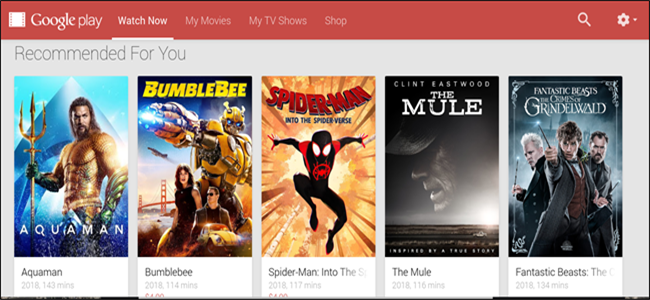
Приложение Play Movies раньше распространялось как расширение Chrome, позже было переработано в Chrome App для Chrome OS. Сейчас Google поддерживает Chrome App преимущественно на Chromebook; для других платформ поддержка ограничена.
Приложение выполняет роль облегчённой версии сайта: поиск, просмотр минимального каталога, запуск трейлеров и доступ к вашей библиотеке. Заметное ограничение: офлайн‑воспроизведение поддерживается только на Chromebook, а покупки перенаправляют в веб‑магазин.
Установка и запуск
Откройте Chrome Web Store и найдите Play Movies & TV.
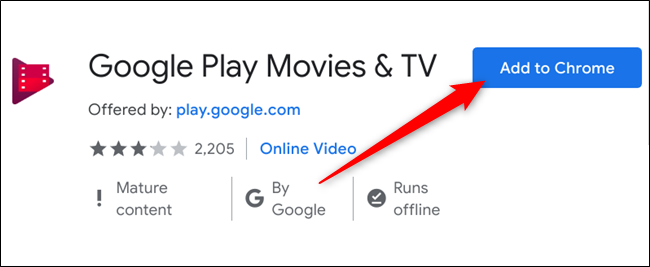
Нажмите «Добавить в Chrome».
Подтвердите разрешения и нажмите «Добавить приложение».
После установки нажмите «Запустить приложение».
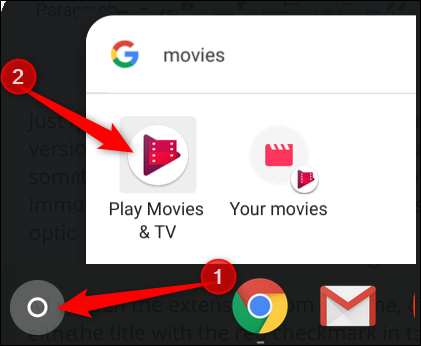
Чтобы открыть приложение с рабочего стола Chromebook, откройте лаунчер, начните вводить «Movies» и выберите иконку с серым логотипом Chrome внизу справа.
Интерфейс похож на веб‑версию, но функциональность урезана. Кнопка «Магазин» в приложении открывает полноценную версию сайта в браузере для завершения покупки.

Important: приложение удобно для быстрого доступа к вашей библиотеке и трейлерам, но не заменяет веб‑магазин для полноценного поиска и покупок.
Как пользоваться Android‑приложением Play Movies на Chromebook
Если у вашего Chromebook включен Google Play Store, приложение Google Play Movies & TV может быть установлено по умолчанию. Приложение почти идентично тому, что вы видите на телефоне или планшете, но оптимизировано под Chromebook.
Запуск приложения:
- Нажмите кнопку Launcher, введите «Movies» и выберите Play Movies.
В приложении есть три основных вкладки внизу экрана: дома, библиотека и список желаемого. Они отвечают за домашнюю страницу магазина, вашу купленную коллекцию и сохранённые позиции соответственно.
В приложении реализованы фильтры, которые в некоторых случаях превосходят веб‑версию: вы можете отфильтровать контент по типу (фильм/сериал), жанру, субжанру, формату «аренда/покупка» и даже по десятилетию выпуска фильма. Это удобно, если вы хотите отобрать, например, фильмы 1990‑х в жанре боевик только в аренду.
На странице титула можно посмотреть трейлер, прочитать описание, увидеть оценки пользователей и Rotten Tomatoes, переключать аудио и субтитры, поставить «палец вверх» или «палец вниз» и добавить в список желаемого.
Когда решите купить или арендовать, выберите соответствующую кнопку, подтвердите качество и способ оплаты в выпадающем меню (баланс Play, код, карта или PayPal), затем нажмите «Продолжить».
Note: если отображается только одна версия качества, никаких дополнительных опций выбора в окне покупки не будет.
Как скачать фильмы для офлайн‑просмотра
Офлайн‑функция доступна на Android, iOS и Chromebook. На ПК и macOS загрузка для офлайна недоступна. Скачивание позволяет смотреть купленные фильмы и некоторые купленные эпизоды сериалов без доступа к интернету.
Процедура загрузки:
- В Chrome App перейдите в «Мои фильмы» или «Мои сериалы».
- В Android‑приложении откройте вкладку «Библиотека».
- Нажмите значок загрузки рядом с нужным титулом.
Индикатор загрузки будет заполнен красным по мере прогресса. Когда загрузка завершена, значок изменится на галочку — теперь вы можете смотреть титул без сети. Для удаления загруженного файла снова нажмите галочку.
Important: скачиваемые файлы занимают место на устройстве. Убедитесь, что у вас достаточно свободной памяти, и по возможности используйте карту памяти, если устройство поддерживает внешнее хранилище.
Частые проблемы и их решение
Ниже — список распространённых проблем с рекомендациями по устранению.
Проблема: не удаётся воспроизвести купленное видео
Возможные причины и решения:
- Проверьте подключение к интернету. Даже для воспроизведения стрима может потребоваться устойчивое соединение.
- Очистите кэш браузера и куки или перезапустите браузер/приложение.
- Убедитесь, что ваша учётная запись Google — та же, с которой вы покупали контент.
- Проверьте, не требуется ли обновление приложения Play Movies или Chrome OS.
- Если видео загружено для офлайна, проверьте, не истёк ли период лицензии аренды.
Если ничего не помогает, обратитесь в поддержку Google Play через настройки аккаунта.
Проблема: кнопка «Арендовать» недоступна
Причины:
- Титул может быть недоступен для аренды в вашей стране или для вашего аккаунта.
- Права распространения могут ограничивать формат продажи только для покупки.
Решение: проверьте альтернативные источники или обратитесь к издателю.
Проблема: загрузка прерывается или завершается с ошибкой
Проверьте следующее:
- Свободное место на устройстве. Если памяти недостаточно, загрузка остановится.
- Стабильность сети при первоначальной загрузке. Иногда помогает перезапуск загрузки через Wi‑Fi.
- Разрешения приложения: убедитесь, что приложению разрешён доступ к хранилищу.
Безопасность, конфиденциальность и платежи
Play Movies использует учётную запись Google для хранения метаданных покупок и настроек. Платежи обрабатывает платёжная система Google Play.
Советы по приватности:
- Регулярно проверяйте связанные способы оплаты в Google Pay и удаляйте устаревшие карты.
- В настройках аккаунта можно управлять рекомендациями и историей просмотров — очистка истории влияет на персонализацию.
- Если вы используете общий Chromebook, применяйте отдельные профили пользователей или гостевой режим.
Заметка о GDPR и данных: если вы находитесь в регионе с правами по защите данных, вы можете запросить извлечение данных о своей учётной записи Google через соответствующие инструменты Google Account.
Альтернативные подходы и когда Play Movies не подойдёт
Когда стоит рассмотреть альтернативы:
- Если вам нужны расширенные опции организации медиатеки (например, локальный медиасервер), лучше использовать Plex или Kodi.
- Для подписных услуг с регулярным доступом к базе контента выгоднее Netflix, Amazon Prime Video или Disney+, если интересующие вас названия там доступны.
- Если важен офлайн для ПК или macOS, Play Movies не подойдёт, поскольку загрузки ограничены мобильными и Chromebook‑устройствами.
Mini‑сравнение по задачам:
- Локальные коллекции и стриминг в сети — Plex/Kodi
- Подписка с большим каталогом — Netflix/Prime/Disney+
- Покупка отдельных фильмов — Google Play Movies, Apple TV, Vudu в зависимости от региона
Практические чек‑листы
Чек‑лист для обычного пользователя перед покупкой:
- Проверить доступность аренды или покупки
- Проверить качество (SD/HD) и сравнить цены
- Убедиться, что способ оплаты добавлен и актуален
- При необходимости — добавить в «Список желаемого» для позже
Чек‑лист для просмотра офлайн:
- Достаточно ли места на устройстве
- Устройство поддерживает офлайн‑загрузки (Android, iOS или Chromebook)
- Проверить наличие значка загрузки в библиотеке
- Дождаться завершения загрузки и проверить воспроизведение в офлайне
Чек‑лист для администратора Chromebook в организации:
- Убедиться, что политики устройства разрешают установку Android‑приложений и Chrome Apps
- Настроить общий доступ к приложениям через Google Admin Console при необходимости
- Обучить пользователей, как переключаться между профилями для приватности
Метод: как безопасно покупать и хранить цифровые покупки
Мини‑методология:
- Подготовка: обновите устройство и приложение, проверьте способ оплаты.
- Поиск: используйте фильтры для нахождения нужного названия и проверяйте метаданные.
- Принятие решения: если не уверены — добавьте в «Список желаемого» и вернитесь позже.
- Покупка: выберите качество, подтвердите оплату и сразу проверьте воспроизведение.
- Хранение: для офлайна загрузите копию на устройство и регулярно удаляйте неиспользуемые файлы.
Decision flowchart (простая диаграмма выбора)
flowchart TD
  A[Найдено название] --> B{Хотите смотреть сейчас?}
  B -- Да --> C{Доступно в аренду?}
  B -- Нет --> D[Добавить в список желаемого]
  C -- Да --> E[Арендовать и смотреть]
  C -- Нет --> F{Доступно к покупке?}
  F -- Да --> G[Купить]
  F -- Нет --> H[Искать в других сервисах]
  E --> I{Нужно офлайн?}
  G --> I
  I -- Да --> J{Устройство поддерживает офлайн?}
  J -- Да --> K[Загрузить для офлайна]
  J -- Нет --> L[Перейти на устройство с поддержкой офлайн]
  I -- Нет --> M[Смотреть онлайн]
Критерии приёмки
- Покупка или аренда проходят без ошибок и появляются в библиотеке пользователя
- Трейлер воспроизводится плавно в браузере и в приложении
- Загрузка для офлайна успешно завершается и файл воспроизводится без сети
- Информация о сроке аренды отображается на странице титула
Полезные советы и подводные камни
- Проверяйте региональные ограничения: доступность контента и форматы продаж могут отличаться между странами.
- Если вы часто путешествуете, заранее загружайте нужные фильмы перед поездкой.
- Используйте Wi‑Fi для загрузок, чтобы избежать лишних расходов мобильного трафика.
- Храните резервные копии платёжных реквизитов не в браузере на общем устройстве.
Notes: если вы делитесь устройством, убедитесь, что остальные пользователи не используют вашу учётную запись для покупок.
Краткое резюме
Google Play Movies & TV — удобный магазин для покупки и аренды отдельных фильмов и сериалов с интеграцией в Google‑аккаунт. Веб‑версия даёт наиболее полный доступ к каталогу, а приложения для Chromebook и Android удобны для просмотра и загрузки на устройства с поддержкой офлайна. Для более сложных сценариев медиаконсолидации или офлайн‑поддержки на ПК стоит рассмотреть другие решения.
- Основная польза: единая библиотека, гибкие способы оплаты, офлайн на поддерживаемых устройствах.
- Ограничения: нет офлайн‑загрузок для ПК/macOS, отличия между регионами и издателями.
Спасибо: теперь вы готовы искать, покупать и смотреть контент на Google Play Movies в Chrome и на Chromebook.
Сводка ключевых действий:
- Используйте строку поиска и фильтры для выбора титула.
- Проверяйте опции «Арендовать» или «Купить» и срок аренды.
- Для офлайна загружайте покупки на Android, iOS или Chromebook.
- При проблемах очистите кеш или обновите приложение и проверьте аккаунт.

Похожие материалы

Несколько аккаунтов Skype: Multi Skype Launcher

Журнал для работы: повысить продуктивность

Персональные звуки уведомлений на Android

Скачивание шоу Hulu для офлайн‑просмотра

Microsoft Start: персонализированная новостная лента
