
Скрытые функции Google Play: полезные приёмы и чек-листы
Важно: интерфейс Google Play может меняться. Если вы не видите описанные элементы, обновите приложение или проверьте, не изменилась ли локализация меню.
Что значит «разрешения приложения»
Разрешения — это права, которые приложение запрашивает для доступа к функциям телефона (камера, контакты, местоположение и т. п.). Коротко: разрешение = доступ к ресурсам устройства.
Как увидеть разрешения приложения до установки
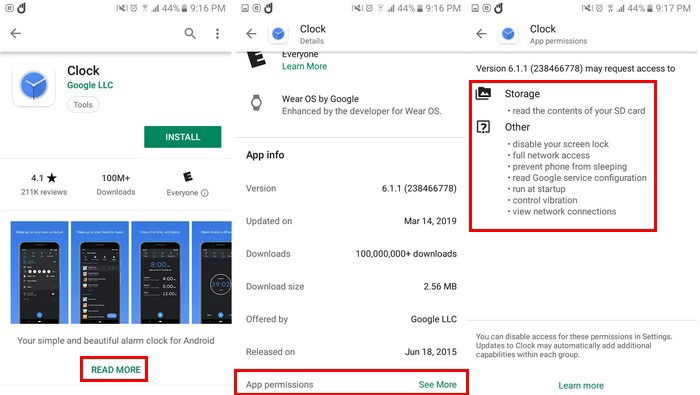
Иногда вы нажимаете «Установить», не посмотрев, какие разрешения запрашивает приложение. Если вы хотите проверить список заранее, выполните шаги ниже.
- Откройте Google Play и перейдите на страницу приложения, которое вас интересует.
- Прокрутите вниз и нажмите «Читать далее» (Read more). Это откроет полный описательный блок.
- Пролистайте до секции «Разрешения приложений» (App permissions). Нажмите «Показать подробности» (See more), чтобы увидеть полный перечень.
Пояснение: если приложение не показывает разрешения заранее, оно может запросить их динамически при первом запуске или при выполнении конкретной функции.
Краткая методика оценки разрешений:
- Смотрите на контекст: зачем приложению доступ к местоположению или контактам? Если это мессенджер — доступ к контактам оправдан. Если это калькулятор — нет.
- Оценивайте риск: доступ к SMS и звонкам — высокий риск. Камера и микрофон — средний риск.
Как добавить приложение в список желаемого (Wishlist)
Wishlist — это ваш личный список приложений, которые вы хотите купить или установить позже. Это похожая на закладки функция, чтобы не забыть полезные приложения.
- Перейдите на страницу приложения в Google Play.
- Нажмите на три точки в правом верхнем углу экрана.
- Выберите «Добавить в список желаемого» (Add to Wishlist). После добавления рядом появится галочка.
- Чтобы открыть список, нажмите на значок меню (гамбургер) и выберите «Список желаемого» (Wishlist).

Совет: используйте Wishlist как временную папку для платных приложений, которые планируете купить во время скидок.
Как добавить способ оплаты в Google Play
Добавление способа оплаты ускоряет покупки и подписки. Вы можете также указать резервный способ оплаты для подписок.
- Откройте Google Play и нажмите на значок меню (гамбургер).
- Выберите «Способы оплаты» (Payment Methods).
- Нажмите «Добавить способ оплаты» и заполните необходимые данные.
- Чтобы настроить резервный способ оплаты для подписок: Меню -> Подписки -> Управление -> Резервный способ оплаты -> Другие варианты, затем выберите способ.

Важно: при добавлении банковских карт следуйте правилам безопасности банка. При оплате через провайдеров (PayPal, Google Pay) используйте официальные каналы.
Как удалить историю поиска в Google Play
Если вы не хотите, чтобы прошлые запросы отображались в подсказках, очистите локальную историю поиска.
- Откройте Google Play и перейдите в «Настройки» (Settings).
- Найдите и нажмите «Очистить локальную историю поиска» (Clear local search history).
- Визуального подтверждения может не быть, но история очищается сразу.

Примечание: это удаляет только локальные автозаполнения в приложении Google Play. Запросы в аккаунте Google могут сохраняться отдельно.
Как просмотреть и управлять ранее установленными приложениями
Если вы хотите переустановить приложение, которое когда-то использовали, но удалили, есть удобная библиотека.
- Нажмите на значок меню (гамбургер) и выберите «Мои приложения и игры» (My Apps & games).
- Перейдите на вкладку «Библиотека» (Library). Там перечислены приложения, когда‑то установленные на ваших устройствах, но сейчас отсутствующие на текущем устройстве.
- Используйте фильтр «Недавние» или сортировку по алфавиту, чтобы найти нужное приложение. Возле каждого будет кнопка «Установить».

Совет: если вы видите много старых приложений, удалите из библиотеки то, что уже не нужно — так список станет удобнее.
Когда эти приёмы не сработают
- Производитель устройства или региональная сборка Google Play может скрывать некоторые пункты меню.
- Устаревшая версия приложения Google Play не поддерживает новые элементы интерфейса. Обновите приложение.
- Некоторые приложения запрашивают разрешения динамически только во время работы и не отображают полный список заранее.
Альтернативные подходы и дополнительные инструменты
- Используйте сайт Google Play в браузере на компьютере для удобного просмотра описаний и разрешений в широком формате.
- Для расширённого аудита разрешений применяйте сторонние инструменты безопасности и проверки приложений, но действуйте осторожно и доверяйте проверенным поставщикам.
- Для корпоративных устройств используйте управление мобильными устройствами (MDM) чтобы централизованно контролировать установки и разрешения.
Чек-лист перед установкой приложения
- Проверить раздел «Разрешения приложений».
- Прочитать последние отзывы на предмет багов и спама.
- Убедиться в доверии разработчика (официальный сайт, контактные данные).
- Если приложение платное — добавить в Wishlist или проверить способ оплаты.
- Проверить дату последнего обновления и версию.
Короткое пошаговое руководство (playbook)
- Откройте страницу приложения в Google Play.
- Прочитайте описание и «Читать далее». Найдите «Разрешения приложений».
- Если решаете купить — добавьте способ оплаты заранее.
- Для отложенных покупок нажмите «Добавить в список желаемого».
- После установки проверьте настройки приложения в системе Android — отключите лишние разрешения.
Наглядный выбор: нужно ли добавлять способ оплаты?
flowchart TD
  A[Нужна покупка или подписка?] -->|Да| B{Есть текущий способ оплаты в аккаунте?}
  A -->|Нет| C[Не добавлять]
  B -->|Да| D[Оформить покупку]
  B -->|Нет| E[Добавить способ оплаты -> Оформить покупку]
  E --> D
Часто задаваемые вопросы
Можно ли посмотреть разрешения на веб-версии Google Play?
Да. Откройте страницу приложения в браузере, прокрутите описание и найдите секцию с разрешениями или ссылку на политику конфиденциальности.
Очистит ли «Очистить локальную историю поиска» данные аккаунта Google?
Нет. Это удаляет только локальные подсказки в приложении Google Play. Данные аккаунта управляются через настройки Google.
Как вернуть приложение, если я не помню его название?
Откройте Меню -> Мои приложения и игры -> Библиотека. Там перечислены все ранее установленные приложения.
Резюме
Google Play предлагает полезные функции, которые экономят время и повышают безопасность — если вы знаете, где их искать. Просматривайте разрешения до установки, используйте список желаемого, настраивайте методы оплаты и не забывайте очищать локальную историю при необходимости. Применяйте чек-лист перед установкой, и вы снизите риск установки нежелательных или чрезмерно запрашивающих права приложений.
Короткое объявление: поделитесь в комментариях редкими приёмами Google Play, которые помогли вам — это поможет другим читателям быстрее настроить устройство под себя.

Похожие материалы

Несколько аккаунтов Skype: Multi Skype Launcher

Журнал для работы: повысить продуктивность

Персональные звуки уведомлений на Android

Скачивание шоу Hulu для офлайн‑просмотра

Microsoft Start: персонализированная новостная лента
