
Как использовать Google Фото для хранения неограниченного количества снимков

Быстрые ссылки
- Вам нужна стратегия хранения фотографий
- Как загрузить фотографии в Google Фото
- Просмотр и поиск фотографий
- Совместный доступ и скачивание
Коротко о сервисе
Google Фото предоставляет веб-интерфейс и приложения для iOS, Android, Windows и macOS. Он удобен для автоматической синхронизации снимков с камер и смартфонов, умеет распознавать объекты и лица и облегчает обмен фотографиями с другими людьми.
Важно: сервис раньше был связан с Google+, теперь это самостоятельный продукт — нужен только аккаунт Google.
Вам нужна стратегия хранения фотографий
Даже при использовании облака важно иметь план. Просто копировать всё на внешний диск или хранить локально опасно — жесткие диски выходят из строя, а файлы могут случайно удалиться. Лучшие практики:
- Два независимых хранилища минимум: облако + локальная копия.
- Проверять целостность бэкапов раз в полгода.
- Для профессиональных фото добавлять третью копию на отдельный носитель или в отдельный облачный аккаунт.
Сравнение по удобству: iCloud Фото удобно для экосистемы Apple, но бесплатно даёт только 5 ГБ. Dropbox и OneDrive больше ориентированы на файлы в целом. Flickr остаётся опцией, если вы цените сообщество фотографов.
Как загрузить фотографии в Google Фото
Через веб:
- Откройте photos.google.com в браузере и войдите в аккаунт Google.
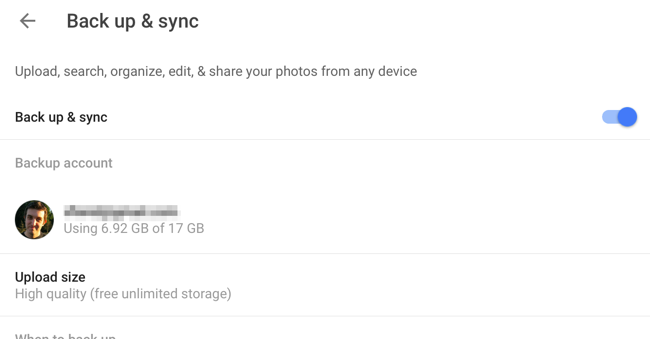
- Откройте меню Настройки и выберите режим загрузки «Высокое качество» для безлимитной загрузки обычных снимков или «Исходный размер» для сохранения полного разрешения (это будет расходовать квоту вашего аккаунта).
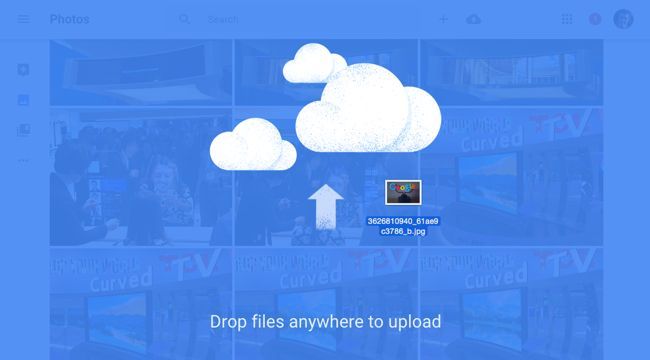
- Перетащите файлы в окно браузера или используйте кнопку загрузки.
С мобильных устройств:
- iPhone/iPad: установите приложение Google Фото. Разрешите доступ к фотографиям и включите автозагрузку, чтобы Camera Roll автоматически синхронизировался.
- Android: приложение Google Фото обычно предустановлено. Включите автозагрузку в настройках приложения.
С компьютера:
- Установите приложение Backup and Sync (Windows/macOS). Оно автоматически обнаруживает подключённые камеры и SD‑карты и может загружать фотографии в фоновой синхронизации.
Примечание: в режиме «Высокое качество» сервис сжимает фотографии до 16 мегапикселей. Google рекомендует сохранять в «Исходном размере» только снимки с очень высоким разрешением, например из фотоаппарата DSLR.
Видео: ролики в разрешении до 1080p обычно сохраняются бесплатно в рамках упрощённого режима.
Просмотр и организация
Обычный способ — открыть сайт photos.google.com или приложение. Фото сортируются от новых к старым и прокручиваются как лента. Основные возможности:
- Поиск по объектам, местам и людям. Можно ввести «собака», «Эйфелева башня» или имя человека (Google группирует лица, не зная их имен).
- Коллекции и альбомы для ручной организации.
- Ассистент предлагает автоматические коллажи, анимации и стилизованные видео на основе ваших снимков.
Совет: кликайте по строке поиска — вы увидите разделы с лицами и местами, это помогает быстро выбирать связанные фотографии.
Совместный доступ и скачивание
Обмен фотографиями прост:
- Откройте фото и нажмите кнопку Поделиться.
- Можно напрямую отправить в соцсети или получить общую ссылку. Любой, у кого есть ссылка, может просматривать фото без входа в аккаунт.
- В меню Shared Links (Общие ссылки) можно просматривать и удалять ранее созданные ссылки.
Вы можете скачать отдельные файлы или весь архив через Google Takeout для создания офлайн‑копии.

Краткая методология настройки (шаг за шагом)
- Создайте или проверьте Google‑аккаунт.
- В веб‑интерфейсе зайдите в Настройки и выберите режим загрузки («Высокое качество» или «Исходный размер»).
- Установите приложение Google Фото на мобильные устройства и включите автозагрузку.
- Установите Backup and Sync на ПК и добавьте папки с фотографиями в синхронизацию.
- Сделайте первую полную проверку: загрузите контрольную папку и убедитесь, что файлы доступны на другом устройстве.
- Настройте вторую копию (например, внешний диск или другой облачный сервис) для ручных экспортов раз в квартал.
Контроль качества и критерии приёмки
Критерии приёмки резервной копии фотографий:
- Все последние N (например, 100) фотографий с телефона доступны в photos.google.com.
- Для профессиональных съёмок проверены RAW/TIFF файлы — они либо загружены в «Исходном размере», либо добавлены в отдельное хранилище.
- Совместимые видео воспроизводятся в Google Фото.
- Общие ссылки работают и ведут к ожидаемым файлам.
Когда это не сработает — ограничения и подводные камни
- Форматы и RAW: «Высокое качество» может конвертировать или сжимать некоторые форматы фотографий. Профессионалы, нуждающиеся в сохранении RAW, должны использовать «Исходный размер» и учитывать, что это расходует квоту пространства.
- Ограничение качества: фотографии с разрешением выше 16 МП будут уменьшены в режиме «Высокое качество».
- Конфиденциальность: автоматическая синхронизация может загружать снимки, которые вы не хотите хранить в облаке. Проверьте разрешения и исключения папок.
- Политики хранения: сервисы обновляют правила; всегда проверяйте актуальную политику Google по хранению и платным тарифам.
Альтернативы и когда выбирать их
- iCloud Фото: удобен для пользователей Apple; бесплатный тариф даёт 5 ГБ, далее платно.
- Dropbox / OneDrive: хороши для общего управления файлами, не специализируются на фотографиях, но поддерживают автозагрузку.
- Flickr: ориентирован на сообщество фотографов, имеет функции публикации и разной видимости альбомов.
Выбор зависит от экосистемы и от того, нужно ли вам хранить оригиналы высокого разрешения бесплатно.
Рекомендации по безопасности и конфиденциальности
- Двухфакторная аутентификация: включите 2FA в аккаунте Google.
- Проверка устройств: периодически просматривайте список устройств в аккаунте и удаляйте неиспользуемые.
- Общие ссылки: используйте их экономно; при необходимости отключайте доступ.
- Личные данные: избегайте автозагрузки рабочих документов и скриншотов с конфиденциальной информацией.
Важно: отключение автозагрузки в приложении не удаляет уже загруженные файлы — их придётся удалять вручную.
Чеклисты по ролям
Для обычного пользователя:
- Включить автозагрузку на телефоне.
- Выбрать «Высокое качество» для безлимитного хранения бытовых фото.
- Сделать офлайн‑экспорт раз в год.
Для любителя/полупрофессионала:
- Хранить ключевые RAW/исходники в «Исходном размере» или в другом облаке.
- Поддерживать две резервные копии: облако + локальный диск.
- Пометить важные альбомы для быстрого доступа и Share‑ссылок.
Для профессионала:
- Хранить исходники в отдельном платном хранилище или NAS.
- Использовать Google Фото для превью и быстрых ссылок, не для окончательного архива.
- Проводить регулярные экспорты через Google Takeout.
Шпаргалка — быстрое руководство
- Веб: photos.google.com → Настройки → «Высокое качество» / «Исходный размер».
- iOS: Установить Google Фото → Настройки приложения → Резервное копирование и синхронизация → Включить.
- Android: Открыть приложение Google Фото → Настройки → Резервное копирование и синхронизация.
- ПК/Mac: Установить Backup and Sync → Выбрать папки для синхронизации.
Глоссарий (одно предложение на термин)
- Автозагрузка: автоматический перенос новых фото в облако при подключении к сети.
- «Высокое качество»: режим сжатия до 16 МП и оптимизацией для экономии места.
- «Исходный размер»: режим сохранения файла в том виде, в котором он был загружен.
- Google Takeout: инструмент для экспорта всех данных из аккаунта Google.
Часто задаваемые вопросы
Можно ли восстановить удалённые фото?
Да, удалённые фото попадают в Корзину на 60 дней, после чего удаляются окончательно. Перед удалением важно проверить Корзину.
Сохраняет ли Google Фото RAW‑файлы?
Да, Google Фото может загружать RAW, но в режиме «Высокое качество» возможна конвертация или сжатие. Для сохранения RAW выбирайте «Исходный размер».
Как скачать весь архив фотографий?
Используйте Google Takeout: выберите Google Фото и экспортируйте архив в ZIP или другой формат, затем скачайте на компьютер.
Мне нужна офлайн‑копия: что рекомендуете?
Экспортируйте критичные альбомы через Takeout и храните на внешнем диске или NAS. Регулярно проверяйте целостность файлов.
Итог и рекомендации
Google Фото — удобный инструмент для большинства пользователей. Используйте режим «Высокое качество», если вам важна экономия места и вы не храните профессиональные исходники. Если же нужны оригиналы и RAW‑файлы, комбинируйте Google Фото с другим платным или локальным хранилищем. Независимо от выбора, имейте минимум две копии самых ценных файлов и проверяйте бэкапы регулярно.
Автор изображения: mjmonty (Flickr)

Похожие материалы

Несколько аккаунтов Skype: Multi Skype Launcher

Журнал для работы: повысить продуктивность

Персональные звуки уведомлений на Android

Скачивание шоу Hulu для офлайн‑просмотра

Microsoft Start: персонализированная новостная лента
