
Google Photos в Windows 10 — установка, использование и альтернативы
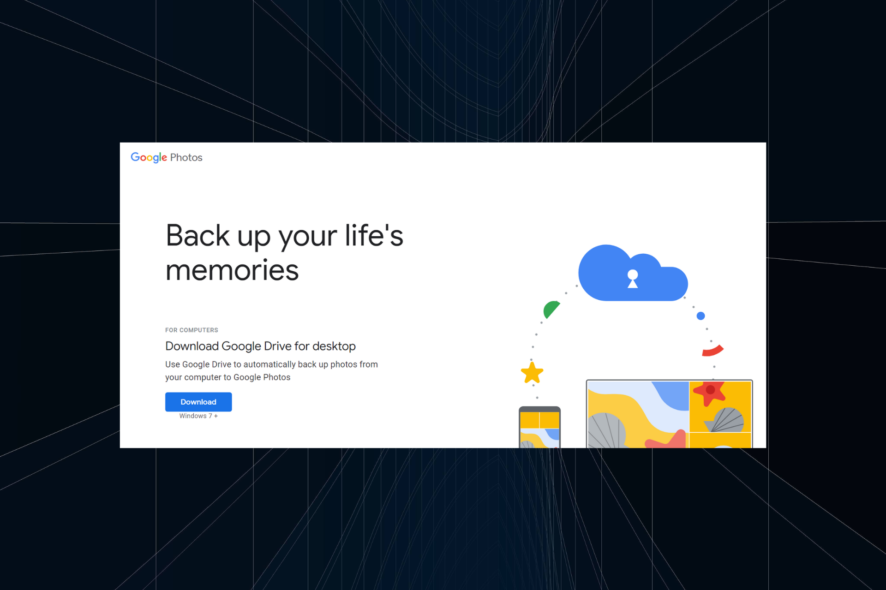
Важно: Google Photos как самостоятельного приложения для Windows 10 нет — автоматическую резервную копию обеспечивает клиент Google Drive / Backup and Sync. Просмотр и управление фото удобнее всего через photos.google.com в браузере.
Можно ли получить Google Photos на ПК?
Да. На ПК с Windows 10 вы можете использовать Google Photos для хранения, поиска и загрузки изображений. Однако стоит уточнить две вещи:
- На Windows нет нативного полноценного приложения для просмотра изображений от Google Photos; есть веб‑интерфейс и клиент синхронизации (Google Drive / Backup and Sync), который позволяет автоматически загружать фото с компьютера в Google Photos.
- Для синхронизации и резервного копирования на компьютере обычно используется приложение Google Drive или специальные инструменты Backup and Sync/Drive for desktop.
Пользователям, которые ожидали «приложение как в Android», стоит подготовиться к тому, что часть работы будет проходить в браузере.
Как скачать Google Photos на Windows 10
- Перейдите на официальный сайт Google Drive / Drive for desktop и нажмите кнопку для загрузки клиента синхронизации.

- После загрузки запустите установочный файл и следуйте подсказкам мастера установки.

- Запустите программу, выполните вход в аккаунт Google и настройте папки для резервного копирования; после этого фото будут попадать в Google Photos через синхронизацию.

Примечание: в разных версиях клиента название может отличаться — Backup and Sync или Drive for desktop. Назначение одно: синхронизация файлов между ПК и облаком Google.
Как пользоваться Google Photos в Windows 10
Ниже — подробный пошаговый разбор основных сценариев: просмотр, создание альбомов, загрузка и скачивание изображений.
1. Просмотр изображений в Google Photos
- Откройте стабильный браузер и перейдите на сайт Google Photos: photos.google.com, затем выполните вход.
- На странице будут отображены все загруженные ранее снимки — как вручную загруженные, так и те, что синхронизировались с мобильных устройств или ПК.

- Для поиска используйте строку поиска вверху: можно вводить текст, ориентироваться на распознанные лица или выбирать метки и места.

Совет: распознавание лиц позволяет быстро находить снимки по человеку или питомцу.
2. Создание альбома
- Откройте Google Photos и перейдите на вкладку Альбомы в левой колонке.

- Нажмите Создать альбом.

- Придумайте название и выберите метод добавления фотографий:
- Select people and pets — Google предложит лица, распознанные в ваших изображениях; выбранные лица автоматически добавляются в альбом, а новые совпадения будут попадать туда автоматически.
- Select photos — ручной отбор и добавление конкретных изображений.

Благодаря классификации по лицам и меткам создание альбомов происходит быстрее и требует меньшего ручного отбора.
3. Загрузка изображений в Google Photos
- Откройте photos.google.com, выполните вход и нажмите кнопку Импорт/Import в правой части страницы.

- Доступны два варианта: загрузить с компьютера или из Google Drive.

3.1 Загрузка с компьютера
- Выберите опцию Компьютер, перейдите в нужную папку, отметьте файлы и нажмите Open/Открыть.

- Статус загрузки отобразится в нижнем левом углу окна.

3.2 Загрузка из Google Drive
- Выберите Google Drive в качестве источника, отметьте нужные файлы и нажмите Загрузить.

- Статус загрузки появится в небольшом окне в центре.

Загрузка в Google Photos удобна для резервного копирования и синхронизации галереи на нескольких устройствах.
4. Скачивание изображений из Google Photos
- Выберите изображение в Google Photos.

- Нажмите на кнопку с многоточием (ellipsis) в правом верхнем углу.

- Выберите Скачать.

- Альтернатива: выделите изображение и нажмите Shift + D для быстрой загрузки.
Это стандартный процесс, подходящий для одиночных файлов и небольших подборок.
Чем заменить Google Photos в Windows 10
Если вы ищете альтернативы, обратите внимание на следующие варианты:
- iCloud Photos — удобен для пользователей Apple, доступен и на Windows через iCloud для Windows.
- OneDrive — интегрирован в Windows, умеет автоматически загружать фото и хранить их в облаке Microsoft.
- Специализированные сторонние решения для резервного копирования — Acronis, Backblaze, Synology/NAS-решения — подходят, если нужно хранить не только фото, но и другие данные и иметь офлайн-копию.
Плюс сторонних решений в том, что они часто предлагают гибкие опции восстановления и резервирования всего диска, а не только медиафайлов.
Мини‑методология: как организовать безопасное хранение фотографий
- Определите основной хранилище (Google Photos, OneDrive или NAS).
- Настройте автоматический бэкап с мобильного и ПК.
- Создайте структуру папок и альбомов с понятными названиями и датами.
- Настройте резервирование вторым слоем (например, локальный NAS или внешний диск) для защиты от потери доступа к облаку.
- Периодически проверяйте целостность и возможность восстановления файлов.
Чек-листы по ролям
Обычный пользователь
- проверить вход в аккаунт Google
- включить синхронизацию фото с телефона
- загрузить ключевые фото и создать 1–2 альбома
Продвинутый пользователь
- настроить Drive for desktop для автоматической загрузки папок
- настроить параметры качества загрузки (оригинал/экономия)
- создать резервную копию на внешнем диске
Администратор / IT‑отдел
- подготовить инструкцию для сотрудников
- стандартизировать структуру хранения
- контролировать доступ и политику совместного доступа
Быстрое руководство по устранению проблем (Runbook)
Фото не загружаются
- проверить подключение к интернету
- убедиться, что клиент синхронизации запущен
- проверить квоту хранилища Google (доступный объём)
Веб-сайт не отображает новые фото
- обновить страницу и выйти/войти в аккаунт
- проверить, загружены ли файлы в Google Drive
Скачивание не начинается
- попробовать другой браузер
- очистить кэш и куки браузера
- проверить права на запись в целевую папку на ПК
Распознавание лиц не срабатывает
- убедиться, что в настройках включено распознавание лиц
- добавить фотографии с чётким изображением лица для обучения модели
Совместимость и советы по миграции
- Если вы переходите с iCloud или OneDrive, экспортируйте архив (например, через Google Takeout или утилиты экспорта конкурентов) и загрузите его в Google Photos через Import.
- При переносе большого объёма данных лучше использовать клиент синхронизации, а не веб‑интерфейс: это снижает риск разрывов загрузки и ускоряет процесс.
- Сохраните контрольный список файлов и проверьте совпадение количества файлов после миграции.
Краткий глоссарий
- Синхронизация — автоматическая передача файлов между устройствами и облаком.
- Альбом — пользовательская подборка изображений внутри Google Photos.
- Drive for desktop — клиент Google для синхронизации файлов между ПК и облаком Google.
Часто задаваемые вопросы
Можно ли установить нативное приложение Google Photos на Windows 10?
Нет полнофункционального настольного приложения для просмотра от Google; для загрузки и синхронизации используется клиент Google Drive/Drive for desktop и веб‑интерфейс photos.google.com.
Как быстро восстановить загруженные фото, если они пропали?
Проверьте корзину Google Photos, историю активности аккаунта и папки Google Drive; если используется синхронизация, проверьте локальную папку на ПК и внешние резервные копии.
Резюме
- Google Photos доступен на Windows 10 через веб и синхронизацию с помощью Drive for desktop.
- Основные операции (просмотр, поиск, альбомы, загрузка/скачивание) выполняются в браузере.
- Для надёжного хранения используйте двухуровневую стратегию: облако + локальная резервная копия.
Если хотите, я могу подготовить короткую инструкцию для корпоративного развёртывания или шаблон политики хранения фото для IT‑отдела.
Полезные ссылки и чтение
- Узнайте, что делать, если Google Photos не обрабатывает видео — распространённая проблема для многих пользователей.
- Если хотите альтернативы и сравнение с iCloud/OneDrive, дайте знать — подготовлю матрицу сравнения.

Похожие материалы

Несколько аккаунтов Skype: Multi Skype Launcher

Журнал для работы: повысить продуктивность

Персональные звуки уведомлений на Android

Скачивание шоу Hulu для офлайн‑просмотра

Microsoft Start: персонализированная новостная лента
