
Скрытые возможности Google Фото: управление, обмен и редактирование
Быстрые ссылки
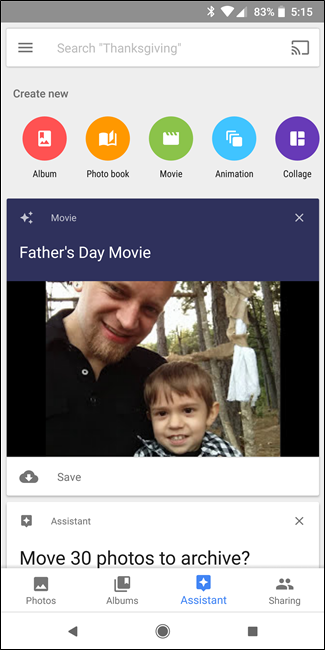
- Используйте Помощника для сборки альбомов, фотокниг, фильмов и коллажей
- Делитесь альбомами и отдельными снимками с родными и друзьями
- Быстро оптимизируйте, кадрируйте и редактируйте фотографии
- Не удаляйте снимки — архивируйте их
Что умеет Помощник в Google Фото
Если вы загружаете фото как резервную копию, то у вас наверняка накопилась большая библиотека. Помощник Google Фото помогает автоматически преобразовать её в альбомы, совместные альбомы, фильмы, коллажи и анимации. Это экономит часы ручной сортировки.
Примечание: скриншоты в статье сделаны в Android-версии Google Фото; iOS работает аналогично. В веб‑версии те же значки и базовый интерфейс, поэтому инструкции универсальны.
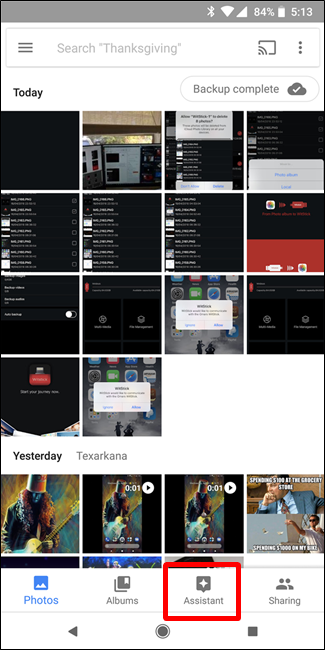
Чтобы открыть эти опции, нажмите кнопку «Помощник» внизу приложения Google Фото или ссылку «Помощник» справа в веб‑версии. Вверху появятся основные действия: Альбом, Фотокнига, Фильм, Анимация и Коллаж. При выборе любого пункта вы попадёте на страницу создания соответствующего элемента.
Краткое описание основных опций:
- Альбом: коллекция снимков для удобной организации.
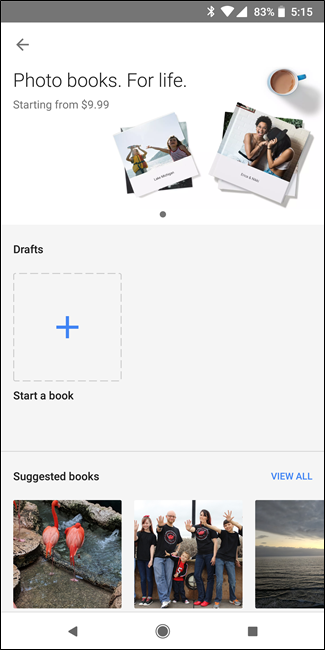
- Фотокнига: создаёт макет фотокниги, которую можно заказать в печати.
- Фильм: создаёт видеоролик из ваших фото и коротких видео. Можно выбрать тематический шаблон — сервис сам подберёт лучшие кадры с помощью машинного обучения.
- Анимация: превращает несколько фотографий в короткую картинку с пролётом кадров.
- Коллаж: объединяет до девяти изображений в одно.

Помощник полезен тем, что автоматизирует рутинные задачи и подсказывает интересные сочетания снимков, которые вручную собрать сложнее.
Совместный доступ: как делиться с семьёй и друзьями
Если у вас дети или вы просто много снимаете, знакомая фраза «пришли мне фотки» может звучать часто. Google Фото умеет автоматически делиться нужными снимками с выбранными людьми через функцию Общие библиотеки.
Суть функции Общие библиотеки: вы выбираете контакт и правила — например, все фото с конкретным человеком или все снимки после определённой даты. После этого сервис будет автоматически делиться подходящими фотографиями.
Подробная инструкция доступна в отдельной статье, но основные паттерны такие:
- Автоматическое деление по лицам или по меткам.
- Ручной выбор фото и отправка через ссылку для общего доступа.


Если вы не хотите включать всю автоматизацию, можно делиться конкретными снимками вручную:
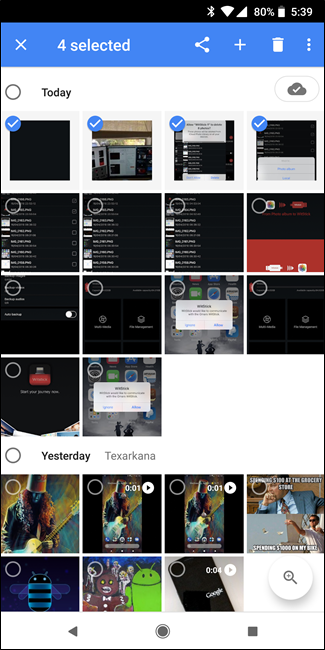
- В режиме просмотра долго нажмите на изображение, чтобы перейти в режим выбора.
- Отметьте нужные фотографии и нажмите кнопку «Поделиться» вверху.
- Выберите контакт или метод отправки — мессенджер, почта, создание общей ссылки.
- Через «Создать ссылку» вы получите публичный URL только к выбранным снимкам.
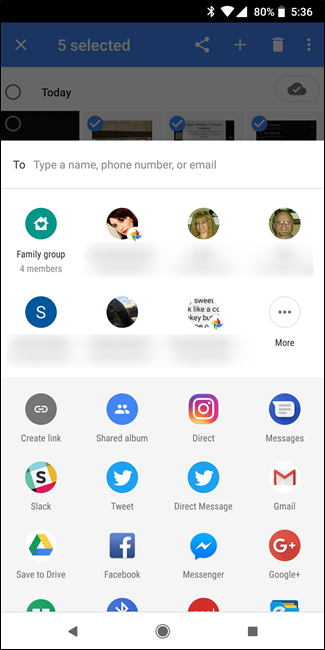
Альтернативный способ: откройте вкладку «Общий доступ», нажмите меню и «Начать новый общий доступ», выберите фото, добавьте получателей и отправьте.
Быстрое редактирование: оптимизация, кадрирование и фильтры
Редактор встроен в Google Фото на всех платформах. Он простой, но достаточно функциональный для быстрого исправления света, контраста и композиции.
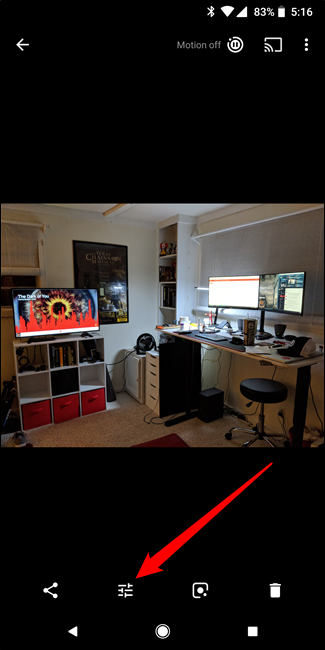
Откройте фото и коснитесь трёх линий внизу, чтобы открыть редактор.
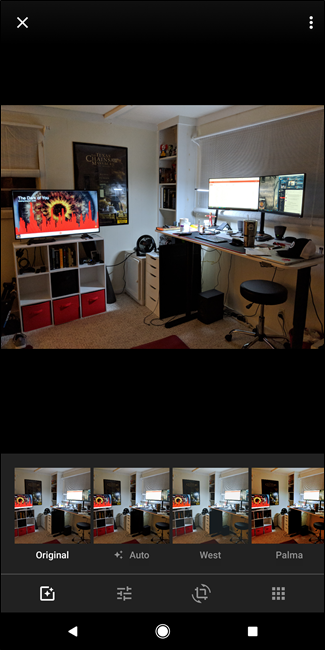
По умолчанию открыт раздел Фильтры; первый пункт справа от «оригинала» — Автоматическое улучшение. Во время выбора фильтра можно удерживать изображение, чтобы увидеть исходный вариант.
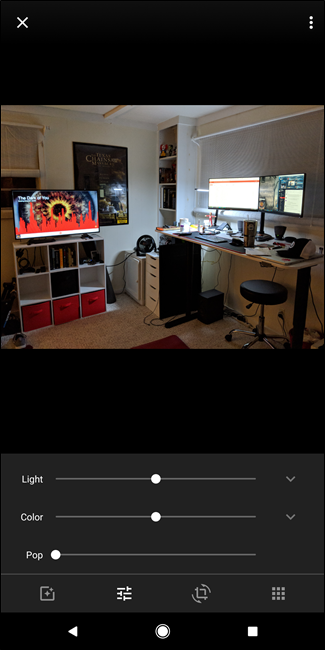
Для ручной настройки света, цвета и эффекта «Pop» нажмите ту же иконку с тремя линиями — это приведёт к панели регулировок Light, Color и Pop.
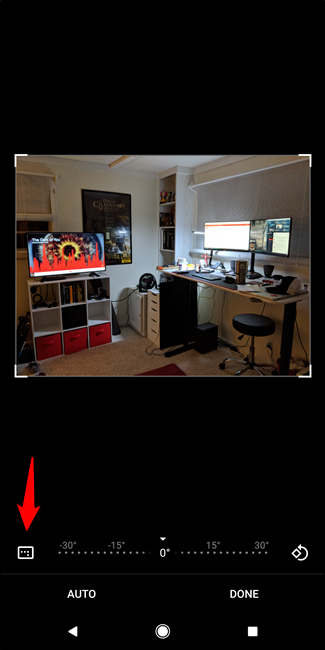
Кадрирование и поворот находятся в отдельной панели — иконка в виде квадрата со скобками. Вы можете:
- Тянуть углы для свободного кадрирования.
- Выбирать предустановленные соотношения сторон через значок с прямоугольником и точками.
- Поворачивать на 90° кнопкой или выполнять микроповороты слайдером.
Советы по редактированию:
- Начинайте с автоматического улучшения — часто оно даёт заметный эффект.
- Кадрирование лучше делать до применения фильтров, чтобы центр композиции не смещался.
- Всегда сохраняйте исходник, если планируете дальнейшую обработку в другом редакторе.
Архив вместо удаления: как убрать визуальный шум
Если библиотека кажется загромождённой, но вы не хотите терять снимки навсегда, используйте Архив. Фото уйдут из основного потока, но останутся в библиотеке и поиске.
Откройте боковое меню, выберите Архив и нажмите кнопку Добавить фото в правом верхнем углу. Отметьте снимки и подтвердите.
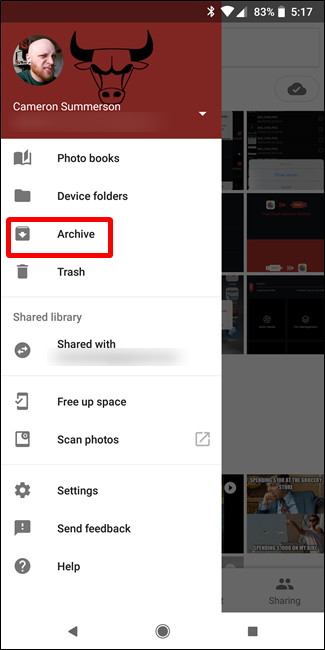
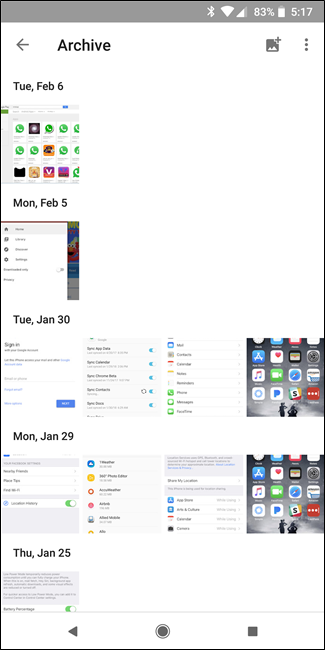
Архивированные снимки не показываются в ленте «Фото», но остаются доступны по отдельному разделу и в результатах поиска.
Когда функции Google Фото подводят
Важно понимать ограничения и типичные случаи, когда автоматизация может не дать нужного результата:
- Неправильное распознавание лиц приводит к пропущенным снимкам при автоматическом обмене по людям.
- Тематические фильмы могут включать кадры с низким разрешением или дубли, если исходник сильно варьируется по качеству.
- Автокоррекция может испортить портреты — избегайте усиления «Pop» при фотографиях людей, если кожа выглядит неестественно.
- Функции печати и фотокниг зависят от региона — оформление заказа может быть недоступно в отдельных странах.
Важно проверять результат перед окончательной публикацией или заказом печати.
Альтернативные инструменты и когда их выбрать
Если вам нужен продвинутый контроль или профессиональная ретушь, рассмотрите альтернативы:
- Для пакетной обработки и детального контроля цвета — Adobe Lightroom.
- Для сложной фотоманипуляции и слоёв — Photoshop.
- Для упрощённого обмена без облака — локальные NAS с синхронизацией и автоматическим созданием миниатюр.
Google Фото лучше всего подходит для быстрой сортировки, хранения и базовой правки, когда важна простота и интеграция с мобильными устройствами.
Шпаргалка и чек-листы по ролям
Рекомендации для разных пользователей.
Фотограф-любитель:
- Включите резервное копирование по Wi‑Fi.
- Используйте Альбомы для событий.
- Архивируйте старые дубли.
Родитель:
- Настройте Общие библиотеки с партнёром для автоматической передачи фото детей.
- Создайте семейный альбом и периодически экспортируйте лучшие кадры для печати.
Менеджер контента:
- Используйте пометки и описания для поиска по ключевым словам.
- Экспортируйте наборы для создания контента в других программах.
Мини‑методология: как быстро привести библиотеку в порядок (30–60 минут)
- Фильтр по дате: выделите недавние 2–3 месяца.
- Удалите явные дубли и плохие кадры.
- Перенесите в альбомы ключевые события.
- Архивируйте все, что не хотите видеть в ленте.
- Настройте общую библиотеку для семьи.
Критерии приёмки
Перед тем как считать работу с фотографиями завершённой, убедитесь, что:
- Важные снимки доступны в неархивированном альбоме или отмечены метками.
- Общая библиотека корректно передаёт снимки нужному контакту.
- Имеется резервная копия оригиналов на локальном диске или внешнем носителе.
Пример плана действий на случай неудачной автоматизации
- Если автоматический обмен пропускает фото по лицам — вручную добавьте теги личности для ключевых снимков.
- Если фильм содержит неподходящие кадры — отредактируйте выбор, удалив проблемные фотографии и пересоздав фильм.
- Если фотокнига недоступна в вашем регионе — экспортируйте макет и используйте сервис печати третьей стороны.
Часто задаваемые вопросы
Можно ли вернуть фото из архива в основную ленту?
Да. Откройте Архив, выберите фото и используйте опцию Переместить или Показать в ленте.
Работает ли автоматическое распознавание лиц оффлайн?
Часть распознавания выполняется на сервере, поэтому требуется подключение к интернету для полной работы функций по распознаванию и синхронизации.
Как отменить общий доступ к альбому?
Откройте параметры общего доступа альбома и удалите участников или отключите ссылку общего доступа.
Заключение
Google Фото — мощный инструмент для хранения и быстрой организации снимков. Его сильные стороны — простота, автоматизация и мобильность. Для сложных правок лучше использовать специализированные приложения, но для большинства задач Google Фото решает проблему быстро и без лишних сложностей.
Короткий чек-лист перед завершением работы:
- Сделать резервную копию оригиналов.
- Архивировать нежелательные снимки.
- Проверить настройки общего доступа.
- Сохранить ключевые события в отдельных альбомах.
FAQ
Можно ли отключить функцию «Автоматическое улучшение»?
Да. В редакторе выберите исходный вид или отмените изменение перед сохранением.
Сохраняются ли оригиналы после редактирования?
Да. Google Фото обычно сохраняет исходник, но рекомендуется проверять настройки сохранения и экспортировать важные оригиналы отдельно.
Подходит ли Google Фото для профессиональной работы?
Он удобен для управления и быстрой подготовки материала, но не заменит полноценные инструменты для ретуши и цветокоррекции.

Похожие материалы

RDP: полный гид по настройке и безопасности

Android как клавиатура и трекпад для Windows

Советы и приёмы для работы с PDF

Calibration в Lightroom Classic: как и когда использовать

Отключить Siri Suggestions на iPhone
