
Как показывать Google Photos на Chromecast с Google TV
Этот материал шаг за шагом объясняет, как использовать телевизор как цифровую фоторамку с помощью Google Photos и Chromecast с Google TV. Подойдёт для iPhone, iPad и Android — настройка выполняется в приложении Google Home, а дополнительные параметры — на самом устройстве Google TV.
Что понадобится
- Аккаунт Google с доступом к Google Photos. Краткое определение: Google Photos — облачный сервис для хранения и просмотра фотографий и альбомов.
- Установленное приложение Google Home на смартфоне или планшете (iOS или Android).
- Устройство Chromecast с Google TV, подключённое к телевизору и вашей сети Wi‑Fi.
Важно: профиль Google, привязанный к приложению Google Home, определяет, какие альбомы будут видны для Ambient Mode.
Быстрая инструкция (пошагово)
- Откройте приложение Google Home на телефоне.
- Найдите устройство Google TV в списке и откройте его страницу.
- Нажмите значок шестерёнки в правом верхнем углу.
- Выберите Ambient Mode (Режим показа).
- Выберите Google Photos и отметьте нужные альбомы.
- На самом устройстве перейдите в Настройки → Система → Энергосбережение и измените «Выключать экран» на нужный интервал.
Ниже — расширённая версия с иллюстрациями и дополнительными советами.
Подробные шаги в приложении Google Home
- Откройте приложение Google Home и найдите ваше устройство Google TV в списке устройств.
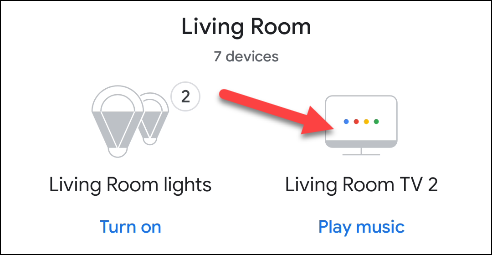
Откройте страницу устройства и нажмите значок шестерёнки в правом верхнем углу чтобы перейти в настройки устройства.
В настройках выберите “Ambient Mode” (Режим показа). В интерфейсе название может отображаться на английском.

- Выберите опцию Google Photos из списка доступных режимов показа.
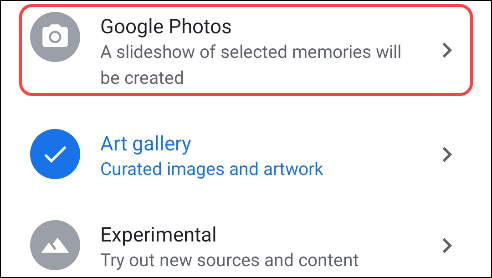
- Отметьте альбомы, которые хотите показывать в слайдшоу. Отображаются альбомы из того аккаунта Google, который используется в приложении Google Home.

- Закончите выбор альбомов и нажмите стрелку назад в верхнем левом углу, чтобы сохранить выбор.

Параметры режима показа (Ambient Mode)
В настройках Ambient Mode доступны дополнительные опции:
- Показ погоды и времени.
- Отображение информации об устройстве.
- Показ персональных данных о фото (подписи/места).
- Расположение портретных фото рядом друг с другом.
- Включение курирования фотографий (фильтрация по качеству).
- Скорость слайдшоу.
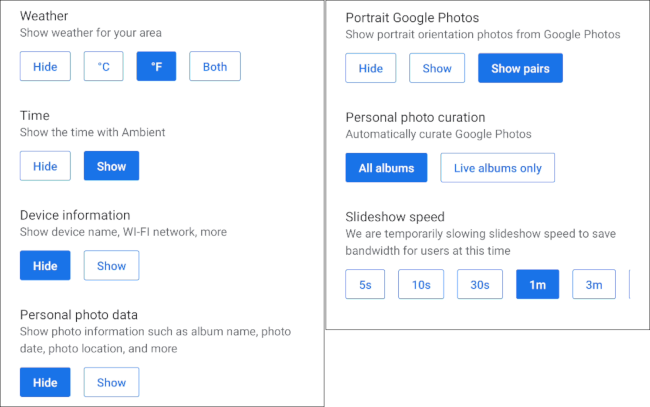
Совет: включите курирование, если у вас много случайных или размытых снимков — это поможет отображать только хорошие кадры.
Как задать длительность показа на телевизоре
Длительность показа (как долго экран остаётся включённым в простое) задаётся в параметрах энергосбережения на самом устройстве Google TV.
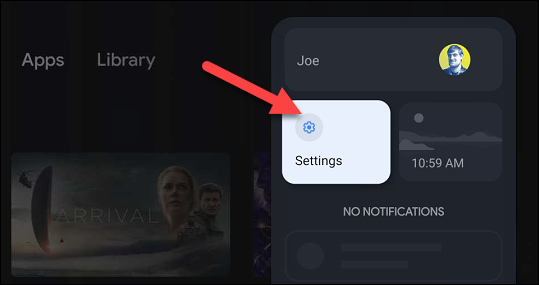
- На устройстве Google TV выберите значок профиля в правом верхнем углу главного экрана.

- Выберите “Settings” (Настройки) в меню.
- Прокрутите до раздела “System” (Система).
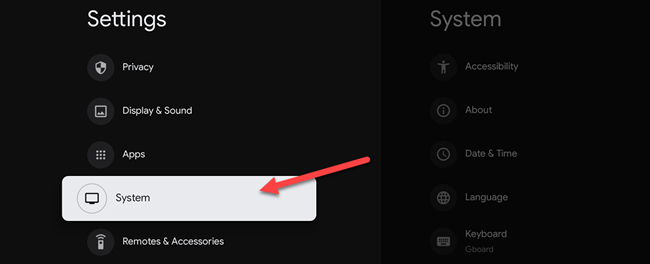
- Далее выберите “Energy Saver” (Энергосбережение), затем пункт “Turn Off Display” (Выключать экран) и установите желаемый интервал.

После изменения интервала ваш телевизор будет показывать слайдшоу Google Photos в качестве заставки до выбранного времени простоя.
Проверка успешной настройки — Критерии приёмки
- При простое телевизор переключается в Ambient Mode и начинает показывать фотографии из выбранных альбомов.
- На заставке видны включённые опции (время, погода, информация об устройстве), если вы их активировали.
- Длительность показа соответствует выбранной в Энергосбережении.
Если одно из условий не выполняется — посмотрите раздел «Устранение неполадок» ниже.
Устранение неполадок — что делать, если не работает
- Альбомы не отображаются: проверьте, что вы вошли в правильный Google‑аккаунт в приложении Google Home.
- Фото плохого качества или не те кадры: включите или отключите курирование в настройках Ambient Mode.
- Телевизор не переходит в режим показа: убедитесь, что режим «Выключать экран» установлен на значение больше, чем текущий период простоя.
- Проблемы с сетью: перезагрузите роутер и устройство Google TV.
Важно: некоторые старые версии прошивок Google TV или приложения Google Home могут вести себя нестабильно. Обновите ПО, если поведение неожиданное.
Альтернативные подходы
- Использовать приложение Google Photos на Smart TV (если оно доступно для вашей модели), минуя Chromecast.
- Подключить устройство Chromecast прямым образом и запустить слайдшоу вручную из мобильного приложения Google Photos через Cast.
- Использовать сторонние приложения для цифровых рамок, если нужны дополнительные эффекты или расписание воспроизведения.
Режимы использования и чек-листы по ролям
Пользователь (быстрая проверка):
- Вошёл в Google Home под нужным аккаунтом.
- Выбрал Google Photos в Ambient Mode.
- Отметил нужные альбомы.
- Настроил время в Энергосбережении.
Хозяин устройства (домашняя сеть):
- Проверил стабильность Wi‑Fi сети.
- Убедился, что устройство и мобильное приложение обновлены.
- Ограничил доступ гостям к управлению устройством, если нужно.
Техспециалист (если проблема при массовой установке):
- Проверил версии прошивки и лог ошибок на устройстве.
- Настроил DHCP/статические IP и при необходимости QoS для стабильного стриминга.
Конфиденциальность и заметки по данным
- Google Photos содержит персональные данные. Отображаются только те альбомы, которые доступны в аккаунте, привязанном к приложению Google Home.
- Если вы показываете фотографии в общем пространстве, проверьте альбомы на случайные личные изображения.
- При необходимости создайте отдельный альбом для показа на телевизоре.
Быстрый чеклист перед включением в гостиной
- Аккаунт Google привязан к Google Home
- Выбраны альбомы для отображения
- Длительность экрана установлена в Энергосбережении
- Включено/выключено отображение личных метаданных (по желанию)
Краткое резюме
Настройка занимает несколько минут: выберите Google Photos в Ambient Mode через приложение Google Home, укажите альбомы, а затем установите желаемое время показа на самом Google TV через настройки энергосбережения. При проблемах обновите ПО и проверьте аккаунт.
Важно: следите за конфиденциальностью — показывайте на общем экране только те фото, которые вы готовы демонстрировать другим.
Социальный превью — заголовок: Как показывать Google Photos на Chromecast с Google TV
Социальный превью — описание: Используйте телевизор как цифровую фоторамку: настройка через Google Home, выбор альбомов и управление временем показа.

Похожие материалы

Несколько аккаунтов Skype: Multi Skype Launcher

Журнал для работы: повысить продуктивность

Персональные звуки уведомлений на Android

Скачивание шоу Hulu для офлайн‑просмотра

Microsoft Start: персонализированная новостная лента
