
Как пользоваться Google Pay на Android
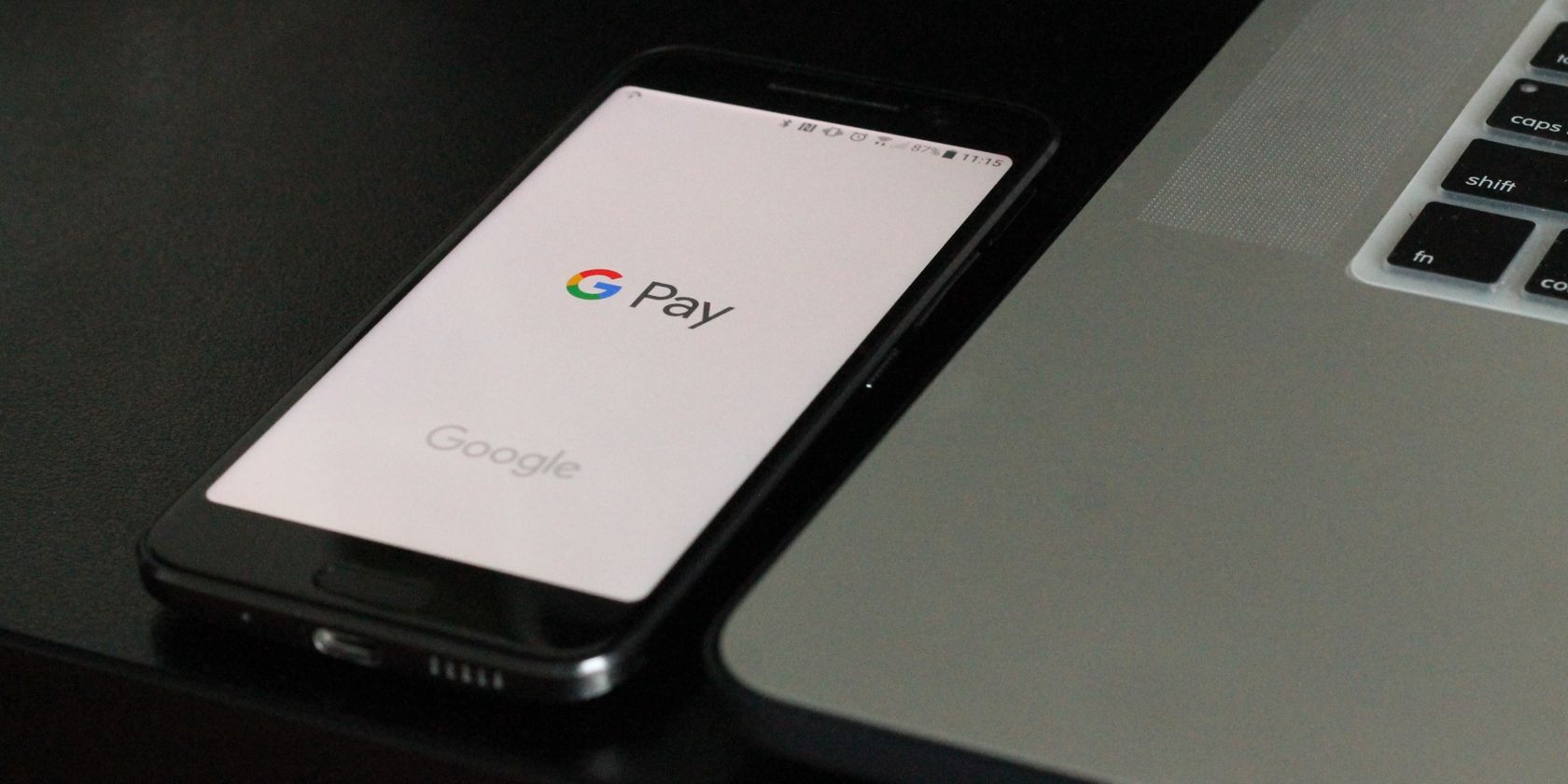
Что такое Google Pay?
Google Pay — это цифровой кошелёк от Google для устройств Android. В нём можно:
- Хранить дебетовые и кредитные карты.
- Выполнять бесконтактные платежи в магазинах (через NFC).
- Оплачивать покупки в приложениях и на сайтах.
- Отправлять и запрашивать деньги у друзей.
- Получать кешбэк и персональные предложения (в поддерживаемых регионах).
Определение в одну строку: цифровой кошелёк, объединяющий платежи, трансферы и отслеживание расходов на Android.
Как работает Google Pay
Google Pay использует Near Field Communication (NFC) для передачи данных с телефона на платёжный терминал. Вместо передачи реальных данных карты приложение создаёт временные токены — это обеспечивает дополнительный уровень безопасности.
Коротко:
- Вы добавляете карту в приложение.
- При оплате в магазине подносите телефон к терминалу.
- Терминал получает токен, подтверждающий платёж.
Важно: при онлайн-покупке Google Pay предлагает заполнение платёжных данных на страницах партнёров без сохранения карты на самом сайте.
Какой у вас вариант Google Pay
Существует две основные ветви приложения:
- Новое приложение Google Pay — расширенный продукт с функциями управления отношениями, кешбэком и групповой оплатой. На момент релиза было доступно в США, Индии и Сингапуре; в будущем поддержка могла быть расширена.
- Старое приложение Google Pay — классический менеджер карт и способ оплаты для мультирегиональных устройств; часто предустановлено на устройствах Android.
Выбор версии зависит от региона и предустановленного ПО. На одном устройстве иногда могут быть обе иконки — старую версию можно отключить в системных настройках, если вы используете новую.
Установка и первая настройка (новое приложение)
Перед началом: убедитесь, что на устройстве включён Bluetooth и NFC (если вы планируете бесконтактную оплату).
Пошаговая настройка:
- Скачайте приложение Google Pay из Google Play: найдите «Google Pay» и установите.
- Откройте приложение и войдите в аккаунт Google. Приложение попросит ввести номер телефона — это обязательный шаг для привязки устройства и защиты аккаунта.
- Укажите предпочтения приватности — подробнее об этом ниже. Эти параметры можно изменить позже в настройках.
- Чтобы включить бесконтактную оплату: тапните по подсказке в верхней части экрана «Настроить бесконтактную оплату» и добавьте карту вручную или сфотографируйте карту.
- Подтвердите добавление карты, следуя инструкциям банка (SMS, код подтверждения или вызов в приложение банка).
- После подтверждения карта станет вашей картой по умолчанию — при необходимости смените её в настройках кошелька.
Настройка приватности — что выбирают и почему
При первичном запуске приложение предложит три опции приватности. Ниже — что каждая делает и когда её стоит включать.
- Позволить друзьям найти вас: если включено, ваши контакты, использующие Google Pay, быстрее увидят вас в списке для переводов и совместных счетов. Полезно для активного общения и быстрых переводов между знакомыми.
- Кешбэк и предложения: включает сбор сведений о ваших транзакциях у третьих сторон (банк, торговые точки) для подбора предложений и возврата средств. Включайте, если хотите получать скидки и предложения по тратам.
- Собирать данные о активности: Google использует анонимизированные данные о покупках и местоположении для персонализации интерфейса и предложений. Эти данные не используются в других продуктах Google для персонализации рекламы.
Если вы беспокоитесь о приватности, можно включить минимум опций и в любой момент изменить это в настройках приложения.
Добавление карт и работа с кошельком
- Откройте приложение Google Pay и на главном экране тапните «Настроить бесконтактную оплату» или иконку «Оплата».
- Выберите «Добавить карту». Введите данные вручную или отсканируйте карту камерой.
- Подтвердите карту через банк (чаще всего это код из SMS или подтверждение в банковском приложении).
- Если у вас несколько карт, отметьте одну как карту по умолчанию. По умолчанию используется та карта, которую вы добавили первой.
Дополнительно:
- В разделе «Сделки» отображаются предложения и кешбэк.
- В разделе «Активность» ведётся журнал расходов: где и когда вы платили.
Как оплачивать в магазине и онлайн
Оплата в магазине (NFC):
- Убедитесь, что NFC включён и экран устройства разблокирован.
- Поднесите тыльную сторону телефона к платёжному терминалу.
- Дождитесь подтверждения на экране и/или сигнала терминала.
Оплата онлайн:
- На сайте или в приложении выбирайте кнопку «Google Pay» при оформлении заказа.
- Откроется оверлей Google Pay с вашими данными доставки и картой по умолчанию — при необходимости поменяйте их.
- Подтвердите оплату нажатием «Оплатить».
Дополнительные функции
- Отправка и запрос денег друзьям (зависит от региона).
- Создание групповой оплаты: разделите счёт между участниками, следите за статусом оплат.
- Отслеживание расходов и менеджмент предложений/кешбэка.
- Хранение бонусных карт, билетов и посадочных талонов (в поддерживаемых регионах).
Безопасность и приватность
Почему Google Pay безопасен:
- Токенизация: реальные данные карты не передаются терминалу.
- Требование разблокировки устройства (PIN, отпечаток, графический ключ) при оплате в зависимости от настроек — это дополнительный барьер.
- Возможность удалённой блокировки через аккаунт Google в случае утери устройства.
Рекомендации по безопасности:
- Используйте биометрию или надёжный PIN для разблокировки телефона.
- Настройте «Найти устройство» и возможность удалённого стирания данных через аккаунт Google.
- Следите за правами приложений и отключайте старые/неиспользуемые версии Google Pay.
Частые проблемы и их решения
Проблема: терминал не видит телефон.
- Проверьте, включён ли NFC в настройках.
- Разблокируйте телефон и поднесите его медленно к терминалу.
- Выключите режим экономии энергии — он может ограничивать NFC.
- Попробуйте временно отключить чехол с металлическими элементами.
Проблема: карта не прошла верификацию.
- Убедитесь, что вводите правильные данные и код подтверждения от банка.
- Проверьте, поддерживает ли ваш банк бесконтактные платежи через Google Pay.
- Обратитесь в банк для проверки ограничений по карте.
Проблема: транзакции не отображаются в активности.
- Платёж мог быть обработан напрямую банком, зайдите в банковское приложение для проверки.
- Перезагрузите приложение Google Pay и синхронизируйте аккаунт.
Когда Google Pay может не подойти
- У вас старый телефон без NFC.
- Банк или карта не поддерживают токенизацию для Google Pay.
- Ваша страна или регион официально не поддерживают новые функции приложения.
Альтернативы: Samsung Pay (поддерживает MST в некоторых устройствах), банковские приложения с собственными кошельками, Apple Pay для iPhone.
Проверочный чеклист перед использованием
- Установлено актуальное приложение Google Pay.
- Выполнен вход в аккаунт Google.
- Добавлена хотя бы одна карта и подтверждена банком.
- Включён NFC на устройстве.
- Установлен способ разблокировки экрана (PIN/биометрия).
- Настроены параметры приватности по желанию.
Контрольные сценарии (тест-кейсы)
- Добавление валидной карты: карта добавлена, банк выдал подтверждение, карта отображается в кошельке.
- Оплата с экрана блокировки (при включённых настройках): транзакция проходит после разблокировки.
- Смена карты по умолчанию: новая карта используется при следующей бесконтактной оплате.
- Удалённая блокировка устройства: телефон помечен как потерянный, оплаты запрещены.
Решение проблем — короткий план действий (playbook)
- Проверить состояние NFC и подключение к сети.
- Перезапустить приложение и телефон.
- Проверить статус карты в банковском приложении.
- Связаться с банком по делу конкретной транзакции.
- При утере телефона: инициировать удалённую блокировку через аккаунт Google и связаться с банком для временной блокировки карты.
Роль‑ориентированные рекомендации
Пользователь (частный человек): концентрируйтесь на удобстве и защите доступа к устройству. Включите биометрию и «Найти устройство».
Малый бизнес (приём платежей): поддерживайте актуальность POS-терминалов с NFC, предлагайте разные способы оплаты (карта, Google Pay, Apple Pay).
ИТ‑администратор: документируйте политику использования мобильных кошельков в организации, обеспечьте стандарты шифрования и контроль доступа.
Правовые и конфиденциальные замечания
Google Pay обрабатывает личные данные и платёжную информацию. В странах с требованиями GDPR/локальными законами хранение и обработка данных регулируются. Если ваша деятельность связана с персональными данными клиентов, проверьте требования локального законодательства и политику конфиденциальности Google.
Помогает ли это экономить?
Да — в нескольких сценариях:
- Меньше риска забыть карту дома (быстрый доступ к нескольким картам).
- Кешбэк и персональные предложения (если вы включили соответствующую опцию).
- Быстрая оплата экономит время в очередях.
Однако, экономия зависит от того, доступны ли в вашем регионе предложения и поддерживаются ли ваши карты.
Решающее дерево — какую версию Google Pay выбрать и как действовать
flowchart TD
  A[Устройство Android] --> B{Есть предустановленное приложение Google Pay?}
  B -->|Да| C[Проверьте версию и обновления]
  B -->|Нет| D[Скачать Google Pay из Google Play]
  C --> E{Регион поддерживает новое приложение?}
  E -->|Да| F[Использовать новое приложение: скачать/обновить]
  E -->|Нет| G[Оставить старое приложение или дождаться поддержки]
  D --> H[Войти в аккаунт Google и добавить карту]
  F --> H
  G --> I[Проверить функции: NFC, отправка денег, кешбэк]
  H --> J{NFC на устройстве?}
  J -->|Да| K[Настроить бесконтактную оплату]
  J -->|Нет| L[Использовать только онлайн-платежи и переводы]
Часто задаваемые вопросы
Поддерживает ли Google Pay все банки?
Нет. Поддержка карт зависит от банка и региона. Если карта не добавляется, обратитесь в банк для уточнения поддержки токенизации.
Что делать при утере телефона?
Через аккаунт Google можно временно заблокировать устройство или стереть с него данные. Также свяжитесь с банком, чтобы временно заморозить карту.
Можно ли использовать Google Pay без интернета?
Для бесконтактных NFC-платежей иногда требуется минимальная периодическая связь при первичной проверке, но многие терминалы позволяют проводить платежи в офлайн‑режиме с последующей синхронизацией. Для отправки денег в друзья потребуется соединение для авторизации.
Как вернуть деньги за ошибочную транзакцию?
Начните с просмотра квитанции в приложении и затем обратитесь в магазин или банк. Если транзакция ошибочная, банк обычно инициирует процедуру возврата или чарджбека.
Глоссарий (одна строка)
- NFC — технология ближней бесконтактной связи для передачи платежных токенов.
- Токенизация — замена реальных данных карты временным кодом для безопасности.
- Кешбэк — возврат части суммы покупки в виде бонуса или денег.
Короткое резюме
Google Pay делает повседневные платежи удобнее и безопаснее: добавьте карту, включите NFC и платите одним касанием. Обратите внимание на параметры приватности и в случае проблем следуйте чеклисту устранения неполадок.

Похожие материалы

Несколько аккаунтов Skype: Multi Skype Launcher

Журнал для работы: повысить продуктивность

Персональные звуки уведомлений на Android

Скачивание шоу Hulu для офлайн‑просмотра

Microsoft Start: персонализированная новостная лента
