
Как пользоваться Google Pay на iPhone
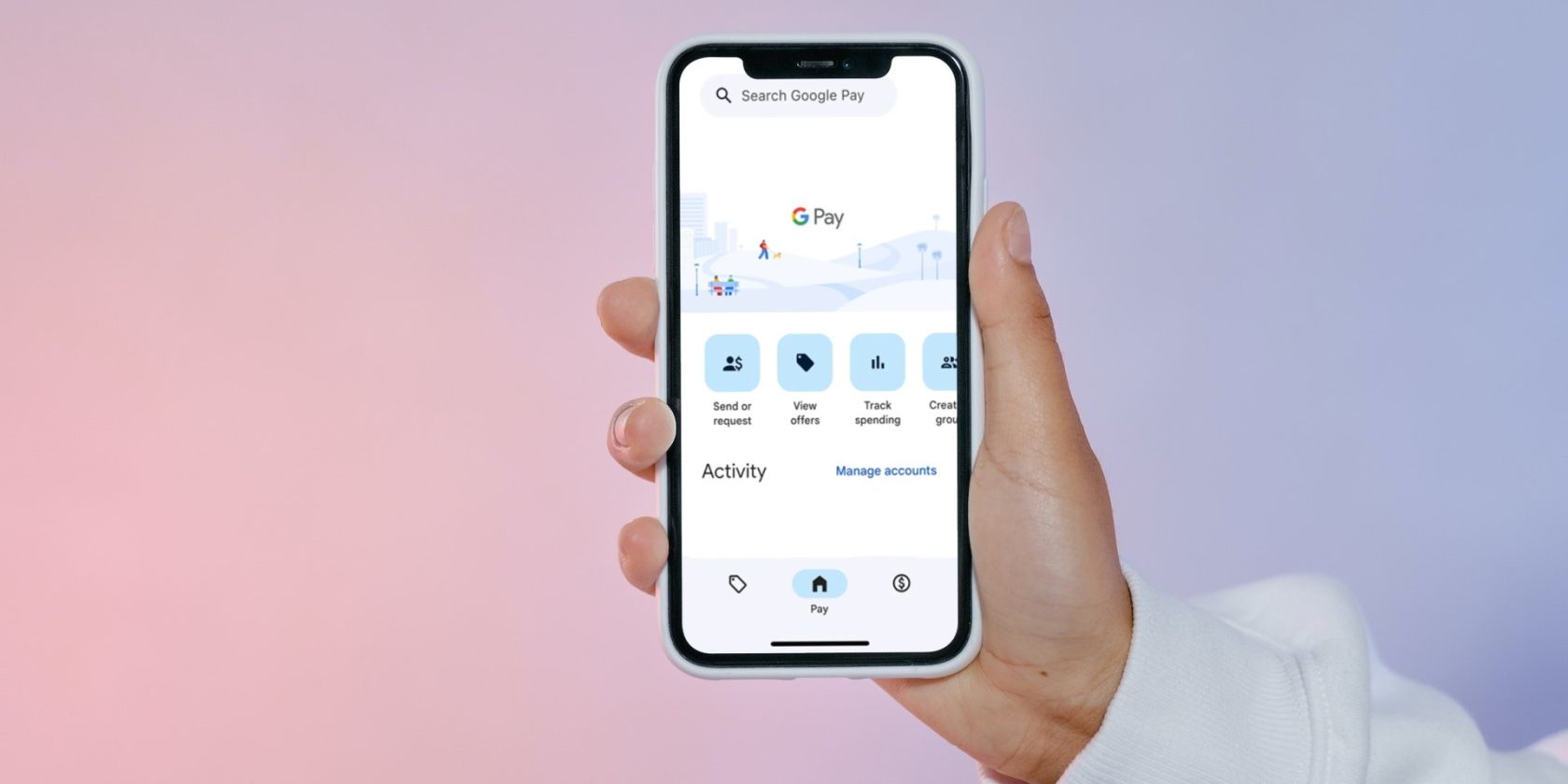
Загрузите приложение Google Pay
Поскольку iPhone — устройство Apple, Google Pay не предустановлен. Загрузите бесплатное приложение Google Pay из App Store и установите его как любое другое приложение.
Примечание: ссылка на App Store не включена сюда — откройте App Store на устройстве и найдите «Google Pay».
Плюсы установки:
- Быстрый доступ к историям переводов и балансу.
- Централизованное управление картами и пропусками Google.
- Возможность отправлять и получать деньги, а также оплачивать по QR.
Настройка и использование Google Pay
- Откройте приложение и войдите в свою учетную запись Google. При необходимости подтвердите номер телефона.
- После входа вы увидите главную страницу Google Pay. При первом входе на новом устройстве карты и пропуска из вашей учетной записи обычно переносятся автоматически.
- Проверьте сохранённые карты и пропуска: нажмите на фото профиля в правом верхнем углу — откроется список учетных записей и пропусков.
Если нужных карт нет, нажмите Set up your Google Pay balance (Настроить баланс Google Pay) и добавьте банковский счёт или карту.
Советы по верификации карт:
- Проверьте последние четыре цифры карты и дату истечения срока действия.
- Если карта не перенеслась, добавьте её вручную через кнопку «Добавить карту».
- Для банковских карт может потребоваться подтверждение через SMS или звонок банку.
Оплата в магазине с помощью Google Pay
Одна из ключевых функций Google Pay на iPhone — оплата через QR-коды и отправка/получение денег в приложении. На iPhone невозможна системная эмуляция банковской карты через NFC тем же способом, как на Android, поэтому процесс выглядит иначе:
- Откройте приложение и перейдите на вкладку Explore (Исследовать) внизу экрана.
- Нажмите на значок QR-кода в левом верхнем углу — откроется сканер.
- Отсканируйте QR-код на терминале, кассе или торговой точке.
- Подтвердите сумму и способ оплаты, затем отправьте платёж.
Вы также можете показать свой QR-код для приёма платежей.
Локальные предложения и кэшбэк:
- Вкладка «Explore» содержит местные предложения. Чтобы видеть их, включите геолокацию — внизу страницы найдите Turn on location (Включить местоположение) и разрешите доступ к местоположению.
Важно: доступность предложений и кэшбэка зависит от региона и партнёров Google.
Ограничения и когда это может не работать
- NFC-бесконтактная оплата: iPhone не позволяет Google Pay эмулировать банковскую карту через системный NFC так, как это делает приложение на Android. Для бесконтактной оплаты терминалом предпочтительнее Apple Pay.
- In-app покупки: покупки внутри приложений обычно интегрируются с Apple Pay или платёжной системой приложения; Google Pay для in-app платежей на iPhone ограничен.
- Региональные ограничения: функциональность Google Pay и переводов за границу может отличаться в зависимости от страны.
- Некоторые банки требуют дополнительной верификации или не поддерживают перенос карт между устройствами автоматически.
Стоит ли использовать Google Pay или Apple Pay?
Факторы для выбора:
- Удобство: если вы активно пользуетесь сервисами Google и у вас сохранены карты/баланс в Google Pay — удобно продолжать использовать его.
- Бесконтактные платежи: для бесконтактных NFC-платежей и оплаты через двойное нажатие боковой кнопки iPhone предпочтительнее Apple Pay.
- Экосистема: если вы часто платите через приложения Apple (App Store, подписки) и хотите единый UX, Apple Pay будет интегрированнее.
Рекомендация: держите оба сервиса. Используйте Google Pay для переводов, QR-платежей и управлением балансом; Apple Pay — для быстрых бесконтактных платежей в магазинах и in-app покупок.
Советы по безопасности и конфиденциальности
- Защитите устройство паролем/Face ID/Touch ID — это первый уровень защиты при оплатах.
- Настройте двухфакторную аутентификацию для вашей Google-учётной записи.
- Проверьте разрешения приложения: доступ к контактам, местоположению и камере дайте только при необходимости.
- При потере телефона удалите доступ к Google Pay через страницу управления устройствами Google или заблокируйте устройство через iCloud.
Совет для GDPR/конфиденциальности: ознакомьтесь с политикой конфиденциальности Google Pay в вашем регионе, чтобы понять, какие данные обрабатываются и как ими управлять.
Советы по миграции и проверке карт
- После входа в Google Pay на iPhone проверьте весь список карт, пропусков и билетов — не полагайтесь на автоматический перенос.
- Если карта отсутствует, добавьте её вручную и пройдите верификацию банка.
- Для корпоративных карт свяжитесь с администратором компании — некоторые корпоративные политики запрещают перенос карт между устройствами.
Роли: что проверять по типу пользователя
Для обычного пользователя:
- Проверить, перенеслись ли карты и пропуска.
- Настроить биометрию и 2FA.
- Протестировать оплату через QR в одной точке.
Для торговца:
- Убедиться, что терминал поддерживает QR-платежи или Google Pay через соответствующие методы.
- Обновить инструкции кассиру по приёму QR-платежей.
Для администратора IT/безопасности:
- Проверить совместимость корпоративных карт и политики MDM (управление мобильными устройствами).
- Настроить процедуры быстрой блокировки при потере устройства.
Краткий глоссарий
- QR-код: двумерный штрихкод, содержащий платёжную информацию.
- NFC: Near Field Communication — технология бесконтактной передачи данных.
- 2FA: двухфакторная аутентификация — дополнительная защита учётной записи.
Краткое резюме
Google Pay работает на iPhone в виде полноценного приложения для переводов, управления картами и оплаты по QR-кодам, но имеет ограничения по NFC и интеграции с системой iOS. Для большинства пользователей оптимально иметь и Google Pay (для переводов и QR), и Apple Pay (для быстрых бесконтактных покупок).
Важно: проверьте настройки карты и безопасности сразу после установки, чтобы избежать проблем при первом платеже.
Критерии приёмки:
- Установлено приложение и выполнен вход в Google-аккаунт.
- Все нужные карты отображаются в приложении или добавлены вручную.
- Тестовая оплата по QR выполнена успешно.

Похожие материалы

Несколько аккаунтов Skype: Multi Skype Launcher

Журнал для работы: повысить продуктивность

Персональные звуки уведомлений на Android

Скачивание шоу Hulu для офлайн‑просмотра

Microsoft Start: персонализированная новостная лента
