
Как использовать Google Pay на iPhone
Коротко о сути
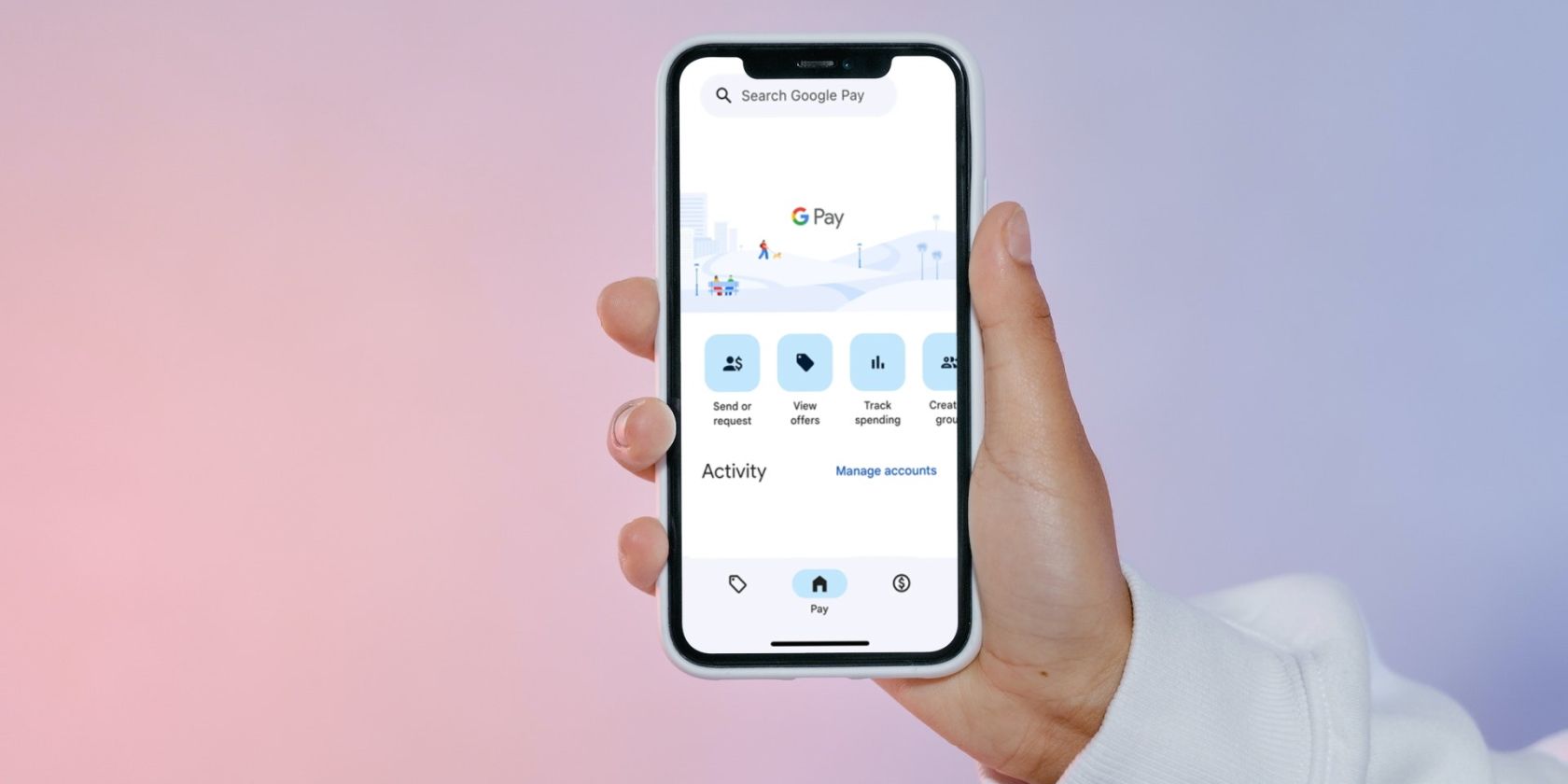
iPhone обычно использует Apple Pay для быстрых и безопасных платежей. Но если вы перешли с Android или у вас остались деньги на аккаунте Google, вы можете пользоваться Google Pay на iPhone — для переводов, интернет‑покупок и оплаты в магазинах через QR‑коды.
Скачать приложение Google Pay
Поскольку iPhone — устройство Apple, приложение не предустановлено. Найдите Google Pay в App Store и установите бесплатно.
Важно: скачивайте приложение только из App Store, чтобы сохранить безопасность.
Ссылка в приложении: Google Pay для iPhone (бесплатно)
Как настроить и использовать Google Pay
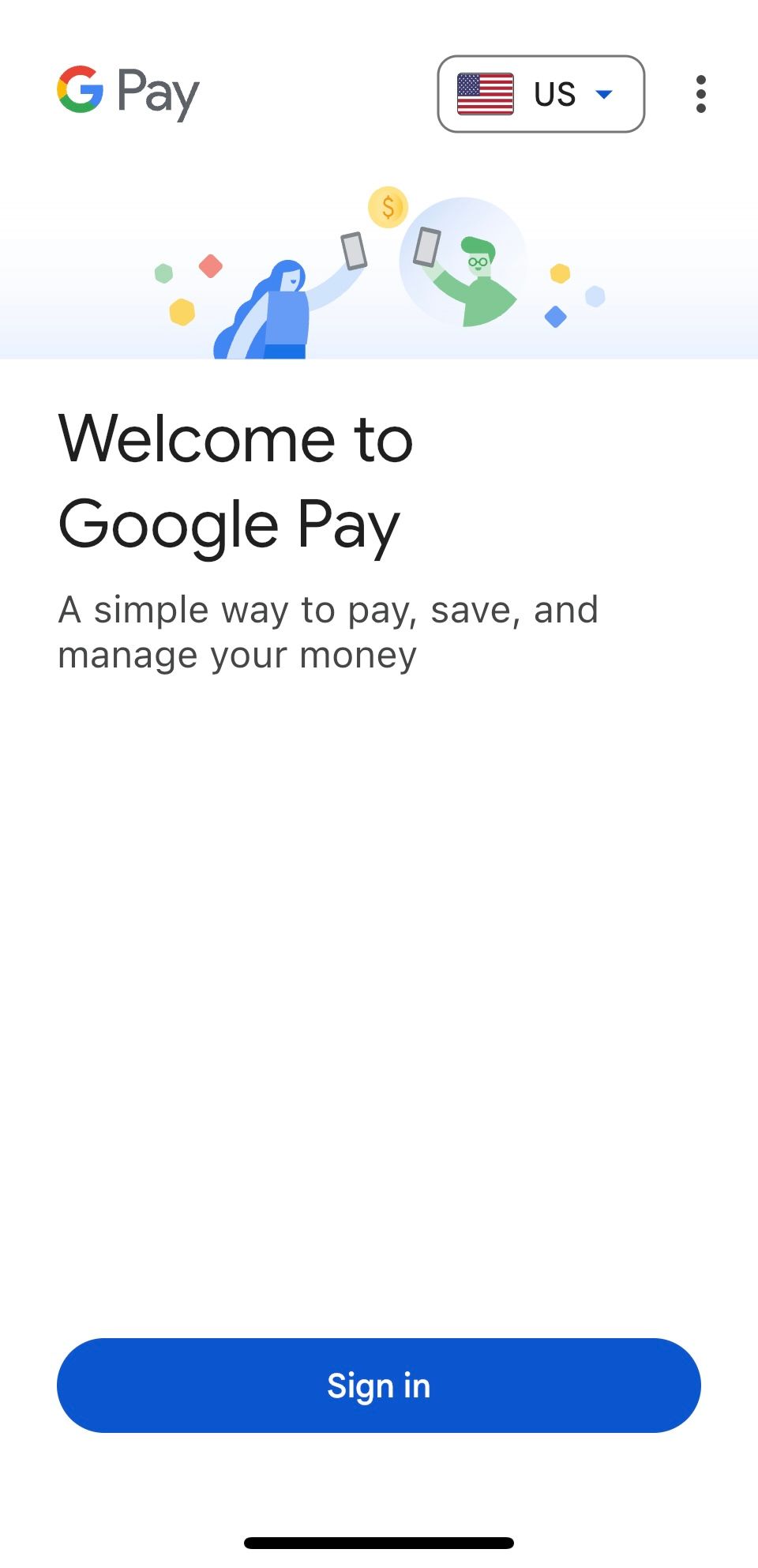
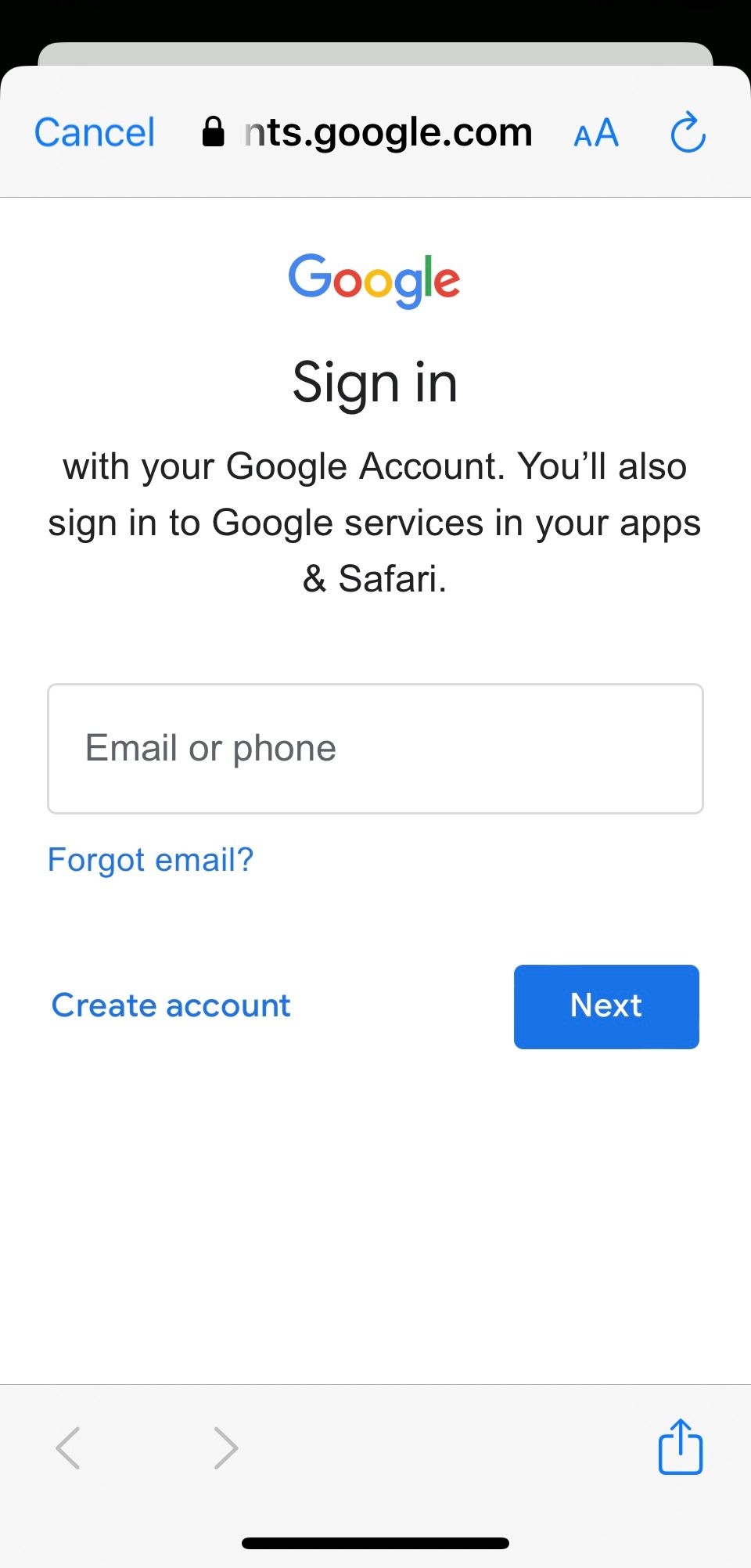
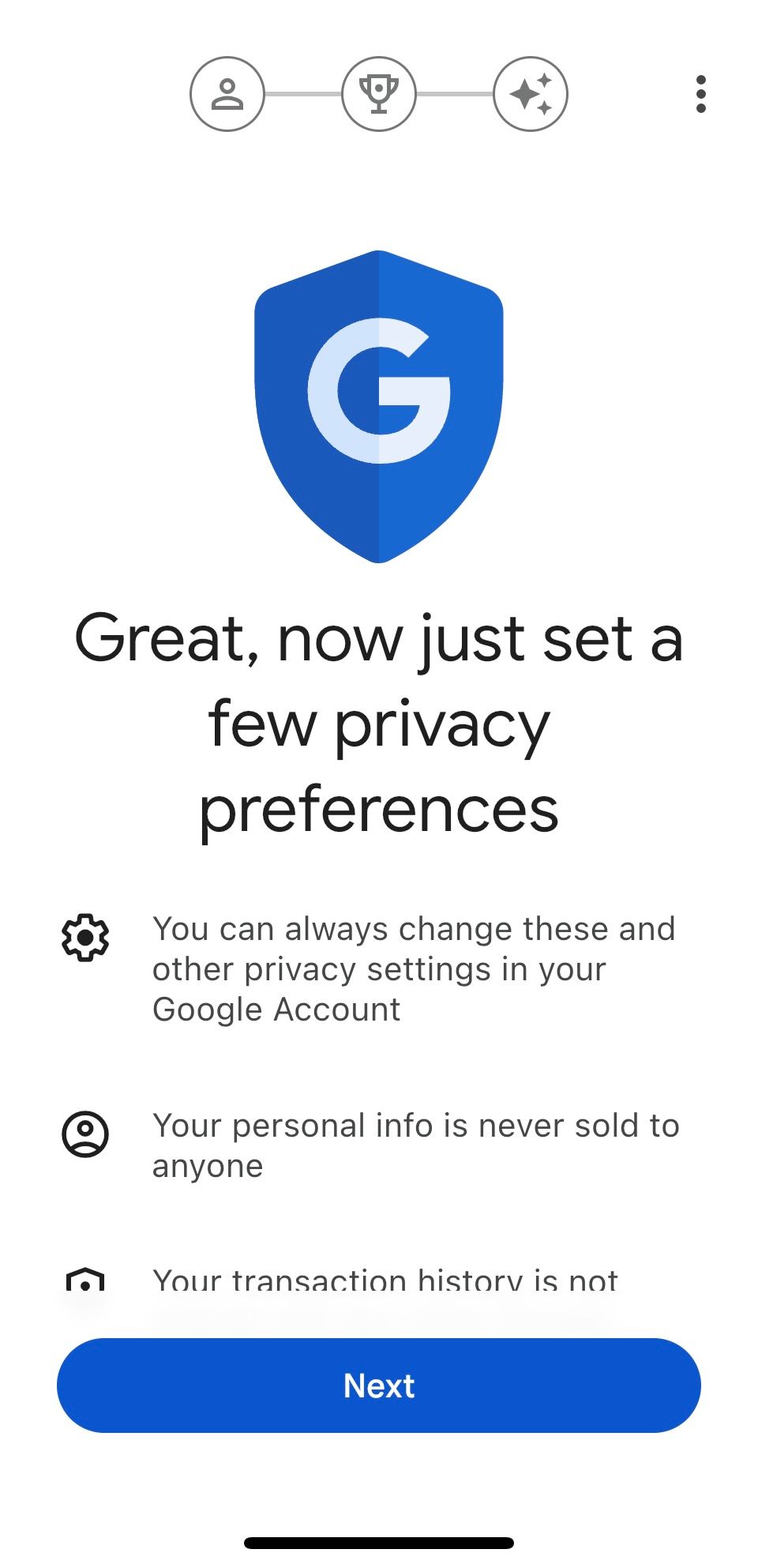
- Откройте приложение и войдите в свой Google‑аккаунт. При необходимости подтвердите номер телефона.
- На главной странице вы увидите список карт и проездных. При входе с нового устройства большинство карточек и пропусков переносятся автоматически.
- Проверьте наличие карт: нажмите на фото профиля в правом верхнем углу — откроется список аккаунтов и пропусков.
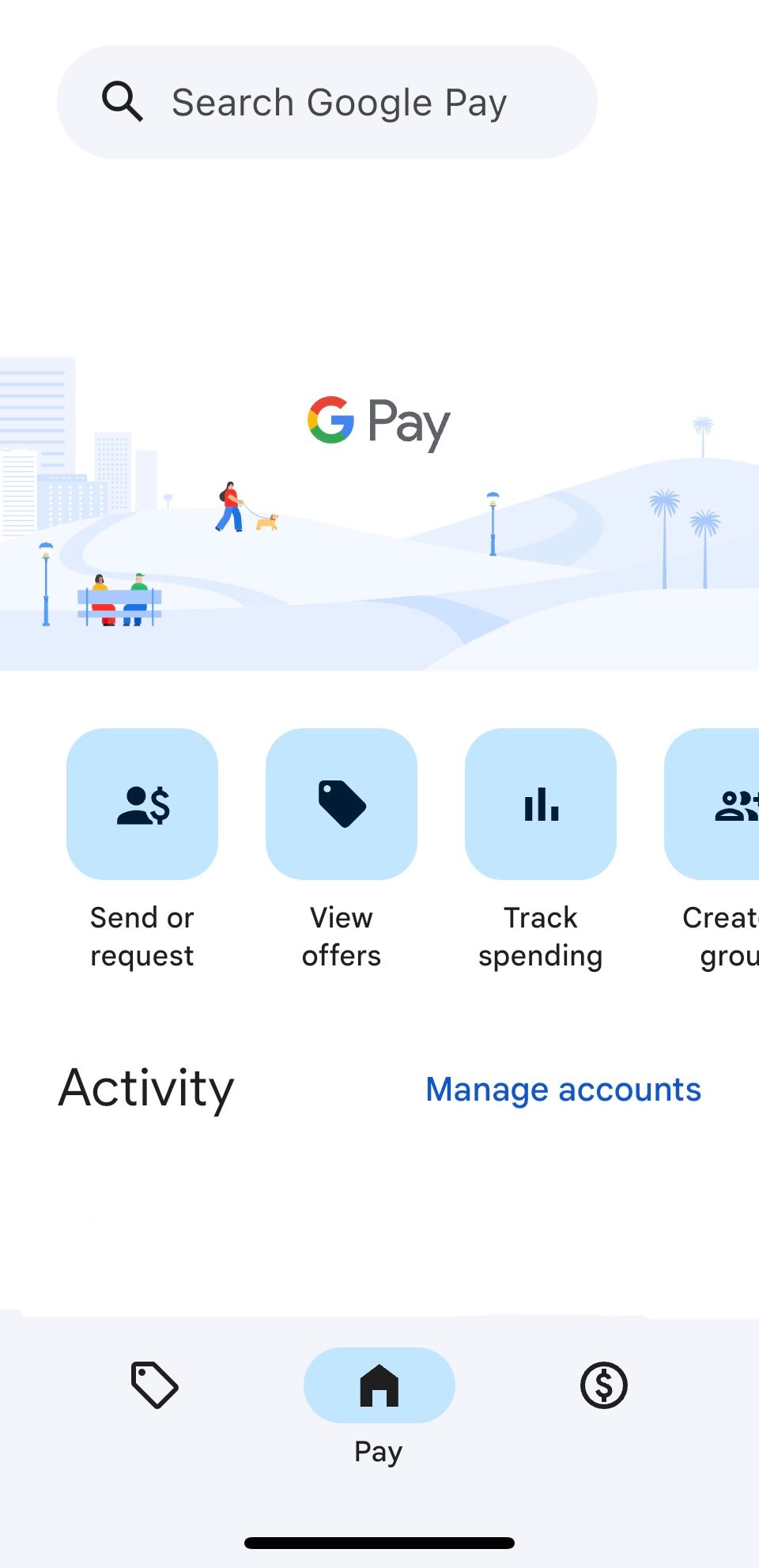
Если нужных карт нет — выберите «Set up your Google Pay balance», чтобы добавить банковский счет или кредитную карту.
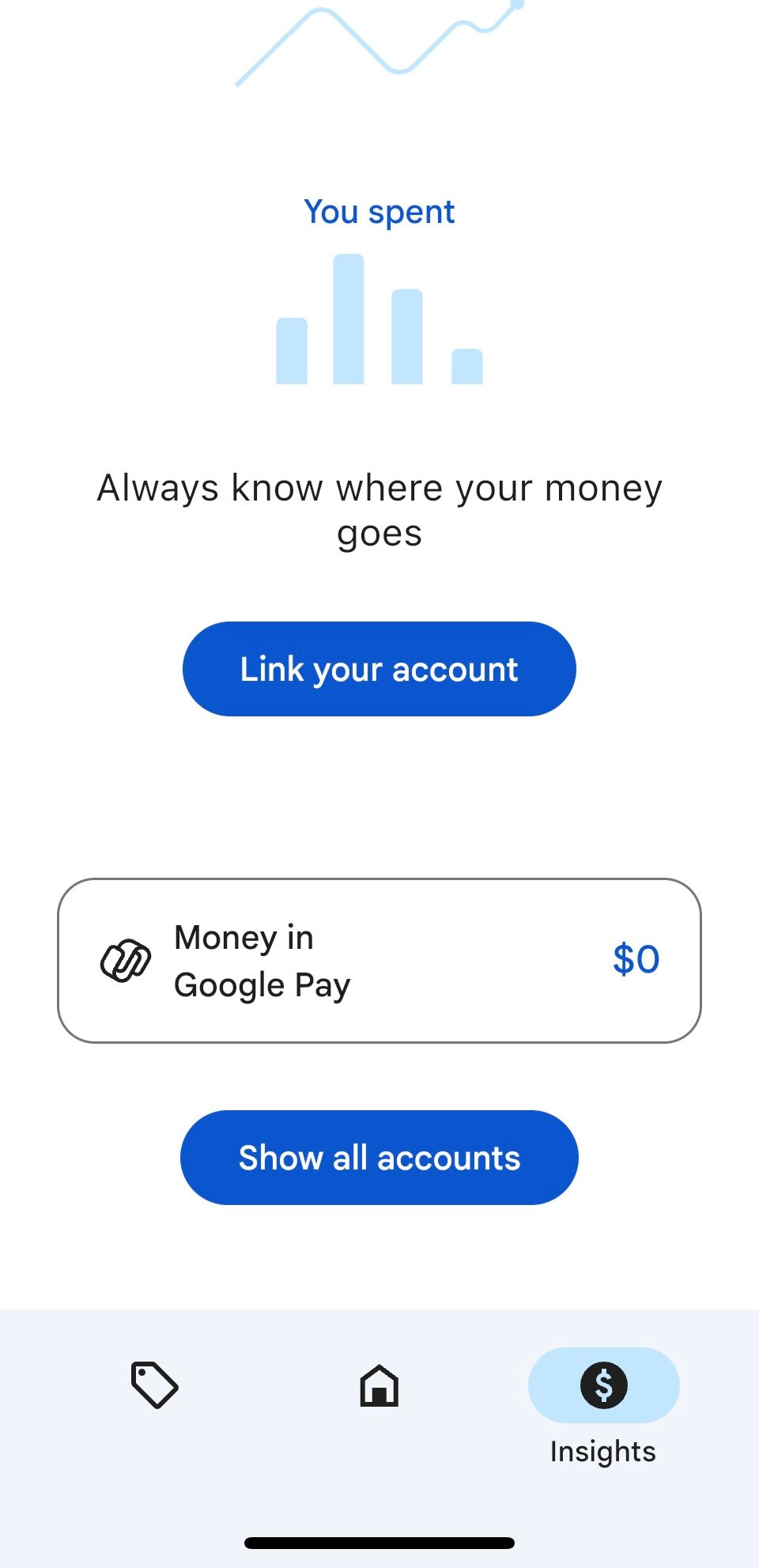
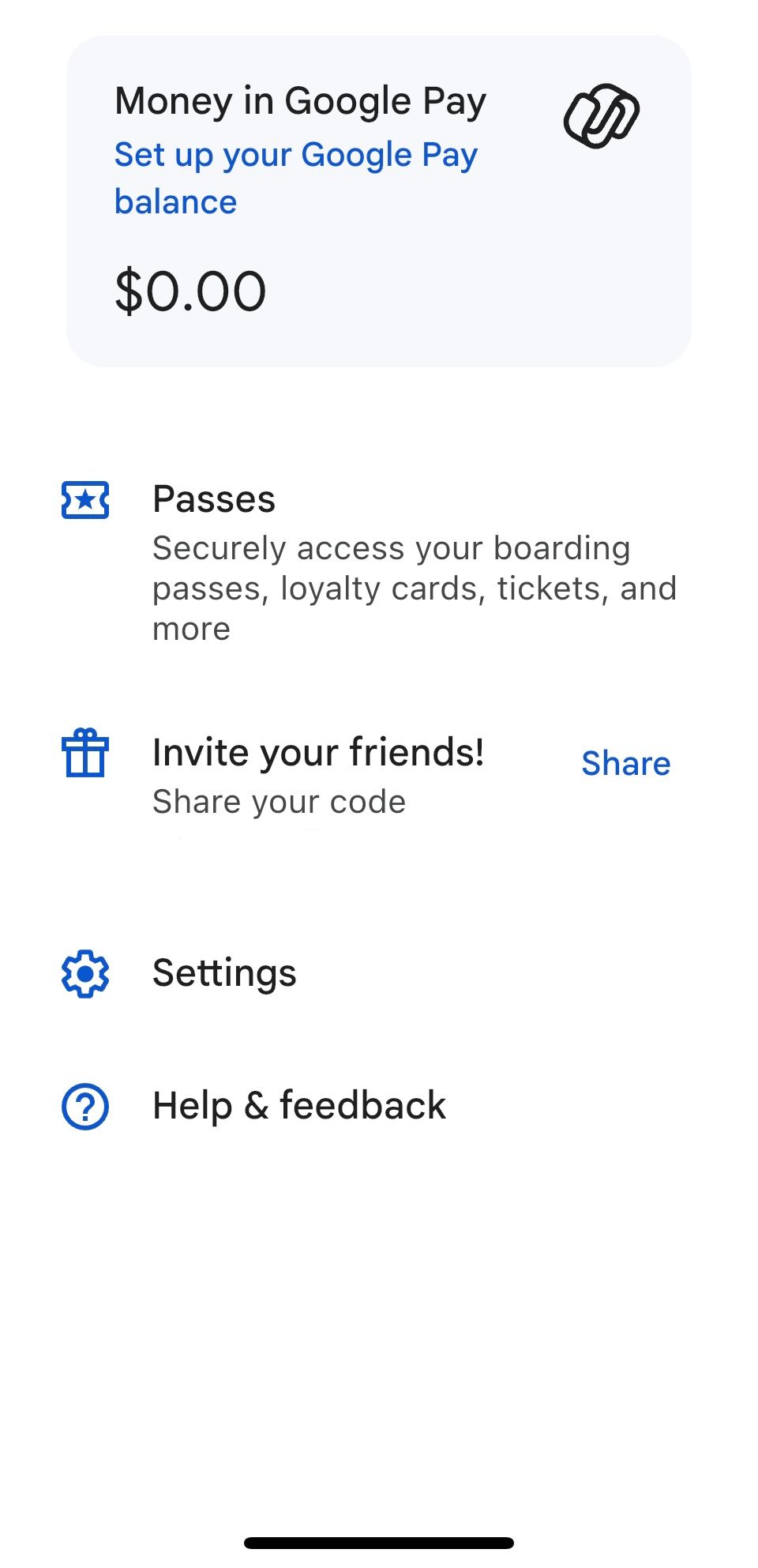
Важно: для международных переводов могут применяться комиссии и ограничения по стране. Проверьте условия в приложении.
Как оплатить в магазине с помощью Google Pay на iPhone
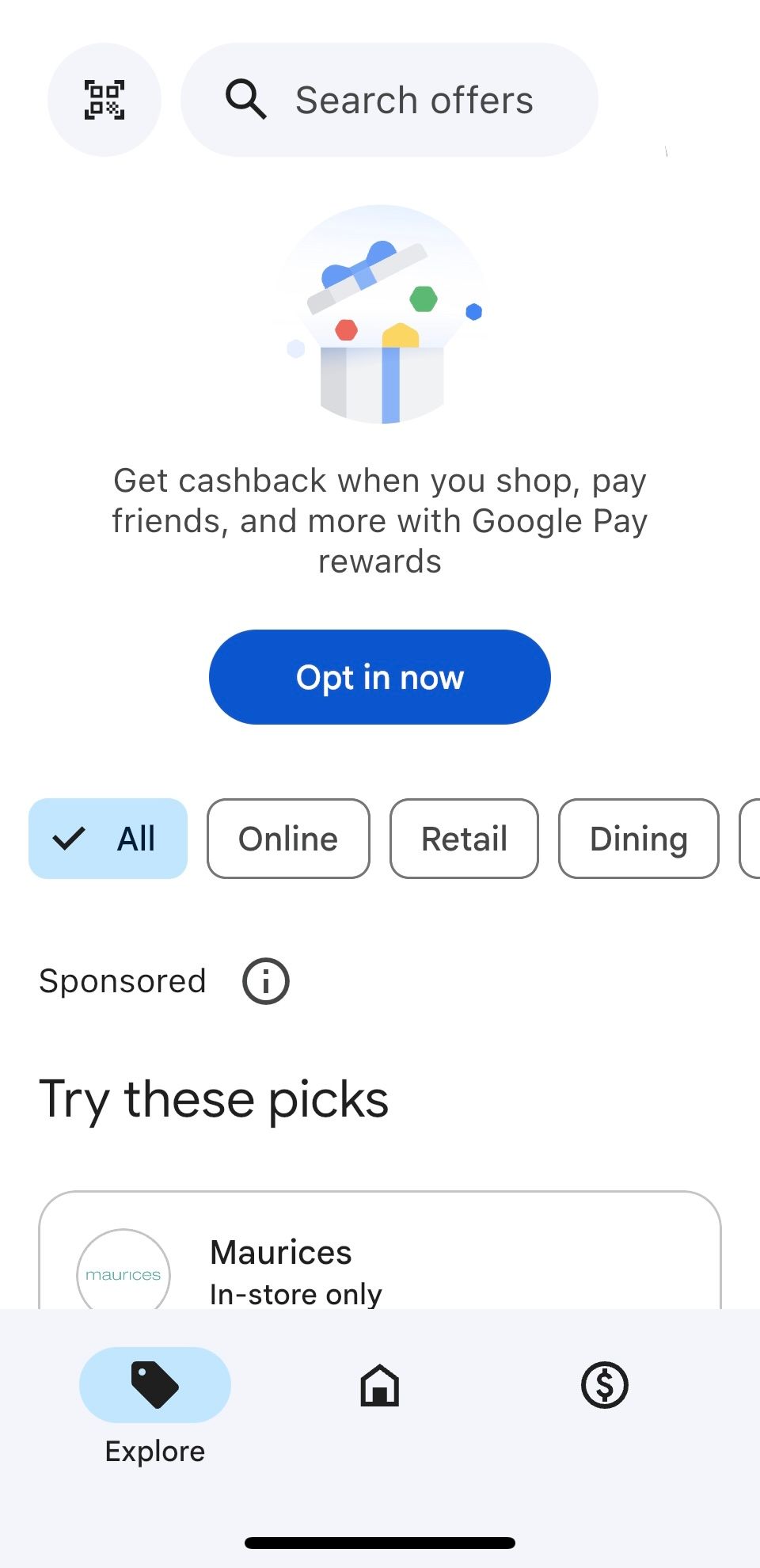
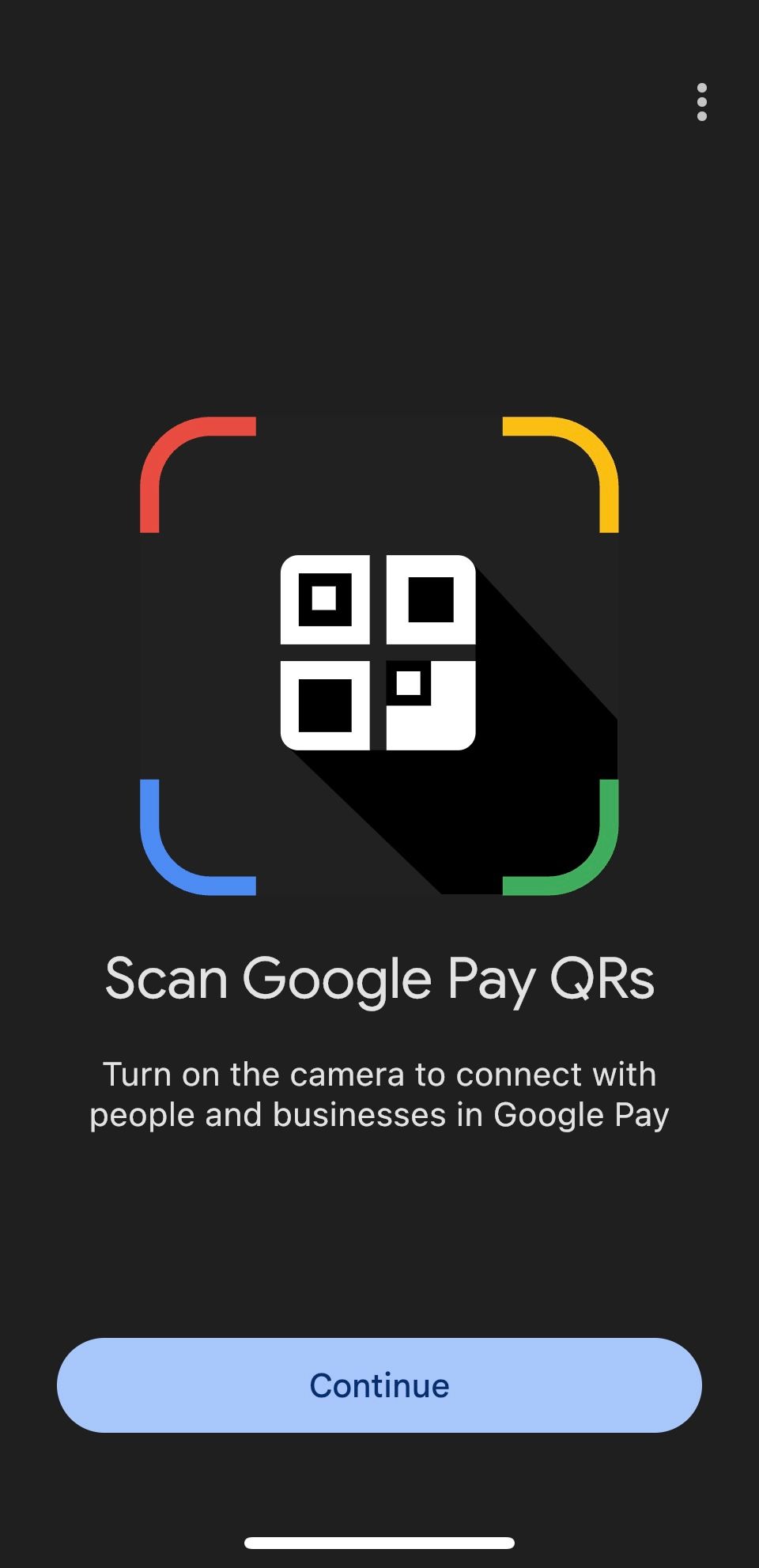
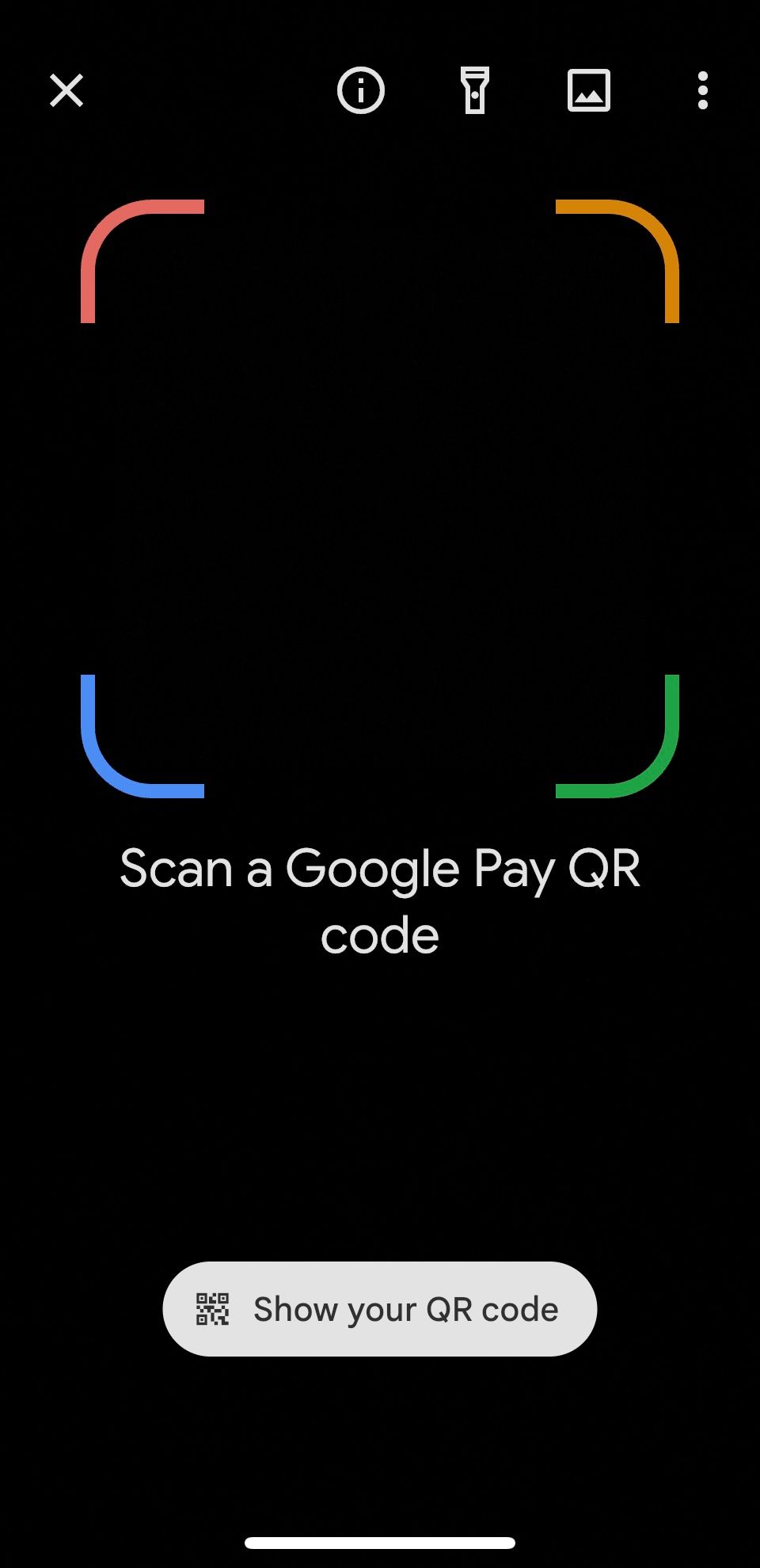
Поскольку iPhone не предоставляет Google свой системный уровень NFC так же, как Android, для оплаты в офлайне Google Pay на iPhone использует QR‑коды и собственный сканер:
- Откройте вкладку “Explore” внизу приложения (вкладка с исследованиями/акциями).
- Нажмите на иконку QR‑кода в левом верхнем углу — откроется сканер.
- Отсканируйте QR‑код на кассе, торговом автомате или на экране продавца.
- Подтвердите платёж в приложении.
Вы также можете показать собственный QR‑код для получения денег.
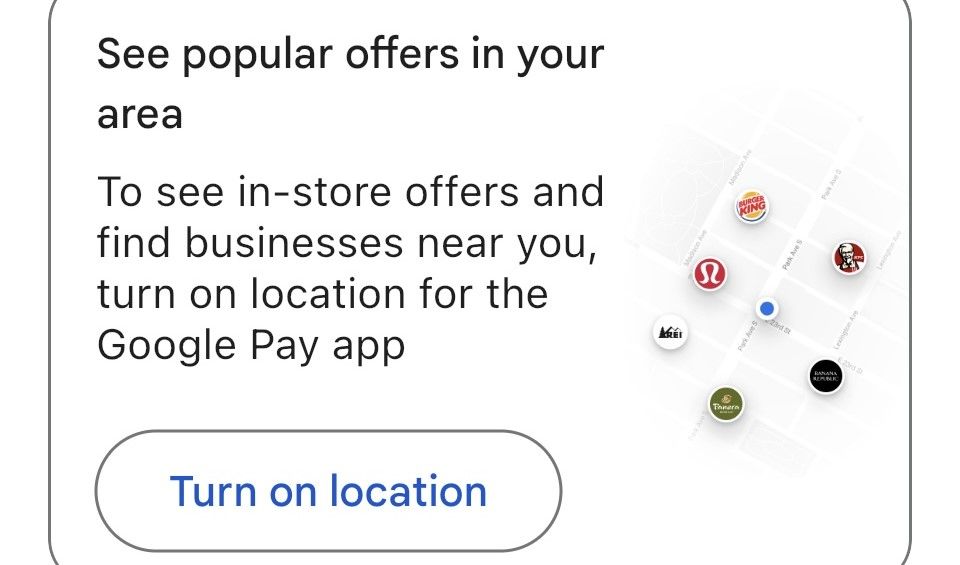
Некоторые магазины поддерживают геолокацию для специальных предложений. Чтобы включить её, в той же вкладке “Explore” прокрутите страницу вниз и нажмите “Turn on location”.
Сравнение Google Pay и Apple Pay
| Функция | Google Pay на iPhone | Apple Pay |
|---|---|---|
| Установка приложения | Да (App Store) | Встроен в iOS |
| Платёж в магазине | QR‑коды; зависит от приложения | Нативный NFC (двойное нажатие кнопки питания) |
| Встроенные покупки в приложениях | Частично зависит от разработчика | Да (через Apple Pay API) |
| Передача денег P2P | Да | Apple Cash (ограничено по регионам) |
| Поддержка карт и пропусков | Да (перенос при входе) | Да |
| Кэшбэк и локальные акции | Есть (через вкладку Explore) | Есть (в зависимости от банка и карт) |
Когда стоит выбрать Google Pay, а когда — Apple Pay
- Если вы хотите продолжать использовать существующие аккаунты и карты Google — выбирайте Google Pay.
- Если вам нужна быстрая бесконтактная оплата по NFC через системный интерфейс iPhone — Apple Pay предпочтительней.
Подсказка: можно установить Google Pay и одновременно оставить Apple Pay активным — использовать то, что удобнее в конкретной ситуации.
Мини‑методика быстрой настройки (шпаргалка)
- Скачайте Google Pay из App Store.
- Войдите в Google‑аккаунт и подтвердите номер.
- Проверьте перенос карт в профиле.
- Добавьте банковский счёт или карту через «Set up your Google Pay balance».
- Попробуйте сканировать тестовый QR‑код в магазине.
- Включите локацию для локальных предложений, если хотите.
Контроль безопасности и конфиденциальности
- Google Pay шифрует платёжные данные и использует методы аутентификации (Face ID/Touch ID или код телефона).
- На iPhone приложение не получает прямого доступа к системному NFC для эмуляции карт, поэтому риски, связанные с низкоуровневым доступом, ниже.
- Проверьте разрешения приложения (локация, камера для сканера QR) и отключайте их, если не нужны.
Примечание о GDPR/локальной защите данных: Google описывает обработку персональных данных в своей политике конфиденциальности. Если вы работаете с чувствительной информацией, изучите разделы о хранении и передаче транзакционных данных.
Ролевые чек-листы
- Новичок (хочет просто платить):
- Установить приложение → Войти в аккаунт → Добавить карту → Попробовать QR‑оплату.
- Мобильный пользователь (частые переводы):
- Настроить уведомления → Добавить несколько карт → Пробные P2P‑переводы.
- Продавец/мерчант:
- Убедиться, что терминал поддерживает Google Pay QR → Проверить как получать платежи → Провести тестовую транзакцию.
Дерево принятия решения
flowchart TD
  A[Нужна ли вам Google Pay на iPhone?] --> B{Уже есть аккаунт Google и карты там?}
  B -- Да --> C{Нужна ли нативная NFC‑оплата?}
  B -- Нет --> D[Подумайте о переходе на Apple Pay]
  C -- Да --> D
  C -- Нет --> E[Оставьте Google Pay: удобны переводы и QR‑оплаты]
  E --> F[Используйте Google Pay и при необходимости Apple Pay для NFC]
Часто задаваемые вопросы
Можно ли оплачивать в офлайн‑магазинах как на Android (NFC)?
Нет: на iPhone Google Pay не имеет системного доступа к NFC для эмуляции карт, как на Android. Для платежей в магазине используется сканирование QR‑кодов.
Перенесутся ли мои карты, если я входил в Google Pay на Android?
Обычно да — большинство карт и пропусков синхронизируются при входе в тот же Google‑аккаунт. Проверьте раздел профиля и список карт после входа.
Могу ли отправлять деньги друзьям за границу?
Да, Google Pay поддерживает международные переводы, но условия и комиссии зависят от страны и используемого способа оплаты.
Нужно ли включать локацию для основных функций?
Нет, локация нужна только для локальных предложений и акций. Для оплат через QR‑код локация не обязательна.
Критерии приёмки
- Установлено приложение из App Store.
- Успешный вход в аккаунт и подтверждение номера.
- Наличие хотя бы одной карты в разделе карт.
- Успешная тестовая оплата через QR‑код или успешный P2P‑перевод.
Заключение
Google Pay на iPhone — удобный способ сохранить ваши карты и продолжать переводить деньги внутри экосистемы Google. Однако по ряду сценариев (быстрая NFC‑оплата, встроенные покупки в приложениях) Apple Pay остаётся более оптимальным выбором на iPhone. Рекомендуется использовать оба сервиса параллельно: Google Pay для переводов и QR‑оплат, Apple Pay для нативных бесконтактных платежей.
Короткое резюме: установите Google Pay, проверьте карты и сделайте тестовый перевод; при необходимости используйте Apple Pay для функций, недоступных Google Pay.

Похожие материалы

Несколько аккаунтов Skype: Multi Skype Launcher

Журнал для работы: повысить продуктивность

Персональные звуки уведомлений на Android

Скачивание шоу Hulu для офлайн‑просмотра

Microsoft Start: персонализированная новостная лента
