
Как включить и использовать Google Password Manager на Android
Что такое Google Password Manager — кратко
Google Password Manager — встроенный менеджер паролей от Google. Он хранит логины и пароли в привязанном аккаунте Google и предлагает автозаполнение в Chrome и приложениях на Android. Коротко: удобство + интеграция, но у него есть ограничения в плане функций и приватности по сравнению с специализированными менеджерами.
Подготовка: проверьте аккаунт и безопасность
- Убедитесь, что вы вошли в нужный аккаунт Google на устройстве Android.
- Включите блокировку экрана (PIN, графический ключ, отпечаток или Face Unlock).
- Рекомендуется включить двухфакторную аутентификацию (2FA) для аккаунта Google.
Пошаговая инструкция: включаем автозаполнение Google Password Manager
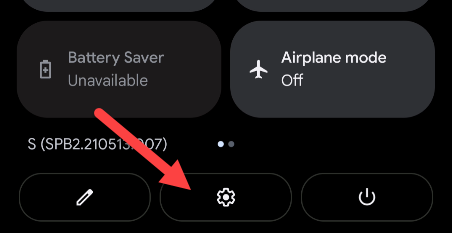
- Смахните вниз один или два раза от верхней части экрана и коснитесь значка шестерёнки, чтобы открыть Настройки.
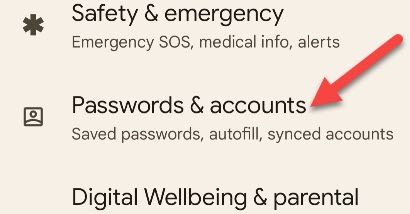
- Прокрутите до раздела «Пароли и аккаунты» (Passwords & Accounts). На устройствах Samsung путь: Общие настройки → Пароли и автозаполнение.
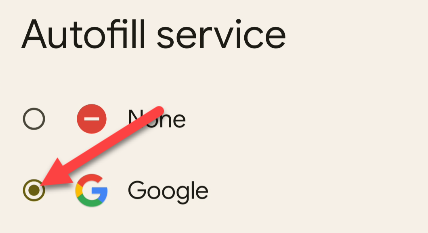
- На странице «Пароли и аккаунты» выберите службу, указанную в разделе «Сервис автозаполнения» (Autofill Service). Если уже выбран Google, переходите дальше.
- Выберите пункт «Сервис автозаполнения» и укажите Google, если он ещё не выбран.
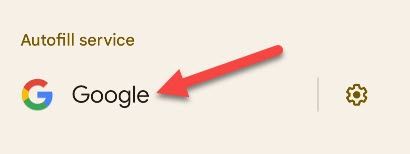
- В списке служб нажмите «Google».
- Вернитесь в предыдущий экран «Пароли и аккаунты» и коснитесь пункта «Google» в разделе «Пароли».
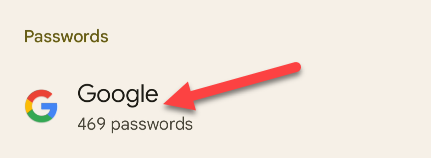
Откроется интерфейс Google Password Manager: вы можете просматривать сохранённые пароли, редактировать или удалять их; для доступа потребуется разблокировать устройство выбранным методом.
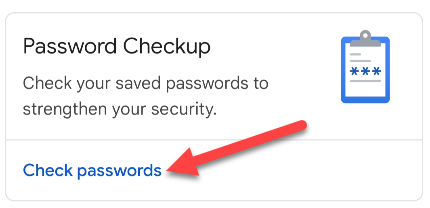
Вверху экрана доступен инструмент «Проверка паролей» (Password Checkup). Запустите проверку, чтобы увидеть скомпрометированные, слабые или повторно используемые пароли.
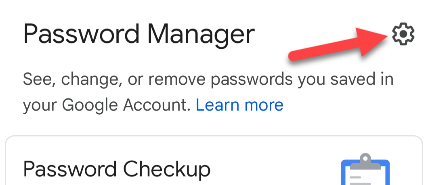
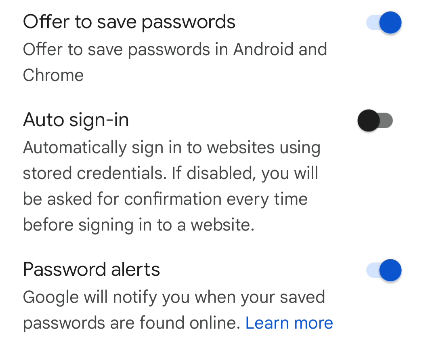
- Нажмите значок шестерёнки в правом верхнем углу, чтобы открыть настройки менеджера паролей. Здесь можно включать предложения по сохранению паролей, автоматический вход и оповещения о компрометации.
- При желании добавьте ярлык Password Manager на главный экран для быстрого доступа.
Важно
- Автозаполнение работает только в приложениях и браузерах, которые поддерживают Android Autofill API.
- Доступ к сохранённым паролям защищён блокировкой экрана — но не заменяет надежный мастер‑пароль из специализированного менеджера.
Что умеет Google Password Manager — факт‑бокс
- Сохраняет пароли в аккаунте Google и синхронизирует их между устройствами под тем же аккаунтом.
- Предлагает автозаполнение в Chrome и поддерживающих приложениях.
- Показывает предупреждения о скомпрометированных или слабых паролях и предлагает их поменять.
Когда встроенный менеджер паролей может быть недостаточен (контрпримеры)
- Если вам нужен общий безопасный доступ для команды с разграничением прав — корпоративные менеджеры (1Password, Bitwarden, LastPass Business) предпочтительнее.
- Если вы требуете офлайн‑хранилища или открытого исходного кода — рассматривайте KeePass / Bitwarden (self‑hosted).
- Если приоритет — мастер‑пароль и локальное шифрование вне облака, Google не даст такого уровня контроля.
Альтернативные подходы
- Использовать специализированный менеджер паролей (1Password, Bitwarden, LastPass, KeePass).
- Хранить пароли в зашифрованном локальном файле (менее удобно, но без облачной синхронизации).
- Использовать менеджер паролей браузера + экспорт в безопасное хранилище при переходе на другой продукт.
Мини‑методология внедрения на устройстве (5 шагов)
- Настройте блокировку экрана и 2FA на аккаунте Google.
- Включите Google как сервис автозаполнения.
- Пройдите «Проверку паролей» и обновите слабые/повторные пароли.
- Добавьте ярлык и проверьте автозаполнение в 3–5 приложениях.
- Регулярно пересматривайте список паролей и удаляйте устаревшие записи.
Чек‑лист ролей при массовом развёртывании
- Для 개인ального пользователя: включить автозаполнение, пройти проверку паролей, включить 2FA.
- Для ИТ‑администратора: документировать политику аккаунтов, обучить сотрудников, рассмотреть корпоративные менеджеры.
- Для службы безопасности: проверять журналы входов в аккаунты Google и следить за инцидентами компрометации.
Критерии приёмки
- Сервис автозаполнения установлен на Google.
- Автозаполнение корректно подставляет логин и пароль в Chrome и в целевых приложениях.
- Включены оповещения о нарушениях безопасности и проверка паролей не выявляет критичных повторов.
Частые проблемы и их решения
- Проблема: автозаполнение не появляется в приложении.
Решение: проверьте, поддерживает ли приложение Android Autofill API; проверьте, выбран ли сервис автозаполнения; перезапустите приложение. - Проблема: сохранённый пароль неправильно подставляется.
Решение: удалите старую запись и войдите вручную, сохранив новую учётную запись. - Проблема: доступ к паролям требует постоянной повторной аутентификации.
Решение: проверьте настройки блокировки экрана и параметры безопасности устройства.
Безопасность и конфиденциальность — практические рекомендации
- Используйте длинные уникальные пароли или генератор паролей Google.
- Включите двухфакторную аутентификацию для аккаунта Google.
- Периодически запускайте проверку паролей и меняйте скомпрометированные учётные записи.
- Для особо чувствительных аккаунтов рассматривайте менеджеры с локальным шифрованием и мастер‑паролем.
Пример принятия решения (Mermaid)
flowchart TD
  A[Нужно быстро и просто] --> B{Требуется офлайн‑хранение?}
  B -- Да --> C[Рассмотреть KeePass или self‑hosted Bitwarden]
  B -- Нет --> D{Нужна командная работа?}
  D -- Да --> E[Рассмотреть корпоративный 1Password/LastPass/Bitwarden]
  D -- Нет --> F[Google Password Manager — приемлемый выбор]
Примечание
Если у вас несколько аккаунтов Google на устройстве, проверьте, какой аккаунт используется для синхронизации паролей — записи привязаны к конкретному аккаунту.
Краткое резюме
Google Password Manager — удобный и встроенный вариант для пользователей Chrome и Android. Он прост в использовании и хорошо интегрирован в экосистему Google, но приоритеты безопасности и требования к управлению доступом могут потребовать перехода на специализированные решения.
Важно: выбор между встроенным и специализированным менеджером зависит от ваших требований к приватности, совместной работе и контролю над ключами шифрования.

Похожие материалы

RDP: полный гид по настройке и безопасности

Android как клавиатура и трекпад для Windows

Советы и приёмы для работы с PDF

Calibration в Lightroom Classic: как и когда использовать

Отключить Siri Suggestions на iPhone
