
Как использовать Google Now on Tap в Android 6.0
Быстрые ссылки
Что такое Now on Tap?
Как пользоваться Now on Tap
Приватность и разрешения
Когда это не срабатывает
Что такое Now on Tap?
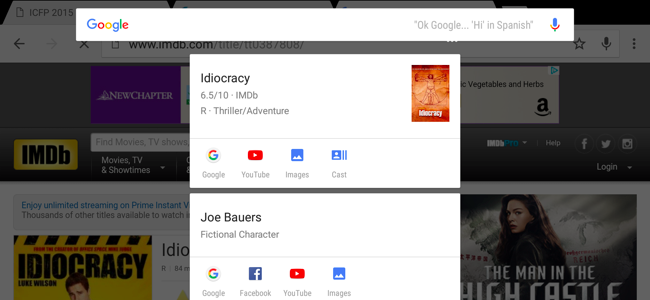
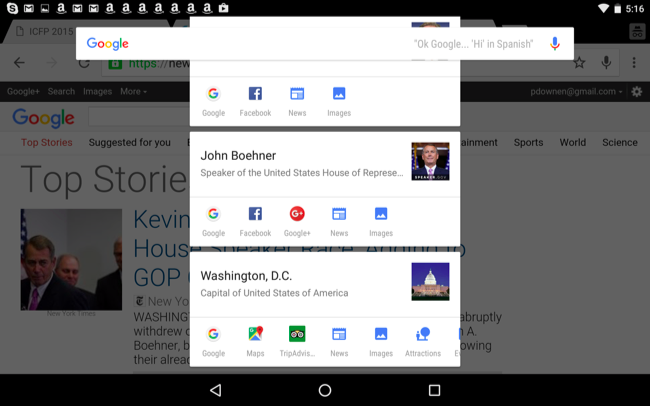
Google Now on Tap — расширение Google Now, предназначенное для автоматического извлечения контекста с экрана вашего устройства. Система анализирует текст и элементы интерфейса, сопоставляет их с базой знаний Google и показывает релевантные карточки: информацию о людях, местах, фильмах, музыкантах, маршрутах и многом другом.
Коротко: Now on Tap выполняет поиск за вас на основе того, что отображено на экране. Это похоже на встроенного помощника, который попытается дать нужные сведения ещё до того, как вы сформулируете запрос.
Почему это важно
- Экономит время: не нужно вручную копировать текст и переходить в поисковую строку.
- Глубокая интеграция с Android и Google-сервисами позволяет находить сведения о событиях, карточках билетов, почтовых уведомлениях и т. п.
- Разработчики приложений могут раскрывать данные в формате, понятном Now on Tap, чтобы улучшить точность подсказок.
Связанные темы: Как настроить и использовать Google Now на Android.
Как пользоваться Now on Tap
- Откройте приложение или экран с текстом/данными, которые нужно проанализировать.
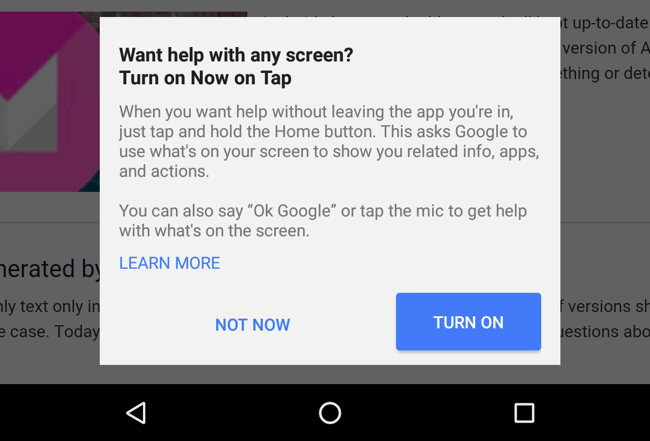
- Нажмите и удерживайте кнопку «Домой» (Home). На некоторых устройствах это может быть двойное нажатие или иной ярлык, который ранее открывал Google Now.
- При первом запуске вас попросят включить функцию. Подтвердите, если согласны.
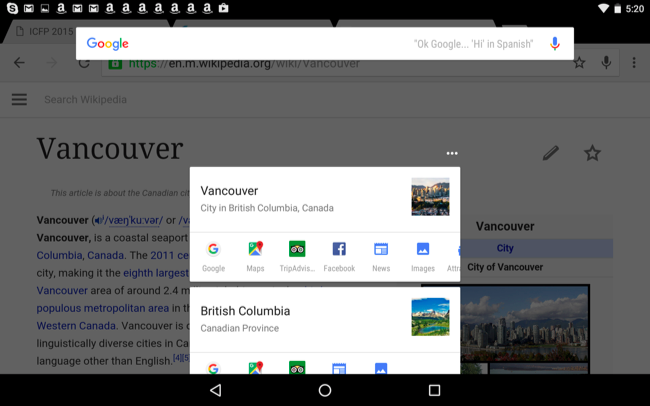
- После анализа экрана вы увидите карточки с результатами, ссылки на обзоры, отзывы и кнопки действий (например, построить маршрут или позвонить).
Важно: поведение может отличаться в зависимости от прошивки и лаунчера. На устройствах с другим производителем (Samsung, Huawei и т. д.) сочетание клавиш или реализация привязки к Now on Tap могут отличаться.
Пример сценариев использования
- Вы слушаете песню в приложении: Now on Tap может показать информацию об исполнителе, ссылку на биографию и результаты поиска.
- В переписке упомянули ресторан: длинное нажатие на «Домой» покажет карточку с отзывами и маршрутом.
- На экране открыт веб‑страница в Chrome: Now on Tap распознаёт имена, места и фильмы и предложит релевантные карточки.
Как задавать вопросы голосом
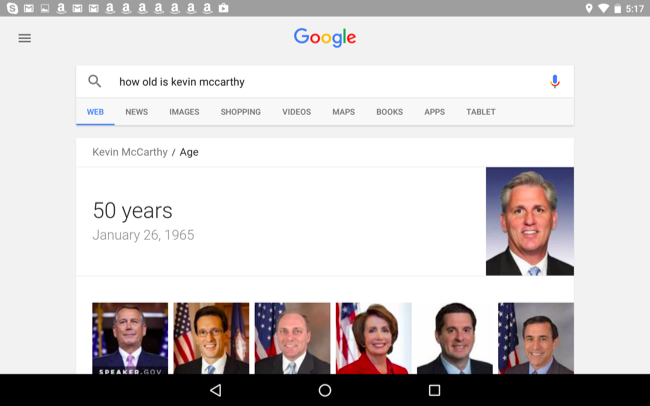
После открытия Now on Tap можно нажать на микрофон или произнести «Окей Google» и задать вопрос, относящийся к контексту экрана, например: «Окей Google, как её настоящее имя?» или «Окей Google, сколько ему лет?». Ассистент использует распознанный контекст для уточнения запроса.
Когда это не срабатывает
Now on Tap — мощный инструмент, но у него есть ограничения:
- Неправильная интерпретация: алгоритм может ошибочно распознать контекст и выдать нерелевантную карточку.
- Ограничения языка: точность зависит от языка контента и локализации модели распознавания.
- Приложения без поддержки: некоторые сторонние приложения не раскрывают данные в формате, удобном для Now on Tap, и тогда результаты будут скудными.
- Ограничения приватности: если вы запретили доступ к некоторым разрешениям, Now on Tap не сможет получить полный контекст.
Пример неудачи: переписка с неформатированным текстом или сленгом — система может не распознать имя или место.
Приватность и разрешения
Важно: Now on Tap временно сканирует видимое содержимое экрана. Это может включать личные данные — имена, адреса, фрагменты писем и т. п. Обратите внимание на следующие рекомендации:
- Управляйте разрешениями приложений. Android Marshmallow ввёл точечные разрешения. Отключите ненужный доступ к микрофону, местоположению и т. п.
- Выключайте Now on Tap, если не хотите, чтобы экран анализировался автоматически.
- В корпоративной среде рассмотрите политику MDM для управления доступом к функциям ассистента.
Примечание: Google обрабатывает запросы в соответствии с политикой конфиденциальности. При работе с чувствительной информацией действует общий принцип минимизации данных — система старается использовать только тот контекст, который нужен для ответа.
Чек‑лист для пользователя: что проверить перед использованием
- Убедитесь, что Android 6.0 или выше установлена на устройстве.
- Проверьте, какое сочетание клавиш открывает Google Now/Now on Tap на вашем устройстве.
- Включите Now on Tap при первом запросе или в настройках Google → Поиск и Now.
- Разрешите использование микрофона, если хотите задавать голосовые вопросы через «Окей Google».
- Если вас беспокоит приватность, отключите функцию или ограничьте доступ приложений.
Чек‑лист для администратора и разработчика
- Оцените риск утечки данных при включении функции на рабочих устройствах.
- В MDM: запретите или ограничьте доступ к функциям ассистента для корпоративных профилей, если требуется.
- Разработчикам: реализуйте поддержку App Indexing и App Actions, чтобы Now on Tap точнее извлекал данные из приложения.
- Тестируйте поведение Now on Tap на локализованных версиях приложений.
Как разработчику подготовить приложение
- Используйте каноничные мета‑теги и структурированные данные внутри Activity, чтобы облегчить распознавание.
- Добавьте инструкции по интентам и поддержке App Indexing, если хотите, чтобы ваши сущности (места, артисты, фильмы) были видны Now on Tap.
- Тестируйте сценарии: открытие страницы артиста, билеты, контакты — проверьте, как система их распознаёт.
Важно: Now on Tap использует открытые интерфейсы и Google Knowledge Graph. Корректная семантика данных повышает точность подсказок.
Критерии приёмки
Для тестовой проверки функции на устройстве используйте следующие критерии:
- Функция запускается при удержании кнопки «Домой» или назначенном сочетании.
- Now on Tap корректно распознаёт по крайней мере 80% базовых сущностей на тестовых страницах (имена, места, фильмы) в выбранной локали.
- Голосовые запросы, заданные через Now on Tap, получают релевантные ответы в контексте текущего экрана.
- Приватные элементы (например, текстовые поля с паролями) не передаются в карточки результатов.
Критерии должны быть адаптированы к локали и условиям тестирования без фиксации конкретных числовых метрик, если локальных данных нет.
Ментальные модели и советы по использованию
- Думайте о Now on Tap как о «контекстном поисковике», а не как о полном заменителе обычного веб‑поиска.
- Если результат не тот, переформулируйте контент на экране (например, откройте страницу с более подробной информацией).
- Для улучшения точности предоставляйте системе «чистый» контекст: заголовки, имена и ссылки в явном виде.
Короткое объявление для пользователей (100–200 слов)
Google Now on Tap в Android 6.0 — это встроенная функция, которая анализирует содержимое экрана и показывает полезные карточки с информацией о людях, местах, фильмах и песнях. Чтобы воспользоваться — нажмите и удерживайте кнопку «Домой» или используйте сочетание, открывающее Google Now. Функция экономит время: она автоматически ищет нужные сведения и предлагает быстрые действия, такие как проложить маршрут или посмотреть отзывы. Следует помнить о конфиденциальности: Now on Tap сканирует видимую информацию на экране, поэтому при работе с личными данными стоит ограничивать её использование или управлять разрешениями приложений.
Мини‑методика тестирования
- Откройте тестовую страницу с именем человека и адресом.
- Запустите Now on Tap и зафиксируйте отображаемые карточки.
- Задайте связанный голосовой вопрос через «Окей Google» и проверьте ответ.
- Отключите функцию и повторите шаги, чтобы убедиться в отсутствии передачи данных.
Пример теста: открыть страницу артиста в приложении и проверить, что Now on Tap показывает биографию и ссылки на дискографию.
Решение простых проблем
- Если Now on Tap не запускается: проверьте настройки Google → Поиск и Now → Now on Tap; проверьте разрешения и обновления Google Search.
- Если карточки не релевантны: перезапустите приложение, откройте страницу с более явным контентом или обновите локализацию приложения.
Безопасность и приватность — рекомендации
- Не используйте Now on Tap в общественных местах с отображением чувствительной информации.
- В корпоративной среде документируйте политику использования ассистента.
- Ограничьте доступ к микрофону и местоположению, если они не нужны для повседневного использования.
Глоссарий
- Now on Tap — контекстная функция Google, которая сканирует экран и показывает релевантные карточки.
- Google Now — сервис Google для прогностических карточек и поиска.
- Knowledge Graph — база знаний Google, используемая для связывания сущностей.
- Marshmallow — маркетинговое имя Android 6.0.
Краткое резюме
Now on Tap — удобный инструмент для быстрого получения контекстной информации прямо с экрана. Он упрощает поиск сведений об артистах, местах, фильмах и многом другом. Однако у него есть ограничения по точности и конфиденциальности, поэтому перед массовым развертыванием в организации стоит проверить политику безопасности и протестировать поведение на локализованных сценариях.
Важно: функция развивается, и её полезность растёт по мере того, как разработчики адаптируют приложения и Google расширяет поддержку типов данных.

Похожие материалы

Несколько аккаунтов Skype: Multi Skype Launcher

Журнал для работы: повысить продуктивность

Персональные звуки уведомлений на Android

Скачивание шоу Hulu для офлайн‑просмотра

Microsoft Start: персонализированная новостная лента
