
Как встроить Google Maps в Notion и использовать его для планирования маршрутов
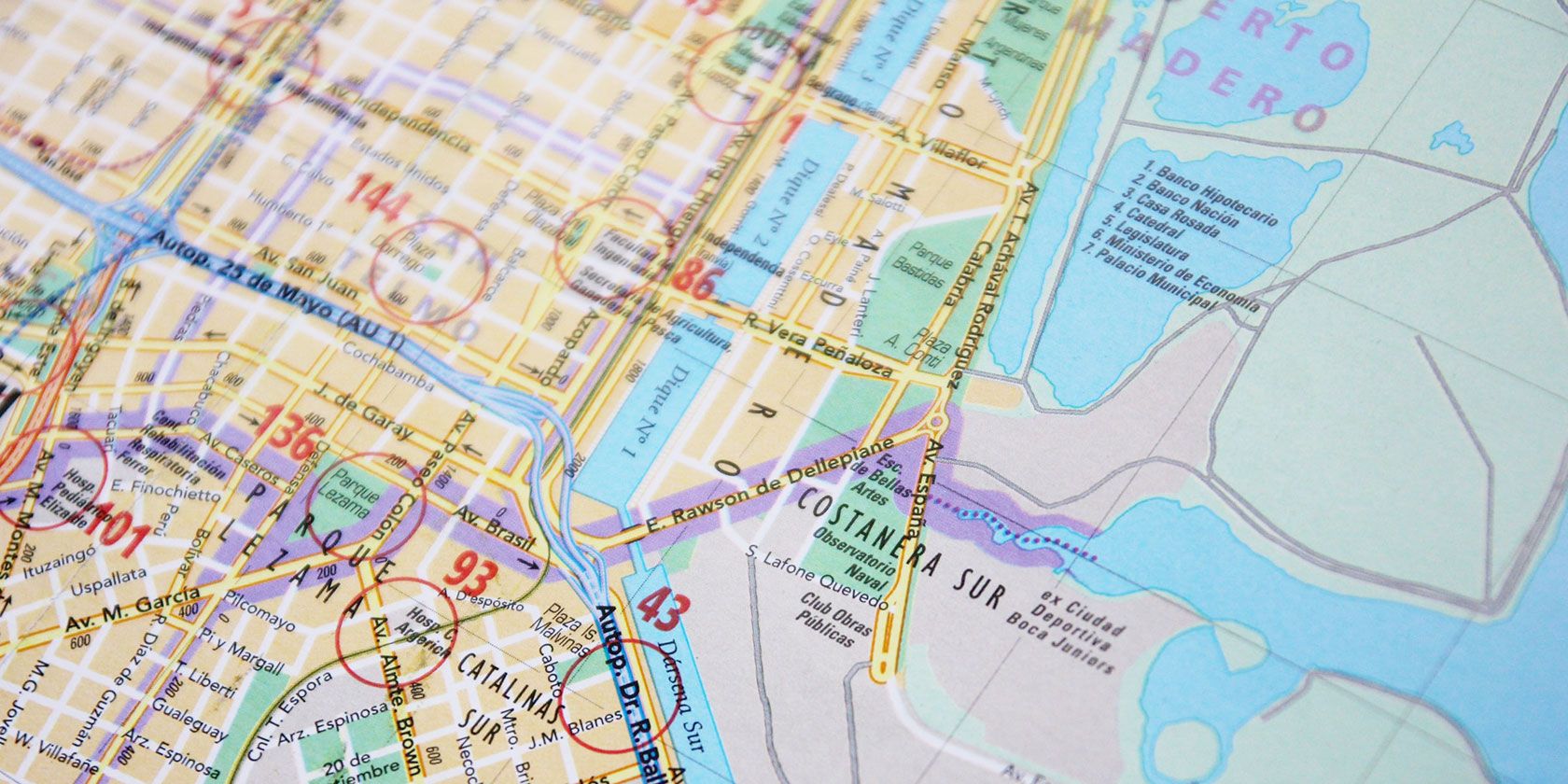
Notion поддерживает встраивание веб-сервисов, и Google Maps — один из них. Такое встраивание удобно, когда вы хотите сохранять маршруты, добавлять примечания к точкам интереса или планировать поездку прямо на странице с текстом, задачами и файлами.
Кому это пригодится
- Организаторам поездок и экскурсий — для маршрутов и чеклистов.
- Командам, планирующим офлайн-мероприятия — для совместных заметок рядом с картой.
- Личным пользователям — для хранения плана маршрута и важных точек в одном месте.
Как встроить Google Maps в блок Notion
Важно: можно встраивать карты в обычном или спутниковом виде. Другие слои (например, Street View) обычно не вставляются корректно.
- Откройте Google Maps в браузере.
- Введите адрес или место в строке поиска.
- Скопируйте URL из адресной строки или выберите Поделиться > Скопировать ссылку в окне «Поделиться».
- Откройте страницу Notion, куда хотите вставить карту.
- Введите команду блока карты — введите
/mapи выберите блок Google Maps. - Вставьте скопированную ссылку в поле и нажмите Вставить карту.
После вставки вы можете:
- Изменять размер блока, перетаскивая углы.
- Переключаться между обычным и спутниковым видом.
- Добавлять подпись к карте, чтобы пояснить её назначение.
- Комментировать страницу рядом с картой и вести обсуждение.
- Открыть карту в полноэкранном режиме внутри Notion и взаимодействовать с ней.
Как использовать Google Maps как планировщик маршрутов
Один из полезных сценариев — планирование маршрута с несколькими точками (waypoints) прямо в Google Maps, а затем вставка этого маршрута в Notion.
- Введите начальную точку в поиске Google Maps.
- Нажмите Маршрут и задайте конечную точку. Для смены мест начальной и конечной точки используйте значок со стрелкой.
- Нажмите Добавить пункт назначения, чтобы включить дополнительные остановки.
- Выберите предпочитаемый вариант маршрута в левой панели.
- Нажмите Детали, чтобы увидеть время в пути и расстояние.
- Нажмите значок «Поделиться» и затем Скопировать ссылку.
- Вставьте ссылку в блок карты на странице Notion.
Теперь у вас есть интерактивный маршрут в контексте заметок, задач и других справочных материалов.
Примеры использования и шаблоны
Шаблон быстрой страницы планирования поездки (копируйте и используйте в Notion):
- Заголовок: Маршрут — [дата]
- Блок карты: вставленная ссылка Google Maps
- Чеклист подготовки:
- Забронировать транспорт
- Забронировать жилье
- Составить бюджет
- Сформировать маршруты на день
- Пункты интереса (список с пометками и ссылками)
- Комментарии команды/заметки
Роль‑ориентированные чеклисты:
- Организатор:
- Проверить корректность точек на карте
- Добавить время прибытия/убытия
- Согласовать маршрут с командой
- Участник:
- Ознакомиться с маршрутом
- Добавить личные примечания и пожелания
- Водитель:
- Скачать маршрут в офлайн-карты (если нужно)
- Проверить трафик в день выезда
Когда вставка не работает и ограничения
- Street View и некоторые слои (терари, 3D-слои) обычно не встраиваются — в таком случае карта отобразится в базовом виде или не загрузится.
- Частные/закрытые карты или карты, требующие авторизации, не дадут общедоступную ссылку — встраивание невозможно без публичного доступа.
- Динамические элементы (например, плавающие окна с особой кастомизацией) могут не сохраняться в iframe.
Альтернативные подходы
- Google My Maps: создайте кастомную карту с метками и экспортируйте публичную ссылку — чаще гибче для сложных маршрутов и слоев.
- Встроенный HTML