
Как одновременно открыть Просмотр улиц и карту в Google Maps на Android
Быстрое руководство
- Откройте приложение Google Maps на телефоне или планшете Android.
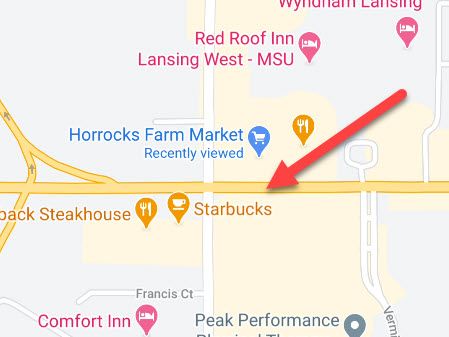
- Найдите метку или долгим нажатием укажите нужный участок улицы.
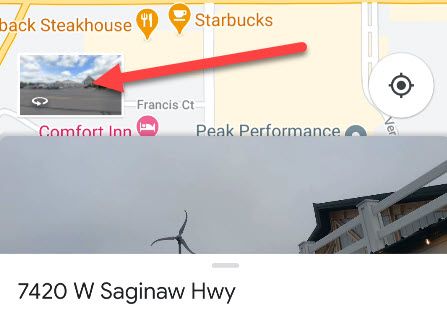
- В нижней части экрана откроется карточка места. Тапните по окну предварительного просмотра Просмотра улиц слева.
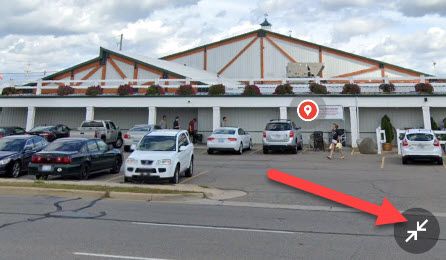
- Просмотр улиц откроется на весь экран. Нажмите иконку с двойными стрелками в правом нижнем углу.
- Экран разделится: Просмотр улиц займёт верхнюю часть (в альбомной ориентации — левую), а карта появится под ним. Теперь можно тапать по синим улицам на карте, чтобы перемещаться в Просмотре улиц.
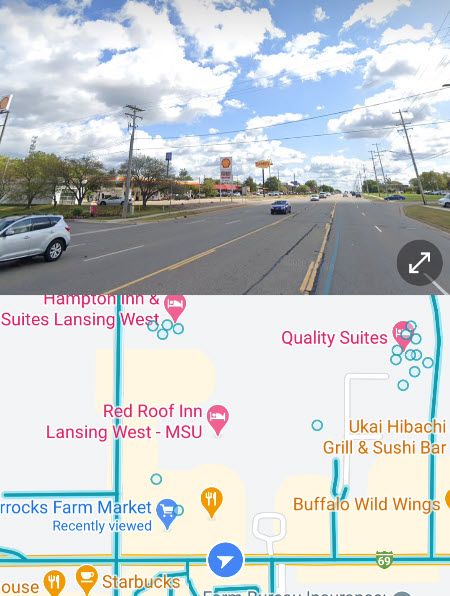
- Чтобы вернуться к полноэкранному Просмотру улиц, снова нажмите иконку с двойными стрелками.
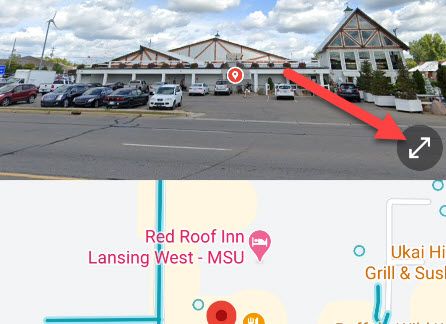
Важно: если для выбранного места нет данных Просмотра улиц, превью не появится и функция разделённого экрана будет недоступна.
Подробное объяснение
Эта функция удобна, когда вам нужно ориентироваться: сверху вид улицы, снизу — карта с указанием маршрутов и других меток. На больших экранах (планшеты, крупные смартфоны) разделённый режим особенно полезен. Google Maps запоминает, в каком режиме вы оставили Просмотр улиц, и при следующем открытии повторит его.
Советы и хитрости
- Если ваш телефон в альбомной ориентации, Просмотр улиц займет левую часть экрана, а карта — правую. В портретной ориентации Просмотр улиц будет сверху.
- Тап по синим линиям на карте мгновенно перемещает позицию в Просмотре улиц.
- Если хотите сравнить два разных места, откройте второе место прямо на карте и переключайтесь между превью.
- Можно использовать системный режим разделения экрана Android, чтобы разместить ещё одно приложение рядом (например, заметки или браузер), если нужно сделать скриншоты с контекстом.
Когда это не работает — возможные причины и решения
- Нет данных Просмотра улиц для этого места. Решение: попробуйте другую улицу или включите спутниковый вид.
- Старая версия приложения. Решение: обновите Google Maps через Google Play.
- Проблемы с интернетом. Решение: проверьте соединение или попробуйте Wi‑Fi/мобильную сеть.
- Перегрузка памяти устройства. Решение: закройте фоновые приложения и перезапустите Google Maps.
Альтернативные варианты
- На компьютере в браузере Google Maps функция разделённого просмотра доступна сразу: карта и мини-окно Просмотра улиц показываются одновременно. Это удобно для детального планирования маршрутов.
- Используйте Google Earth для более объёмного 3D‑представления местности, если нужен рельеф или обзор сверху.
- Если нужно поделиться видом улицы, откройте Просмотр улиц, зажмите и скопируйте ссылку на место через кнопку «Поделиться» (если доступно).
Быстрая проверочная таблица (чеклист)
- Установлено и обновлено приложение Google Maps
- Включён интернет
- Выбрано место с доступным Просмотром улиц
- Нажата иконка двойных стрелок для разделения экрана
Короткое руководство для разных ролей
- Для туриста: используйте разделённый экран, чтобы смотреть ориентиры сверху и сразу переключаться на улицы для навигации.
- Для водителя: избегайте длательного просмотра — переключайтесь только когда автомобиль остановлен.
- Для исследователя местности: откройте на планшете в альбомной ориентации для удобного сравнения зданий и планировки.
Небольшая методика проверки перед выходом из дома
- Откройте адрес на карте.
- Убедитесь, что появляется превью Просмотра улиц. Если нет — выберите ближайшую синию линию.
- Включите разделённый экран и прочитайте названия улиц на карте.
- Сделайте скриншот, если нужно сохранить ориентиры.
Глоссарий в одну строку
- Просмотр улиц — интерактивные панорамные фотографии улиц в Google Maps.
Краткое резюме
Просмотр улиц и карта одновременно позволяют быстро ориентироваться: тапните по превью Просмотра улиц и нажмите иконку двойных стрелок. Функция проста, экономит время и отлично работает на больших экранах.
Примечание: вы также можете разделить экран между двумя любыми приложениями на Android, если нужно работать параллельно с картой и другим софтом.

Похожие материалы

Несколько аккаунтов Skype: Multi Skype Launcher

Журнал для работы: повысить продуктивность

Персональные звуки уведомлений на Android

Скачивание шоу Hulu для офлайн‑просмотра

Microsoft Start: персонализированная новостная лента
