
Как использовать Google Maps приватно: режим инкогнито и удаление истории

Быстрые ссылки
Включить режим инкогнито
Отключить «Историю местоположений» и удалить прошлую активность
Что делает режим инкогнито в Google Maps
Режим инкогнито предотвращает сохранение ваших запросов, общих локаций и маршрутов в аккаунт Google. Это локальная функция приложения: она не шифрует трафик и не скрывает вас от поставщика интернета или от самого Google для всех сервисов. Определение терминов:
- Инкогнито — временный режим, при котором активность не сохраняется в аккаунте Google.
- История местоположений — запись о посещённых местах и маршрутах, сохранённая в аккаунте Google.
Включение режима инкогнито
- Откройте приложение Google Maps на телефоне.
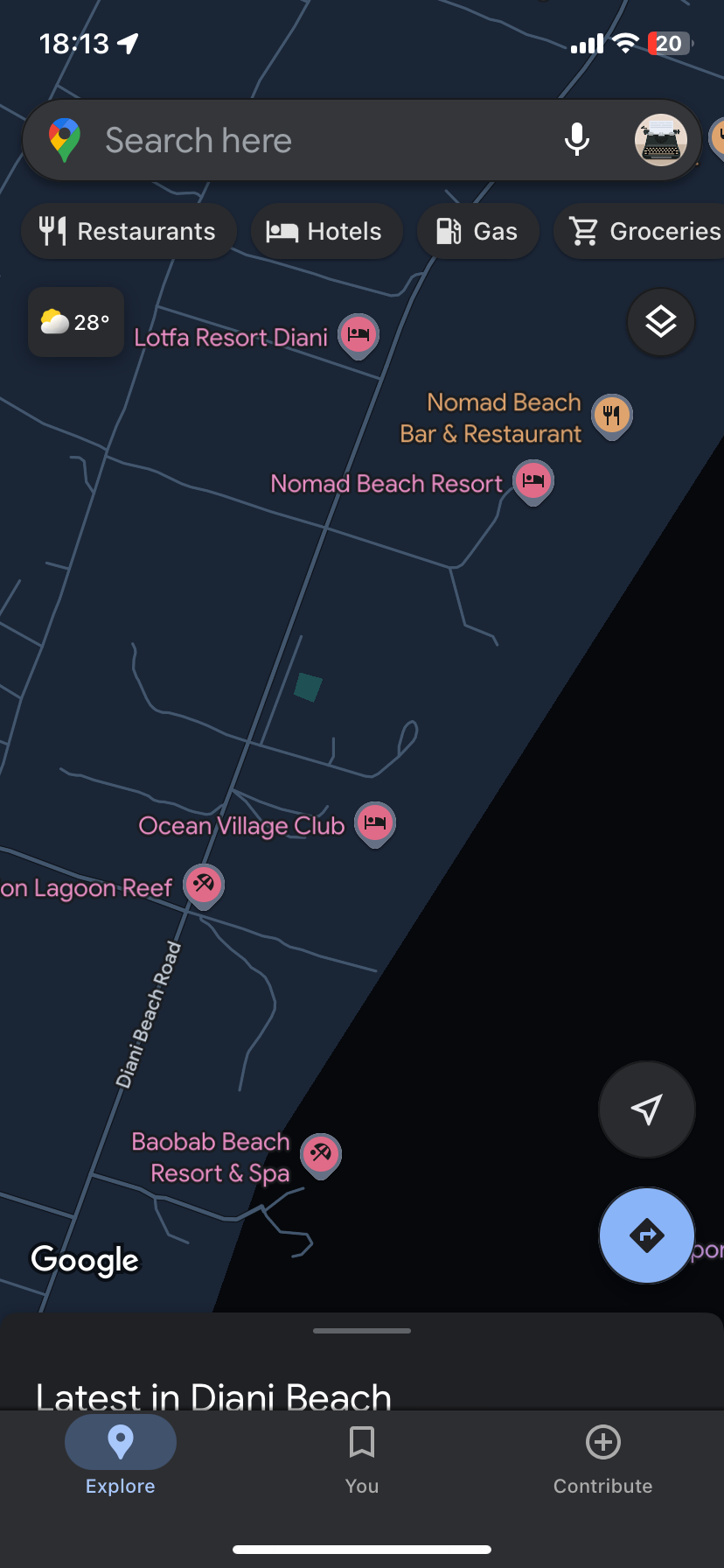
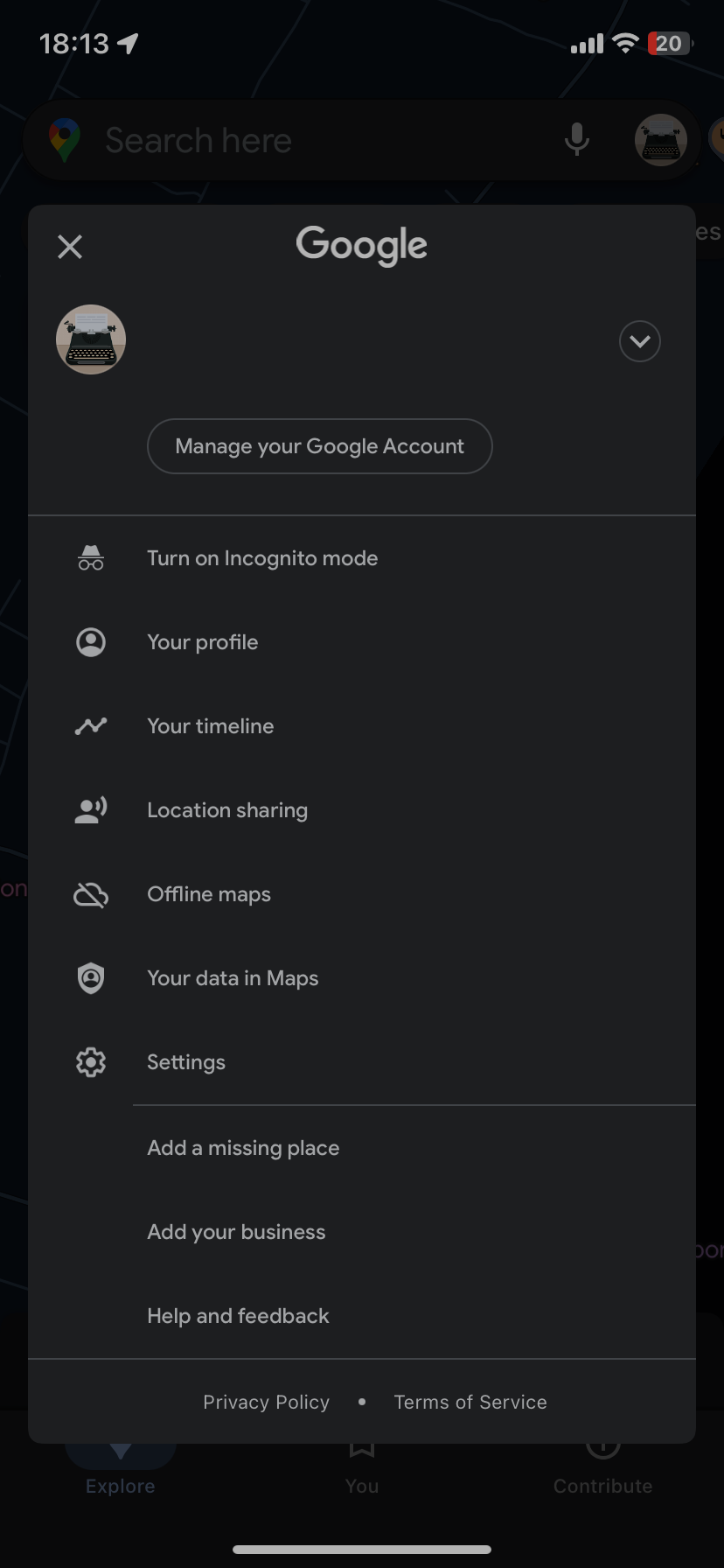
- Нажмите на свою фотографию профиля в правом верхнем углу.
- Выберите Включить режим инкогнито.
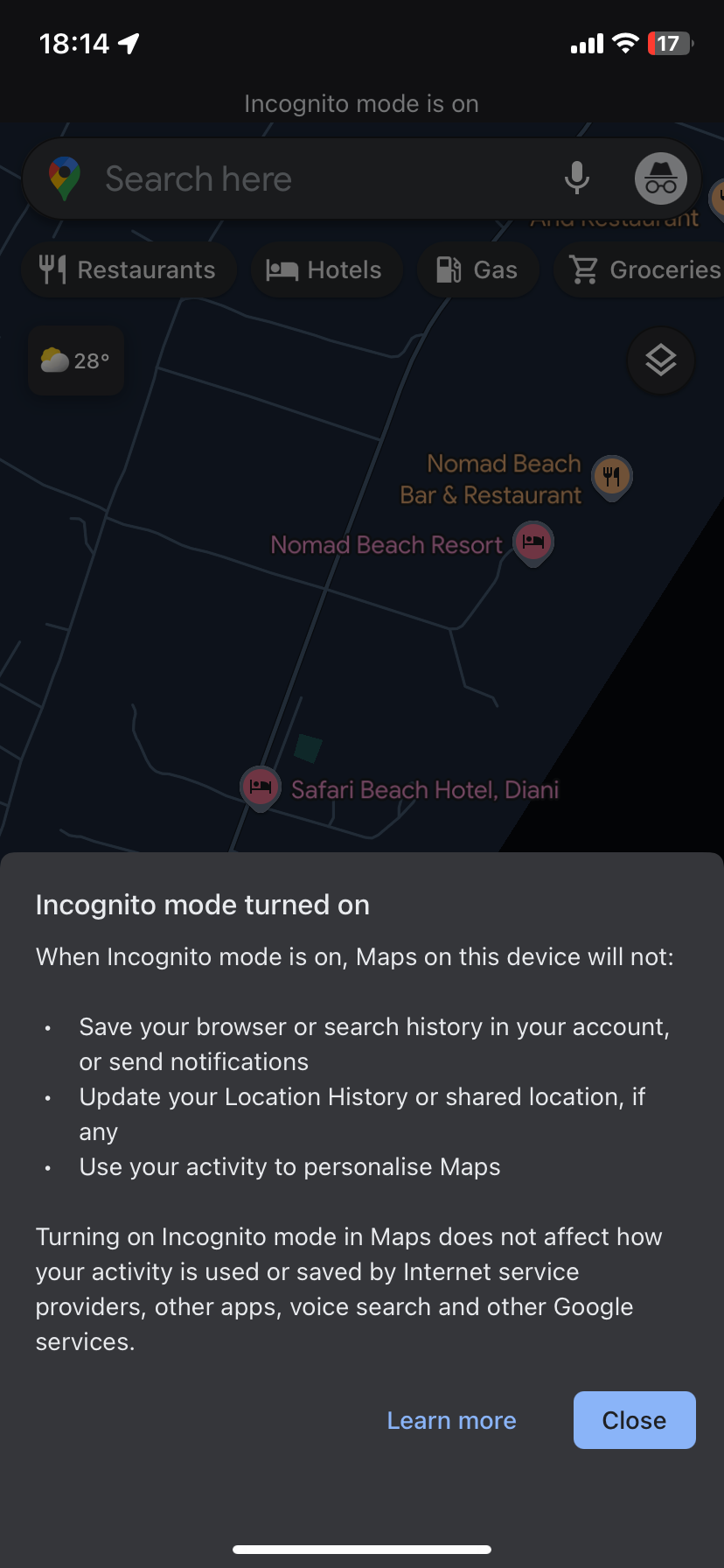
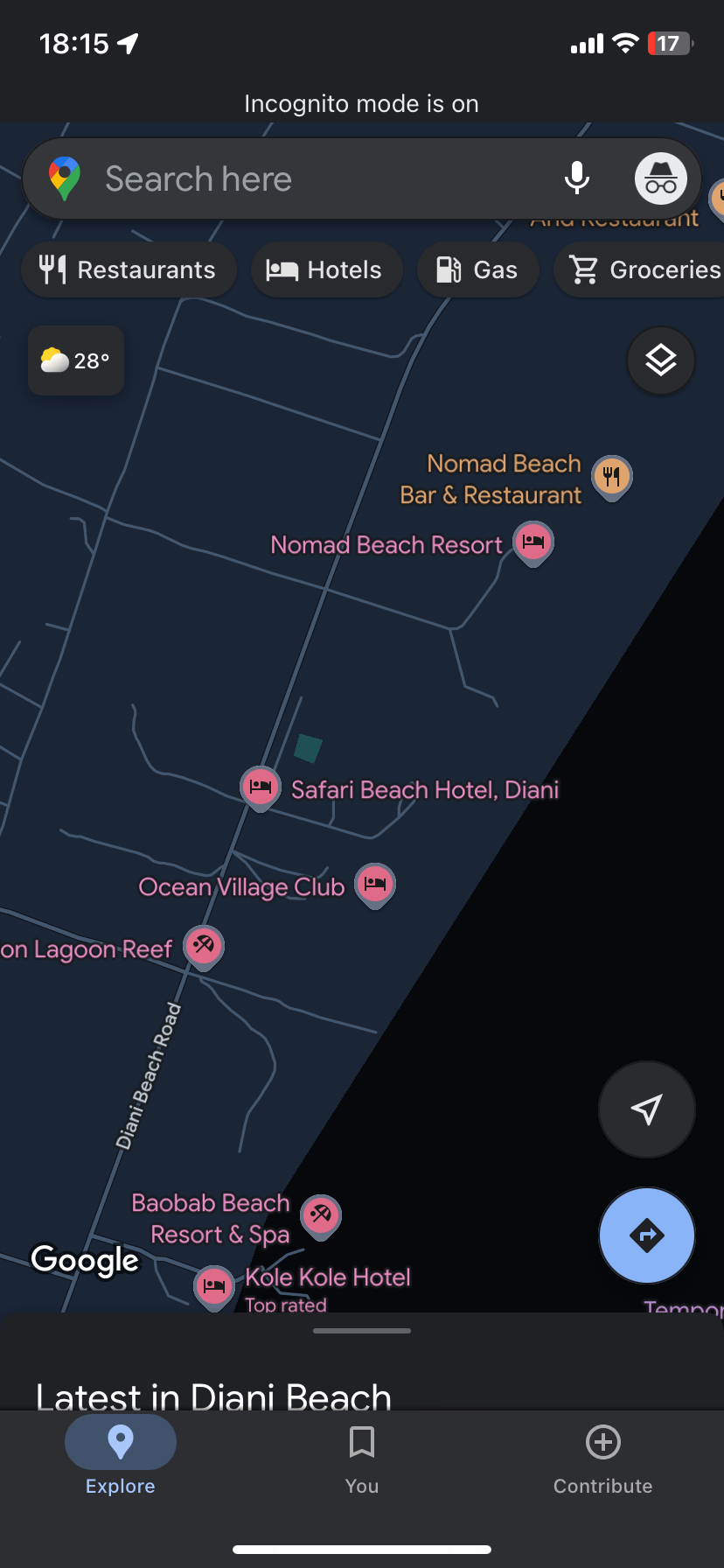
После включения вы увидите информационную панель о режиме. Нажмите Закрыть, чтобы продолжить пользоваться картой. Если значок профиля сменился на значок инкогнито, режим активен.
Важно: Режим инкогнито не шифрует сетевой трафик и не делает вас анонимным в интернете. Он лишь прекращает сохранение вашей активности в аккаунт Google для Maps.
Чтобы отключить режим, снова нажмите значок в правом верхнем углу и выберите Отключить режим инкогнито.
Отключение «Истории местоположений» и удаление прошлой активности
По умолчанию Google может сохранять историю ваших перемещений. Чтобы остановить сохранение и убрать записи из прошлого, выполните следующие шаги:
- Нажмите на фото профиля в правом верхнем углу и выберите Настройки > История в Картах.
- На странице «Активность на картах» откройте вкладку Управление (или Контролы) и в блоке Веб‑ и приложение действия нажмите кнопку Отключить.
- В появившемся меню выберите Отключить и удалить активность.
- Нажмите Далее и укажите, какие данные удалить. По умолчанию выбраны все опции; снимите галочки, если хотите оставить активность других сервисов и удалить только данные Google Maps.
- Нажмите Далее, затем Удалить и подтвердите.
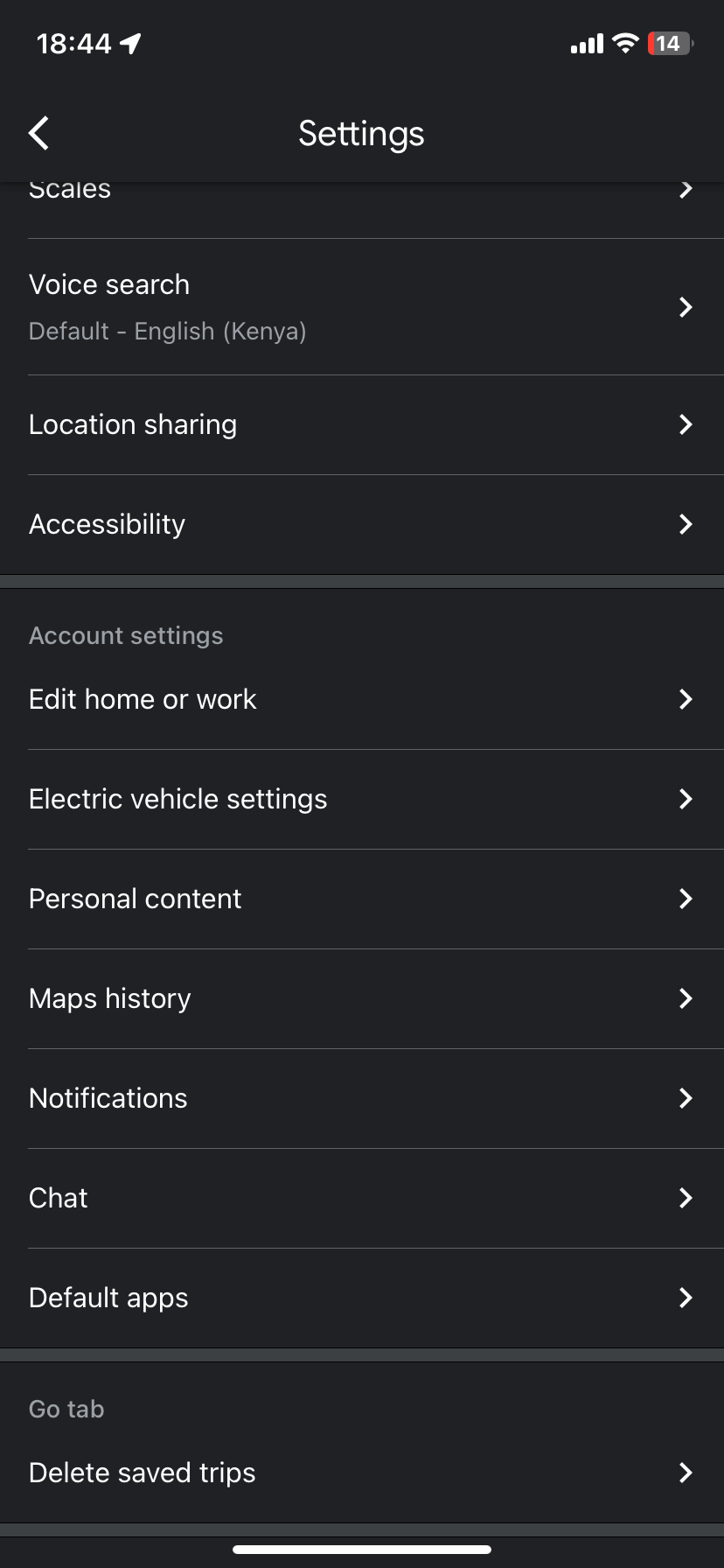
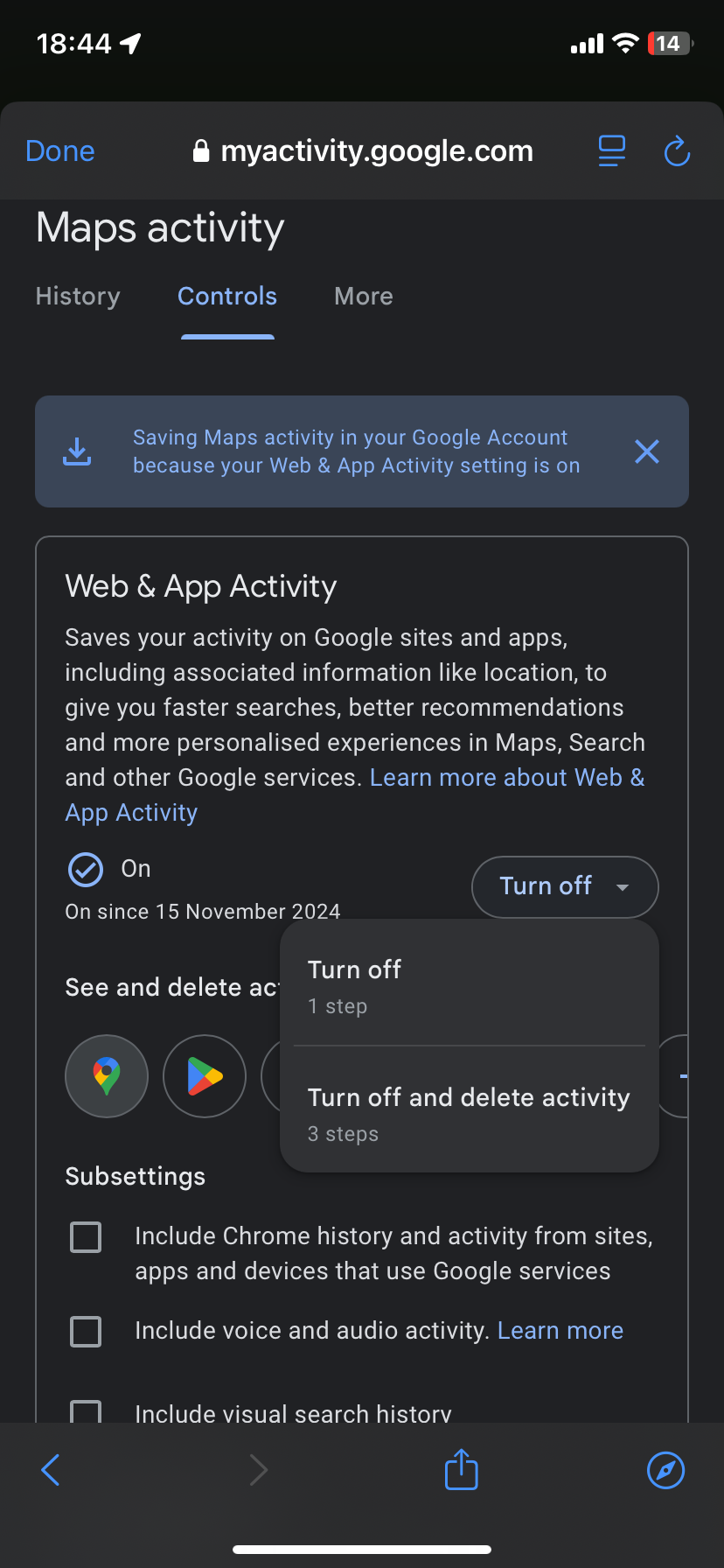
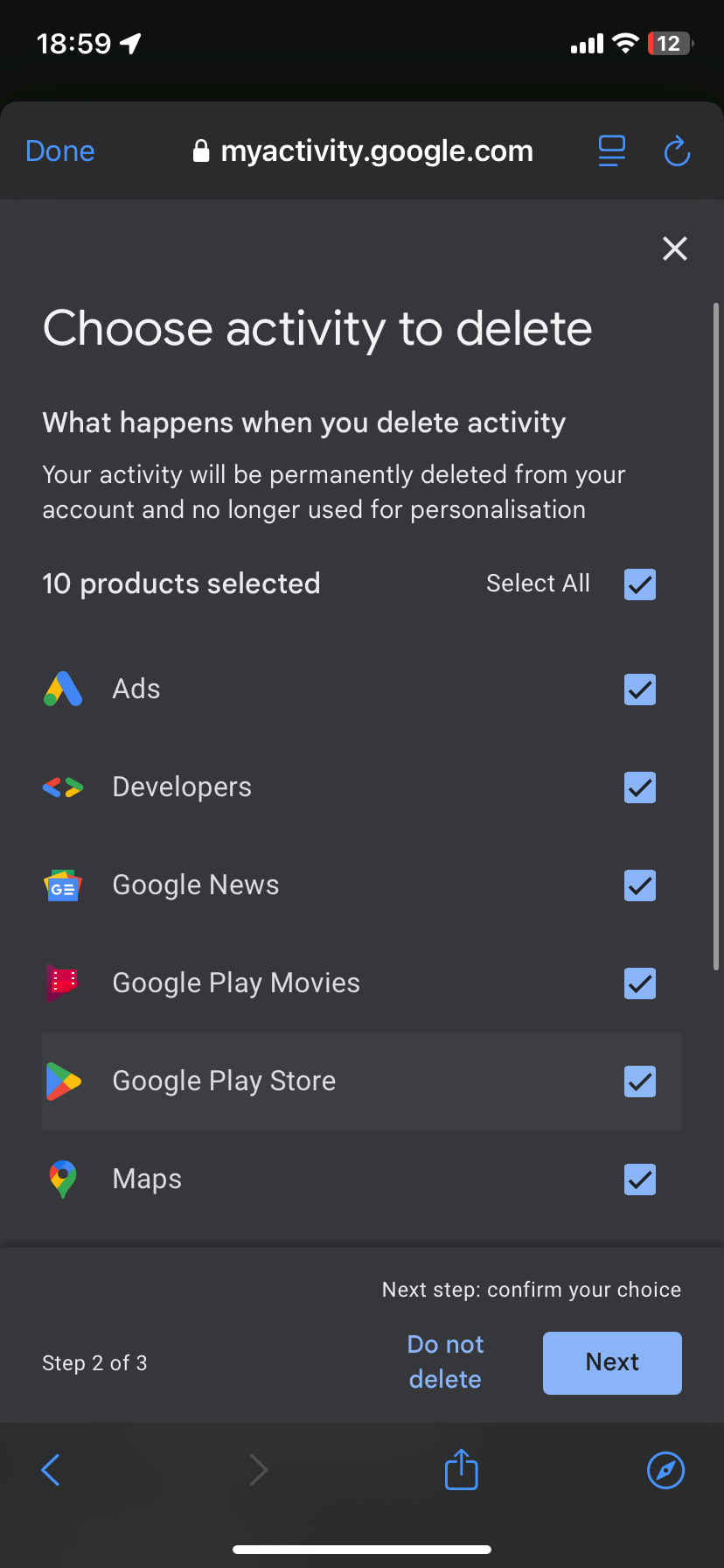
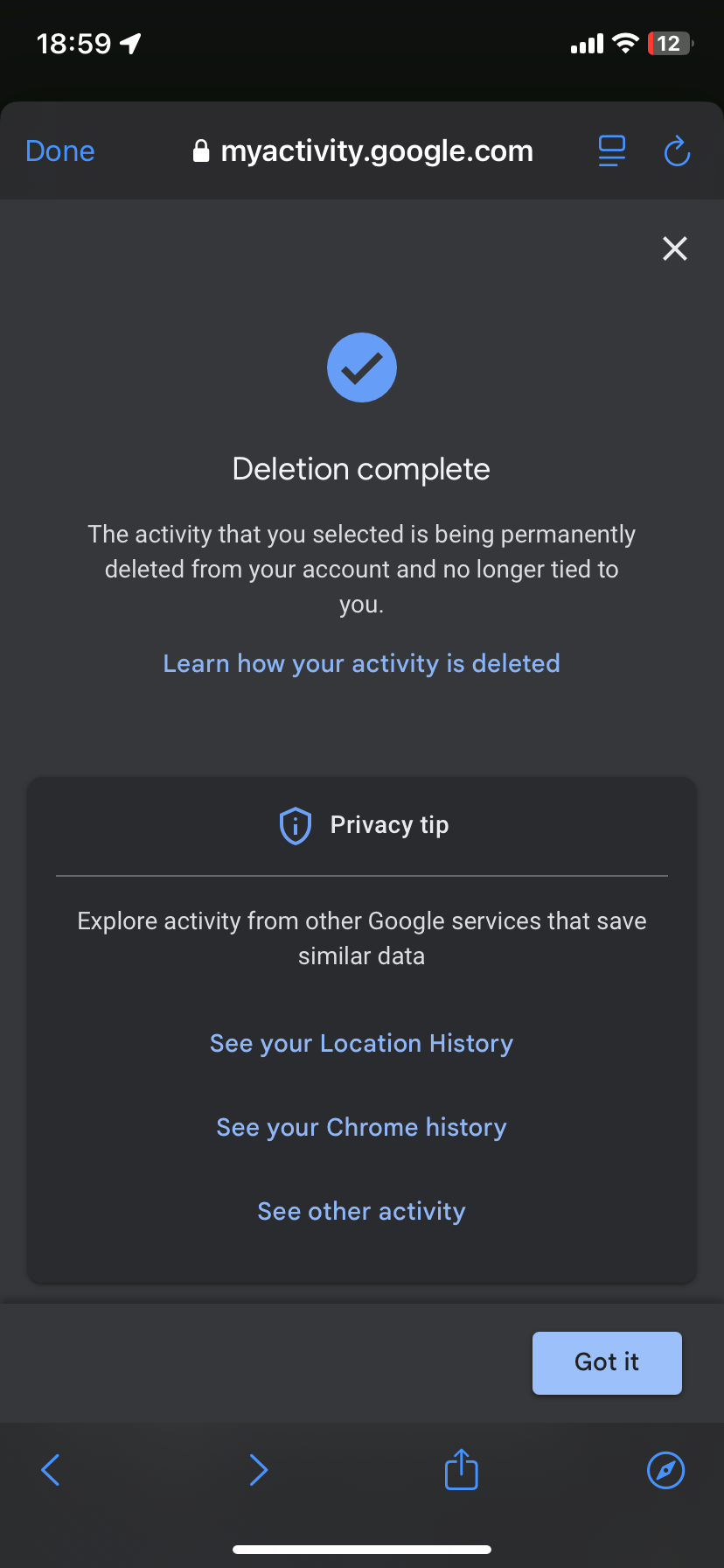
После завершения вы увидите сообщение подтверждения. Нажмите Понятно.
Примечание: Удаление прошлой активности убирает данные из временной ленты и детализированной истории мест, но не отменяет возможные записи, которые Google мог сохранить в других сервисах на основании взаимодействия с картой.
Мини‑план действий (SOP) для быстрой конфигурации приватности
- Откройте Google Maps → нажмите профиль → Включить режим инкогнито.
- Перейдите в Настройки → История в Картах → Отключить «Веб‑ и приложение действия» для Maps.
- Выберите Отключить и удалить активность и удалите записи за нужный период.
- При необходимости установите офлайн‑карты для маршрутов без отправки запросов в сеть.
Когда эти методы не защищают полностью
- Если вы вошли в другие сервисы Google на том же устройстве, часть взаимодействий может всё равно связываться с аккаунтом (например, синхронизация браузера, история поиска).
- Ваш мобильный оператор и приложения, имеющие доступ к GPS, всё ещё могут фиксировать местоположение.
- Режим инкогнито не скрывает вас от сайтов и сервисов, которые используют собственные механизмы слежения.
Альтернативные подходы для меньшего сбора данных
- Используйте офлайн‑карты: загрузите районы заранее — навигация будет работать без отправки каждого запроса в облако.
- Попробуйте приложения с открытым исходным кодом, которые фокусируются на приватности (например, приложения на базе данных OpenStreetMap). Учтите, что функционал и удобство могут отличаться.
- Ограничьте доступ к геолокации в настройках телефона: разрешайте геолокацию только при использовании приложения.
Контрольный чеклист перед поездкой
- Режим инкогнито включён.
- История местоположений отключена.
- Прошлая активность удалена (если требуется конфиденциальность прошлых поездок).
- Загружены офлайн‑карты (если хотите избегать сетевых запросов).
- Разрешения геолокации ограничены (только при использовании).
Юридические и приватные замечания
- Эти шаги снижают объём данных, сохраняемых в вашем аккаунте, но не делают вас полностью анонимным в сети.
- При использовании корпоративных устройств или управляемых аккаунтов IT‑администраторы могут сохранять логи отдельно.
- Если вы находитесь в ЕС и беспокоитесь о защите данных, проверьте разделы Google о защите персональных данных и ваши права в соответствии с местными законами.
Шаблон быстрых команд для проверки статуса (схема умственного контроля)
Если нужно быстро принять решение: если цель — одноразовый анонимный поиск, включите инкогнито; если постоянная приватность — отключите историю и используйте офлайн‑режим. Модель мышления: цель → уровень приватности → выбранный инструмент.
Краткий словарь терминов
- Инкогнито — режим, в котором приложение не сохраняет активность в аккаунте.
- История местоположений — хронология посещённых мест, сохраняемая аккаунтом Google.
Итог
Включение режима инкогнито и отключение истории местоположений — быстрые и эффективные шаги для уменьшения объёма данных, которые Google хранит о ваших перемещениях. Для более глубокой приватности используйте офлайн‑карты или приложения с минимальным сбором данных и контролируйте разрешения геолокации на устройстве.
Краткие действия: включите инкогнито → отключите «Историю местоположений» → удалите прошлую активность → при необходимости загрузите офлайн‑карты.

Похожие материалы

Несколько аккаунтов Skype: Multi Skype Launcher

Журнал для работы: повысить продуктивность

Персональные звуки уведомлений на Android

Скачивание шоу Hulu для офлайн‑просмотра

Microsoft Start: персонализированная новостная лента
