
Как установить Google Mobile Maps на простой телефон (Nokia 6300 и подобные)
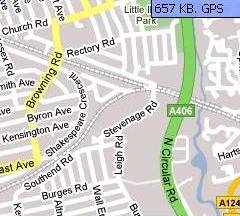
К чему подходит этот гид
- Для старых кнопочных телефонов с Java ME (например, Nokia 6300).
- Для устройств без 3G и без Wi‑Fi, использующих GPRS/EDGE или WAP.
Быстрая сводка возможностей
- Карты и спутниковые снимки (в зависимости от версии приложения).
- Прокладка маршрутов (авто, общественный транспорт, пешком).
- Сохранение избранных точек.
- Поддержка базовых элементов управления через цифровую клавиатуру.
Что нужно для установки
- Телефон с поддержкой Java (J2ME) или возможность установки JAR/SIS-файлов.
- Доступ к сайту GetJar (через компьютер или мобильный браузер).
- Кабель USB, Bluetooth или прямой мобильный доступ к m.getjar.com.
- Немного свободного места в памяти телефона (несколько сотен килобайт).
Важно: оператор мобильной связи может взимать плату за мобильный интернет. Некоторые карты занимают порядка нескольких сотен килобайт за экран. Проверьте тарифы перед загрузкой.
Шаг за шагом: скачать и установить через компьютер
- На компьютере откройте сайт GetJar и найдите Google Maps для мобильных телефонов. Ссылка обычно ведёт на страницу загрузки соответствующего JAR-файла.
- Выберите подходящую версию под ваше устройство (модель/платформа).
- Скачайте JAR (и при необходимости JAD/SIS) файл на компьютер.
- Подключите телефон по USB или Bluetooth и скопируйте файл в папку «Приложения» или «Java» на устройстве.
- На телефоне откройте менеджер файлов и запустите установку приложения.
Шаг за шагом: скачать и установить прямо с телефона (через WAP)
- На сайте GetJar скопируйте «download key» (обычно 5–6 цифр) из описания файла.
- В мобильном браузере телефона откройте m.getjar.com. Это может быть в меню под «Веб», «Сеть» или «Интернет».
- Прокрутите страницу до конца и выберите пункт «Enter download key» или похожую ссылку на ввод ключа.
- Введите ключ и начните загрузку. Файл обычно занимает несколько сотен килобайт и скачивается за несколько секунд при стабильном соединении.
- После загрузки откройте загруженный файл и установите приложение.
Первый запуск и базовая настройка
- Откройте приложение из меню «Приложения» на телефоне.
- Приложение инициализируется и загрузит карту для некоторой области мира (это может быть не ваш дом по умолчанию).
- Нажмите кнопку «Меню» и выберите «Поиск на карте» (Search Map). Введите название города или населённого пункта.
- После загрузки карты можете ввести адрес назначения — приложение найдёт его и проложит маршрут.
Управление и быстрые клавиши
- 1 — уменьшить масштаб (zoom out)
- 2 — спутниковый вид (Satellite)
- 3 — увеличить масштаб (zoom in)
- 7 — информация о трафике (работает в крупных городах)
- — добавить в избранное
Режимы передвижения
Приложение обычно поддерживает три режима:
- Driving — для автомобилей
- Transit — для общественного транспорта
- Walking — для пешеходов Каждый режим строит разные варианты маршрута.
Сохранение мест и избранное
Чтобы сохранить место, выберите точку на карте и нажмите «Сохранить как избранное» (Save as favourite). Это полезно для быстрого доступа к часто используемым точкам.
Советы по экономии трафика
- Скачивайте приложение через Wi‑Fi на компьютере и переносите по USB/Bluetooth.
- Избегайте частой смены областей карты — каждый экран может загружать новые тайлы.
- Проверяйте тарифы оператора: некоторые предлагают дневные пакеты (пример в старых примерах — 0,99 $ в день), другие тарифицируют помегабайтно или почасово.
Важно: точные тарифы зависят от оператора и страны. Всегда уточняйте у своего провайдера.
Устранение неполадок
- Приложение не запускается: проверьте совместимость J2ME и достаточность свободной памяти.
- Карты не загружаются: проверьте соединение (GPRS/EDGE) и настройки WAP/точки доступа.
- Нет спутниковых изображений: не все версии поддерживают спутник или в вашей области нет доступных тайлов.
- Ошибки установки: попробуйте другую версию JAR для вашей модели телефона.
Когда это не сработает
- У телефона нет поддержки Java/приложений (только проприетарные приложения).
- Нет мобильного соединения и вы не можете перенести файл по USB/Bluetooth.
- Версия приложения устарела и сервер доставки карт больше не поддерживает старые клиенты.
Альтернативные подходы
- Использовать браузерную версию карт, если телефон поддерживает полноценный браузер.
- Найти локальные Java-приложения для карт, совместимые с вашим оператором/страной.
- При наличии смартфона установить более современные приложения (Google Maps, Here WeGo и т. п.).
Мини‑руководство: быстрый чеклист перед выходом
- Установлено приложение и открывается.
- Проверено, что нужный район загружается.
- Сохранены важные места в избранное.
- Проверены тарифы оператора и у вас есть лимит трафика.
Примеры ситуаций, когда приложение особенно полезно
- Экстренная ситуация в незнакомом городе.
- Поездка на автомобиле без встроенного навигатора.
- Быстрая проверка спутникового вида местности.
Решение для администраторов и продвинутых пользователей
- Если вы администрируете несколько устройств, соберите JAR-файл и распространите его через USB/Bluetooth на рабочие аппараты.
- Для массовой установки подготовьте небольшую инструкцию с точным порядком шагов и списком моделей телефонов.
Ментальные модели и критерии приёмки
- Работоспособность: приложение запускается и отображает карты вашей области.
- Полезность: можно проложить маршрут и сохранить места.
- Экономичность: использование трафика соответствует допустимым затратам.
Критерии приёмки
- Приложение успешно установлено и запускается на целевом устройстве.
- Карта загружается и отображает ваш город.
- Маршруты строятся и отображаются корректно.
Небольшая диаграмма принятия решения
flowchart TD
  A[Есть Java на телефоне?] -->|Да| B[Скачать с GetJar]
  A -->|Нет| C[Искать альтернативы или использовать ПК]
  B --> D{Загрузка через телефон или ПК?}
  D -->|Телефон| E[Ввести download key на m.getjar.com]
  D -->|ПК| F[Скачать и передать по USB/Bluetooth]
  E --> G[Установить и проверить карты]
  F --> G
  G --> H{Работает корректно?}
  H -->|Да| I[Готово]
  H -->|Нет| J[Устранение неполадок]
Риски и рекомендации по безопасности
- Загружайте приложения только с доверенных источников (официальные каталоги и известные сайты).
- Проверяйте разрешения приложения и не устанавливайте подозрительные файлы.
Заключение
Даже на простых телефонах можно получить рабочую версию Google Mobile Maps. Метод работает при наличии Java и базового мобильного соединения. Главное — внимательно относиться к тарифам оператора и совместимости версии приложения с вашим устройством. В экстренной ситуации такое приложение может оказаться незаменимым.
Важно
- Всегда проверяйте совместимость и источник загрузки.
- Помните про расходы на мобильный интернет.
Краткое резюме
- Google Mobile Maps можно установить на многие старые телефоны через GetJar.
- Есть способы загрузки как с компьютера, так и напрямую через телефон.
- Следите за тарифами и используйте сохранение избранного для экономии трафика.

Похожие материалы

Несколько аккаунтов Skype: Multi Skype Launcher

Журнал для работы: повысить продуктивность

Персональные звуки уведомлений на Android

Скачивание шоу Hulu для офлайн‑просмотра

Microsoft Start: персонализированная новостная лента
