
Как сохранить карты Google Maps для офлайн‑использования

Навигация в офлайне полезна, когда мобильный интернет дорог или недоступен: при роуминге, в горах или в роуминговых зонах города. Google Maps позволяет скачать часть карты и использовать её для прокладки маршрутов внутри выбранного радиуса. Ниже — простой рабочий процесс, советы по оптимизации и сценарии, когда офлайн‑карта не подойдёт.
Что понадобится перед началом
- Устройство с Android или iOS и приложением Google Maps.
- Доступ к Wi‑Fi (желательно) для загрузки и последующих обновлений.
- Немного свободного места в памяти устройства или на SD‑карте.
Важно: не скачивайте слишком большую зону «на всякий случай» — это расходует место и может быть избыточным.
1. Выберите ориентир для офлайн‑карты
Оптимальная стратегия — скачать карту вокруг понятной визуальной метки: отеля, хостела, станции или ресторана. Такая точка поможет быстро сориентироваться на месте.
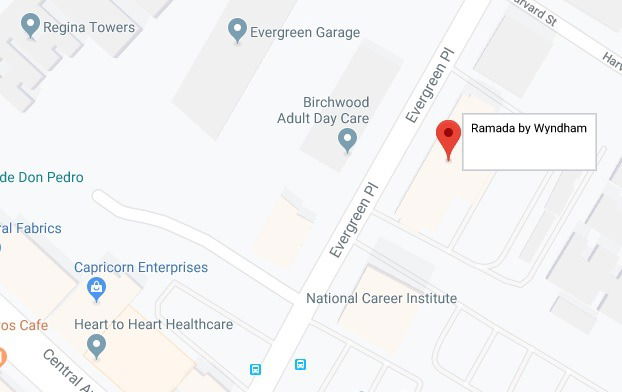
- Откройте Google Maps и найдите нужное место.
- Установите маркер (красный пин) на выбранный ориентир.
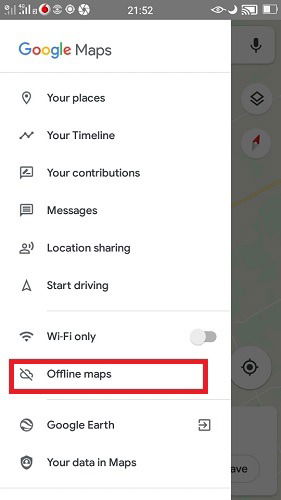
- Вызовите боковую панель и нажмите «Офлайн‑карты».
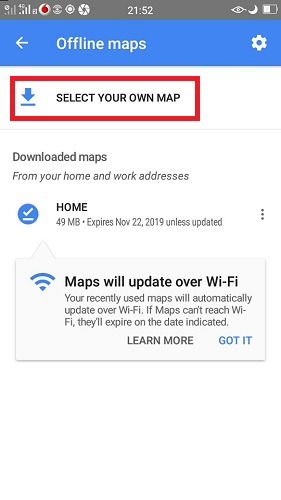
На экране «Офлайн‑карты» можно выбрать заранее сохранённые зоны (например «Дом») или нажать «Выбрать свою карту», чтобы вручную определить область для скачивания.
2. Скачивание карты для офлайна
После выбора точки вы увидите область вокруг неё. Отдаляйте карту (zoom out) или перемещайте рамку, чтобы включить нужную территорию.
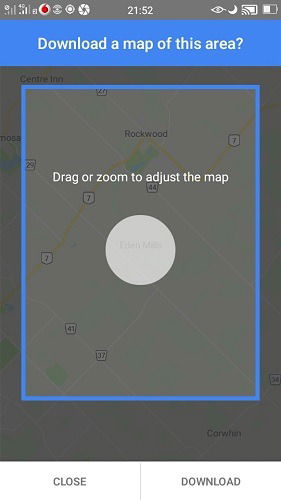
Перед загрузкой Google Maps показывает ориентировочный объём данных, который будет использован. Оценка базируется на количестве улиц и детализации (включая Street View и маршруты) внутри выбранного радиуса.
Чем больше вы отдаляете карту, тем больше размер файла. Пример в приложении: около 70 МБ для практичной зоны. Как правило, участок в пределах 16–40 км (10–25 миль) вокруг ориентира покрывает большинство нужд туриста.
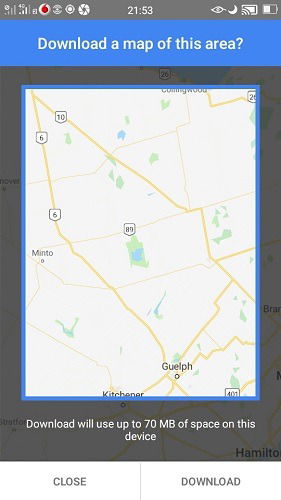
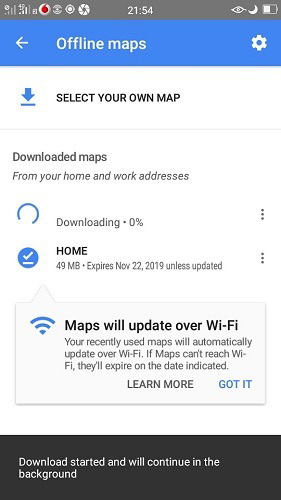
Нажмите «Загрузить». Скачивание продолжится в фоновом режиме; при подключении к Wi‑Fi офлайн‑карты автоматически обновляются, если доступны изменения.
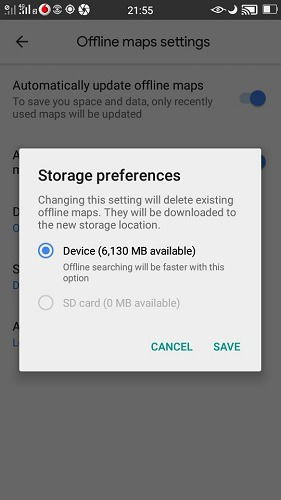
Во время загрузки можно изменить настройки хранения: выбрать внутреннюю память или SD‑карту (если ваше устройство поддерживает его). На многих устройствах внутренняя память быстрее.
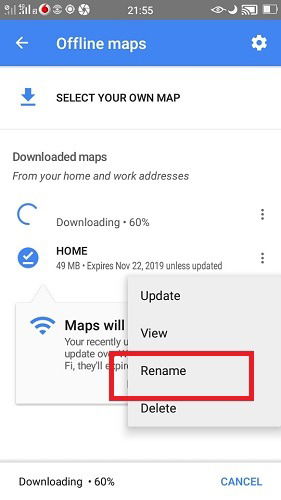
Вы также можете переименовать сохранённую карту через меню с тремя точками — полезно при загрузке нескольких зон.
После завершения загрузки вы увидите дату истечения срока действия карты. Если вы хотя бы раз подключитесь к Wi‑Fi до этой даты, карта обновится и срок продлится.
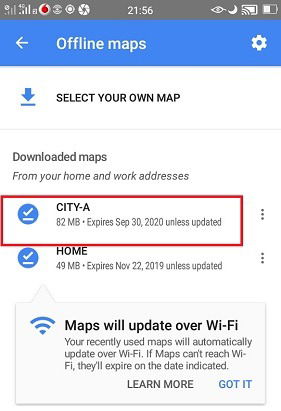
3. Использование офлайн‑карты
Открытая офлайн‑карта работает почти так же, как онлайн‑версия: вы можете проложить маршрут и видеть улицы, пока остаётесь внутри сохранённого радиуса. В интерфейсе появится значок молнии, указывающий, что вы в офлайне.
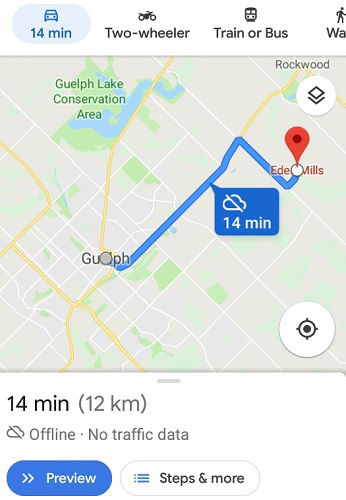
Важно: офлайн‑карты не содержат данные о текущей пробковой ситуации, поэтому расчёт времени в пути будет без учёта живого трафика. Однако построение маршрута и указания поворотов работают корректно.
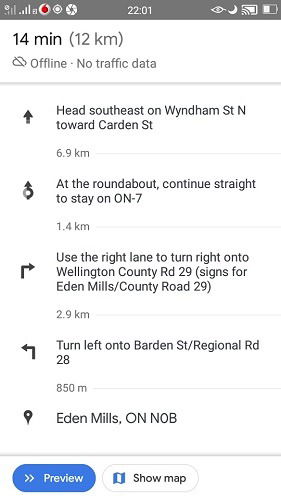
Советы по экономии места и трафика
- Скачивайте только те зоны, где вы действительно будете передвигаться.
- Закладывайте запас в радиусе 5–10 км, а не всю область города.
- Очистите старые офлайн‑карты, если они больше не нужны.
- Используйте Wi‑Fi для обновления, чтобы не расходовать мобильный трафик.
Когда офлайн‑карта может подвести (примеры неудач)
- Если вы выйдете за пределы сохранённого радиуса, навигация будет недоступна.
- Новые дороги или закрытые участки (ремонт) не появятся, пока карта не обновится.
- Поездки, где важен реальный трафик (экстренная доставка в час пик), лучше планировать онлайн.
Альтернативные подходы
- Использовать другие приложения с офлайн‑карточками: MAPS.ME и Here WeGo позволяют сохранять более крупные регионы и иногда предлагают меньший размер загрузки.
- Сохранить ключевые точки (пины) и офлайн‑карты одновременно: пины помогают с быстрым ориентированием, а карта — с маршрутами.
- Для пешеходных маршрутов сохраните карты и скачайте офлайн‑карты туристических приложений для треков.
Мини‑методология: как подготовиться за 10 минут
- Подключитесь к Wi‑Fi и откройте Google Maps.
- Найдите ориентир и поставьте маркер.
- Откройте «Офлайн‑карты» → «Выбрать свою карту».
- Подберите радиус (16–40 км обычно достаточно).
- Нажмите «Загрузить» и дождитесь завершения.
- Проверьте место хранения и переименуйте карту.
Ролевые чек‑листы
Путешественник:
- Скачать карту района проживания и ближайших достопримечательностей.
- Переименовать карту по названию города.
- Проверить дату истечения и обновить при необходимости.
Курьер / водитель:
- Сохранить маршруты доставки в пределах города, где возите грузы.
- Сохранять несколько карт для разных районов.
- Держать мобильный интернет включённым для обновлений при возможности.
Полевой исследователь / сборщик данных:
- Сохранить карту зоны работ с запасом в 5–10 км.
- Отметить ключевые точки (пины) для исследований.
- Экспортировать список координат отдельно, если нужно.
Критерии приёмки
- Карта загружена и видима в разделе «Офлайн‑карты».
- Навигация работает в пределах радиуса без доступа в интернет.
- Дата истечения указана, и есть возможность обновить по Wi‑Fi.
Факт‑бокс: ключевые числа
- Примерный размер полезной карты: ~70 МБ (локально зависит от плотности улиц).
- Рекомендуемый радиус: 16–40 км (10–25 миль).
- Обновление: автоматически при подключении к Wi‑Fi.
Краткий словарь (1‑строчники)
- Офлайн‑карта — сохранённый участок карты, доступный без интернета.
- Радиус — область вокруг выбранной метки, включённая в загрузку.
- Пин — маркер на карте, отмечающий ориентир.
Параметры при тестировании (приёмочные сценарии)
- Скачать карту на Wi‑Fi и отключить интернет: проложить маршрут внутри радиуса — навигация работает.
- Выйти за пределы радиуса: система предупреждает об отсутствии карты.
- Переименовать карту и проверить, что новое имя отображается в списке.
Заключение
Офлайн‑карты Google Maps — простой и надёжный инструмент для экономии трафика и уверенной навигации без интернета. Скачивайте компактные районы вокруг легко запоминаемых ориентиров, обновляйте по Wi‑Fi и удаляйте устаревшие карты.
Совет: перед важной поездкой скачайте карту и убедитесь, что она видна в списке офлайн‑карт.
Вы уже пользовались Google Maps в офлайне? Поделитесь опытом в комментариях — какие сценарии сработали лучше всего?

Похожие материалы

Несколько аккаунтов Skype: Multi Skype Launcher

Журнал для работы: повысить продуктивность

Персональные звуки уведомлений на Android

Скачивание шоу Hulu для офлайн‑просмотра

Microsoft Start: персонализированная новостная лента
