
Как управлять музыкой в Google Maps на iPhone и Android
Быстрые ссылки
Music Controls in Google Maps on iPhone
Music Controls in Google Maps on Android
Прослушивание музыки за рулём помогает скоротать время в дороге. Если вы уже используете Google Maps для навигации на iPhone или Android, то можно также управлять воспроизведением прямо из приложения. Чтобы сократить отвлечения и повысить безопасность, Google Maps интегрируется с рядом стриминговых сервисов — Spotify, Apple Music, YouTube Music, Pandora и другими. Элементы управления отображаются на экране навигации, поэтому не нужно переключаться между приложениями. Ниже — пошаговая инструкция для iPhone и Android и советы на случай проблем.
Музыкальные элементы управления в Google Maps на iPhone
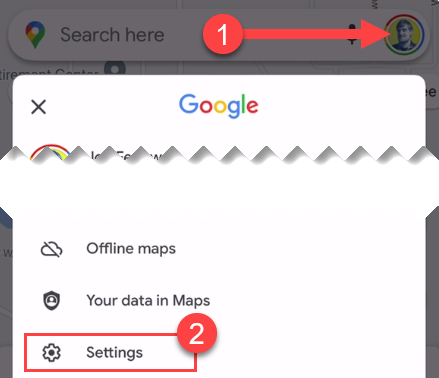
- Откройте Google Maps на iPhone или iPad и нажмите на иконку профиля в правом верхнем углу, затем выберите «Настройки».
Перейдите в раздел «Навигация».
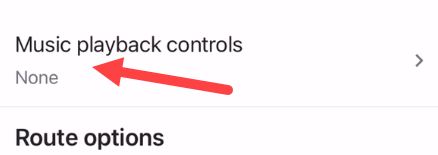
Выберите «Элементы управления воспроизведением музыки».
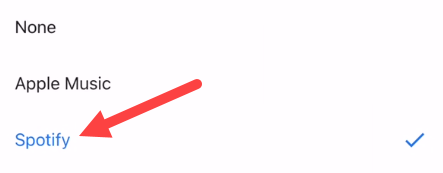
- Появится список поддерживаемых стриминговых приложений, установленных на устройстве. Выберите сервис, который хотите использовать. В зависимости от сервиса, возможно, потребуется открыть соответствующее приложение и предоставить разрешение Google Maps на управление воспроизведением.
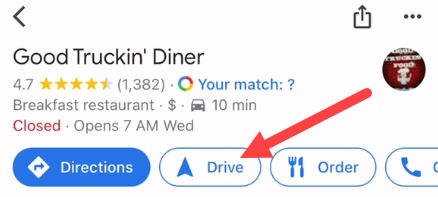
- После настройки начните навигацию к месту назначения.
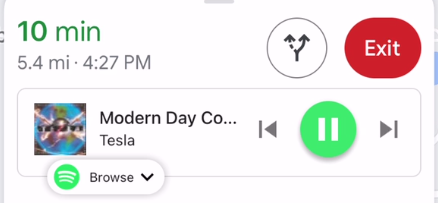
- Проведите вверх по нижней карточке — откроется виджет вашего музыкального приложения с элементами управления (плей/пауза, следующий/предыдущий трек, название трека).
Музыкальные элементы управления в Google Maps на Android
Откройте Google Maps на Android и нажмите на иконку профиля в правом верхнем углу, затем выберите «Настройки».
Перейдите в «Параметры навигации».
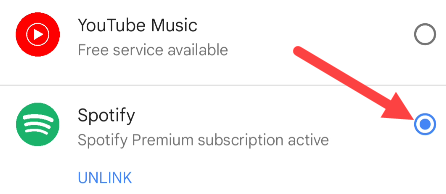
Выберите «Стандартный медиапровайдер ассистента».
Появится список поддерживаемых стриминговых сервисов, установленных на устройстве. Выберите нужный и при необходимости подтвердите разрешения в приложении сервиса.
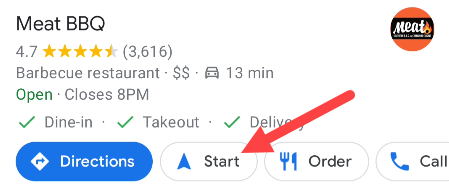
- Запустите навигацию.
- Значок музыкального приложения может сразу появиться в нижней панели. Если нет — нажмите на значок сетки, чтобы открыть панель режима вождения, и выберите музыкальное приложение.
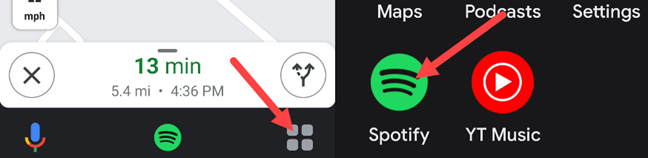
- Это откроет упрощённый интерфейс для управления воспроизведением.
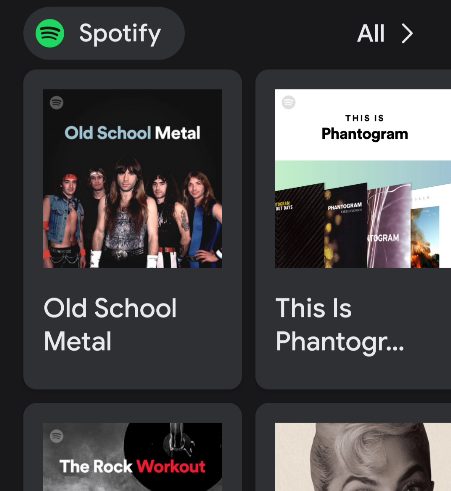
- Как только музыка начнёт играть, можно нажать на иконку приложения во время навигации, чтобы открыть элементы управления.
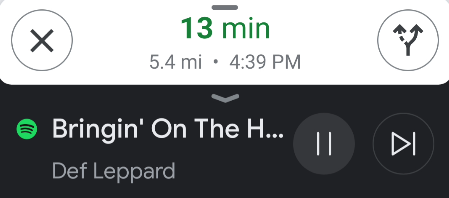
Важно: перед поездкой проверьте, что выбранное приложение установлено и авторизовано для управления. Настройка лучше выполнить заранее, чтобы не отвлекаться по ходу движения.
Когда элементы управления могут не работать
- Приложение стриминга не установлено или вы используете устаревшую версию.
- Приложение не поддерживается Google Maps на вашей версии ОС.
- Требуется повторная авторизация в стороннем приложении (иногда обновления меняют разрешения).
- Ограничения фоновой активности или энергосбережения на Android блокируют связь между приложениями.
Если элементы управления не появляются, перезапустите Google Maps и музыкальное приложение, проверьте разрешения и обновления.
Альтернативные подходы
- Используйте встроенные виджеты или элементы управления плеером iOS/Android (экран блокировки, Центр управления) для быстрого доступа к треку без переключения приложений.
- Подключитесь к автомобильной системе (Android Auto или Apple CarPlay) — там управление музыкой обычно полноценнее и безопаснее.
- Голосовое управление через ассистента (Hey Google / Siri) для смены трека или паузы без прикосновений.
Чек‑лист перед поездкой
- Установлено и обновлено выбранное музыкальное приложение.
- В Google Maps выбран нужный медиапровайдер и предоставлены разрешения.
- Энергосбережение отключено для музыкального приложения, если возникает проблема с фоновой работой.
- Установлен и при необходимости настроен Android Auto или Apple CarPlay.
Критерии приёмки
- Во время навигации виджет плеера отображается на нижней карточке.
- Кнопки «Плей/Пауза», «Следующий», «Предыдущий» работают и управляют текущим плеером.
- Название трека и исполнитель отображаются корректно.
- Переход в музыкальное приложение доставляет к упрощённому интерфейсу без потери маршрута.
Модель принятия решения: когда настраивать в Google Maps, а когда — альтернативы
- Если вы часто пользуетесь Google Maps как основным навигатором и не хотите менять поток приложений — настройка в Google Maps удобна.
- Если автомобиль поддерживает CarPlay/Android Auto, лучше использовать их как основной способ управления музыкой и навигацией одновременно.
- Если приоритет — минимизация прикосновений и максимальная безопасность, используйте голосовое управление.
Безопасность и конфиденциальность
Предоставление доступа Google Maps к управлению плеером обычно означает, что приложению разрешено управлять воспроизведением и читать метаданные треков (название, артист). Это стандартная интеграция для улучшения UX; при желании можно в любой момент отозвать разрешения через настройки iOS/Android или в настройках самого стримингового сервиса.
Сводка
Использование элементов управления музыкой в Google Maps позволяет безопаснее управлять воспроизведением во время вождения: меньше переключений между приложениями, удобный виджет на экране навигации и поддержка популярных сервисов. Настройте приложение заранее, проверьте разрешения и при необходимости используйте CarPlay/Android Auto или голосовое управление для ещё большей безопасности.
Коротко: настройте выбранный медиасервис в Google Maps, протестируйте перед поездкой и отдавайте предпочтение голосовому управлению при возможности.

Похожие материалы

Несколько аккаунтов Skype: Multi Skype Launcher

Журнал для работы: повысить продуктивность

Персональные звуки уведомлений на Android

Скачивание шоу Hulu для офлайн‑просмотра

Microsoft Start: персонализированная новостная лента
