
Как включить режим инкогнито в Google Maps и что он делает

Кратко: режим инкогнито в Google Maps останавливает запись ваших поисков и действий в приложении и приостанавливает сохранение истории местоположений. Это не делает вас полностью анонимным в сети — сеть, оператор и другие сервисы всё ещё могут видеть ваше подключение.
Быстрые ссылки
- Что делает режим инкогнито в Google Maps?
- Как включить режим инкогнито в Google Maps
Приватный режим (инкогнито) знаком многим по браузерам, но он полезен и в мобильных приложениях. В Google Maps этот режим умеет больше, чем просто не сохранять поисковые запросы. Ниже — подробное объяснение, пошаговая инструкция и рекомендации по повышению приватности.
Что делает режим инкогнито в Google Maps?
Когда вы включаете режим инкогнито в Google Maps, происходят несколько ключевых вещей:
- Поисковые запросы и история просмотров в приложении не сохраняются в вашей учётной записи.
- Прекращается добавление записей о местоположениях в вашу Хронологию Google Maps. Это означает, что текущее местоположение не будет отображаться в Хронологии.
- Деактивируется персонализация рекомендаций в приложении на основе текущей активности.
Краткое определение: Хронология Google Maps — это журнал мест и маршрутов, который Google хранит в вашей учётной записи, если включена соответствующая опция.
Важно: режим инкогнито не отключает GPS на устройстве. Приложение по-прежнему может запрашивать координаты для навигации, но эти данные не сохраняются в вашей Хронологии и не используются для персонализации.
Когда инкогнито не помогает
Режим инкогнито ограничен по возможностям. Он не защищает в следующих случаях:
- Провайдер сети или администратор корпоративной сети видит трафик и может определить использование сервисов по IP.
- Другие приложения на устройстве, имеющие доступ к местоположению, продолжат его использовать.
- Снимки экрана, закладки и загруженные файлы остаются на устройстве.
- Если вы вошли в другие сервисы Google в том же приложении или браузере, они могут связывать активность вне инкогнито.
Если нужна более глубокая приватность, рассмотрите сочетание мер: VPN, отдельный профиль/аккаунт, отключение сервисов определения местоположения и авто-удаление истории.
Как включить режим инкогнито в Google Maps — пошагово
- Откройте приложение Google Maps на iPhone, iPad или Android.
- Нажмите на значок своего профиля в правом верхнем углу.
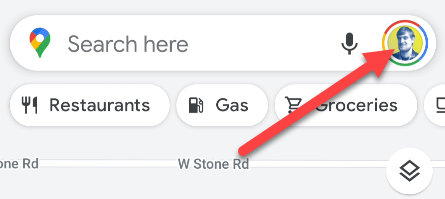
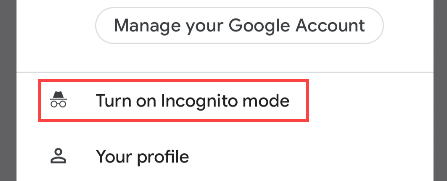
- В появившемся меню выберите «Включить режим инкогнито».
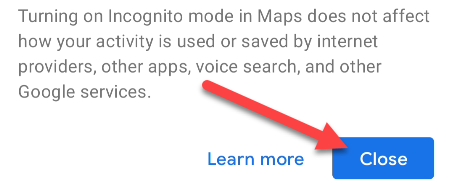
- Появится информационное окно с объяснением. Нажмите «Закрыть» или подтвердите действие.
- В режиме инкогнито индикатор местоположения на карте будет чёрным, вместо привычного синего. Значок профиля заменится на изображение шляпы и очков, а сверху экрана появится тёмная панель.
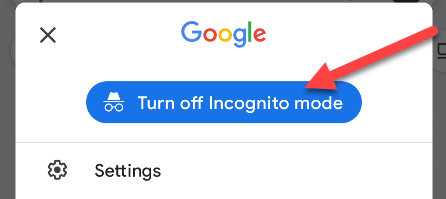
Чтобы выключить режим, нажмите значок шляпы и очков в правом верхнем углу и выберите «Отключить режим инкогнито».
Как проверить, что инкогнито работает (минимальная методология проверки)
- Включите режим инкогнито и откройте карту.
- Проверьте, что цвет точки местоположения изменился на чёрный.
- Откройте Хронологию Google Maps в браузере или приложении под своей учётной записью и посмотрите, появились ли новые записи (подождите несколько минут после передвижения).
- Сделайте тестовый поиск места; затем выйдите из инкогнито и проверьте историю поиска — запросы из инкогнито не должны отображаться.
Эти простые шаги помогут убедиться, что приложение не сохраняет локальные данные о вашей активности.
Дополнительные шаги для большей приватности
Если вам нужно больше контроля, используйте комбинацию мер:
- Отключите «Историю местоположений» в аккаунте Google.
- Включите автоматическое удаление истории местоположений и web и app activity (настройки аккаунта Google).
- Временно отключите службы определения местоположения в настройках телефона при ненадобности.
- Используйте отдельный аккаунт Google для приватных действий.
- Рассмотрите VPN для маскировки IP-адреса, если нужно скрыть сетевую активность.
Заметка: VPN скрывает ваш IP от сайтов и провайдеров, но не отменяет разрешения, которые вы дали приложениям на доступ к местоположению.
Критерии приёмки
- Индикатор местоположения на карте сменился на чёрный.
- Значок профиля заменён на шляпу и очки.
- Поисковые запросы, сделанные в инкогнито, отсутствуют в истории после выхода.
- Нет новых записей в Хронологии за время активности в инкогнито.
Контрольный список по ролям
Пользователь мобильного устройства:
- Включить инкогнито перед приватной сессией.
- Проверить смену цвета точки на карте.
- Отключить инкогнито по завершении.
ИТ-администратор:
- Проинформировать сотрудников о границах действия инкогнито.
- Настроить политику устройств (MDM), если требуется полная блокировка слежения.
Шаблон SOP: Включение и проверка инкогнито (короткая версия)
- Открыть Google Maps. 2. Нажать профиль → Включить режим инкогнито. 3. Убедиться в чёрной точке и значке шляпы. 4. Выполнить запланированные действия. 5. Отключить инкогнито и проверить Хронологию.
Варианты и альтернативы
- Полностью отключить Историю местоположений в аккаунте Google — если вы не хотите, чтобы данные вообще сохранялись.
- Использовать отдельный профиль или временный аккаунт для приватных поисков и маршрутов.
- Отключить доступ к местоположению для отдельных приложений в настройках телефона.
Итог
Режим инкогнито в Google Maps — удобный инструмент для кратковременной приватности: он прекращает запись поисков и приостанавливает добавление точек в Хронологию. Однако он не делает вас полностью невидимым в сети. Для более высокого уровня защиты комбинируйте инкогнито с отключением Истории местоположений, авто-удалением данных и сетевыми средствами вроде VPN.
Важно: для большинства пользователей достаточно включать инкогнито перед приватными сессиями. Если вы работаете с чувствительными данными или используете корпоративную сеть, дополнительно проконсультируйтесь с IT-специалистом по настройке устройств.
Краткое резюме:
- Инкогнито не сохраняет поиски и не записывает новые точки в Хронологию.
- Он не скрывает сетевую активность от провайдера или администратора.
- Для полной приватности используйте дополнительные меры.

Похожие материалы

Несколько аккаунтов Skype: Multi Skype Launcher

Журнал для работы: повысить продуктивность

Персональные звуки уведомлений на Android

Скачивание шоу Hulu для офлайн‑просмотра

Microsoft Start: персонализированная новостная лента
