
Как пользоваться Google Maps через Apple CarPlay
Кому пригодится это руководство
- Водителям, которые предпочитают Google Maps вместо Apple Maps.
- Тем, кто впервые подключает iPhone к CarPlay.
- Флот‑менеджерам, которые хотят стандартизировать навигацию в автопарке.
Что вы получите из этой статьи
- Пошаговую инструкцию по установке и использованию Google Maps в CarPlay.
- Подробный разбор интерфейса, опций и кнопок во время навигации.
- Руководства для ролей (водитель, пассажир, администратор), чек‑листы, сценарии тестирования и план действий при проблемах.
Вводные понятия
- CarPlay — интерфейс Apple для безопасной работы iPhone через дисплей автомобиля.
- Google Maps — картографическое приложение с голосовой подсказкой маршрута и информацией о трафике.
Первое: скачайте и подготовьте Google Maps
- Откройте App Store и установите Google Maps (бесплатно).
- Перед посадкой в автомобиль запустите Google Maps на iPhone и разрешите доступ к местоположению (Настройки → Приложения → Google Maps → Разрешить доступ «При использовании приложения» или «Всегда», если требуется).
- При желании включите разрешение на использование микрофона для голосового поиска (Настройки → Приложения → Google Maps → Микрофон).
Важно: без разрешений на местоположение голосовая навигация и отображение вашего положения в CarPlay работать не будут.
Подключение iPhone к CarPlay
- Подключение по кабелю: подключите iPhone к USB‑порту автомобиля, помеченному как CarPlay.
- Беспроводное CarPlay: включите Bluetooth и Wi‑Fi на iPhone и следуйте подсказкам в автомобиле для сопряжения.
Если автомобиль старый, рассмотрите адаптеры для беспроводного CarPlay или модернизацию головного устройства.
Как запустить Google Maps в CarPlay и задать маршрут
- Подключите iPhone к CarPlay и на экране автомобиля найдите иконку Google Maps. Нажмите, чтобы открыть.
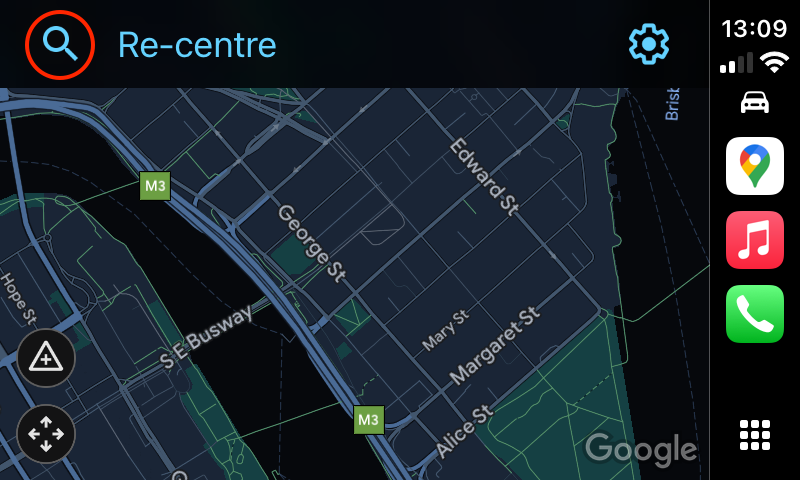
- Нажимайте экран до появления значка лупы или кнопки «Поиск» в верхней части. Если вы передвигались по карте, вместо этого может отображаться «Переместить к центру».
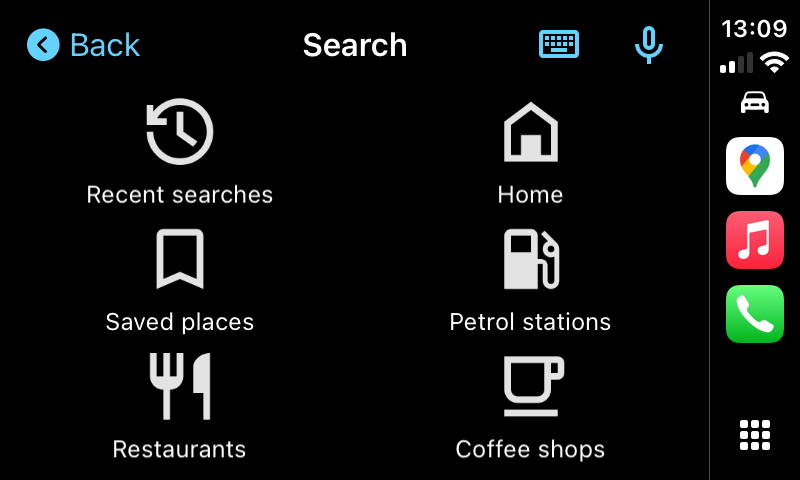
- Выберите способ ввода пункта назначения: последние запросы, «Дом», категории («АЗС», «Рестораны», «Кофейни»), клавиатура или микрофон.
- Если используете голосовой ввод, скажите название места или адрес. Если вводите вручную, используйте клавиатуру на экране.
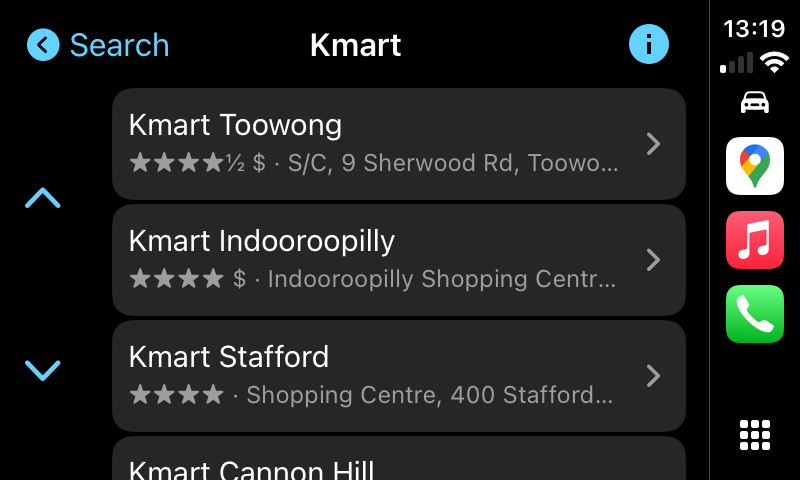
- Выберите нужный пункт из списка результатов и нажмите «Начать» для старта маршрута.

Во время движения приложение будет выдавать голосовые подсказки через аудиосистему автомобиля и показывать позицию транспортного средства на карте (значок синий треугольник).
Элементы экрана во время движения
В правом нижнем (или левом, в автомобилях с правым рулём) углу есть четыре кнопки:
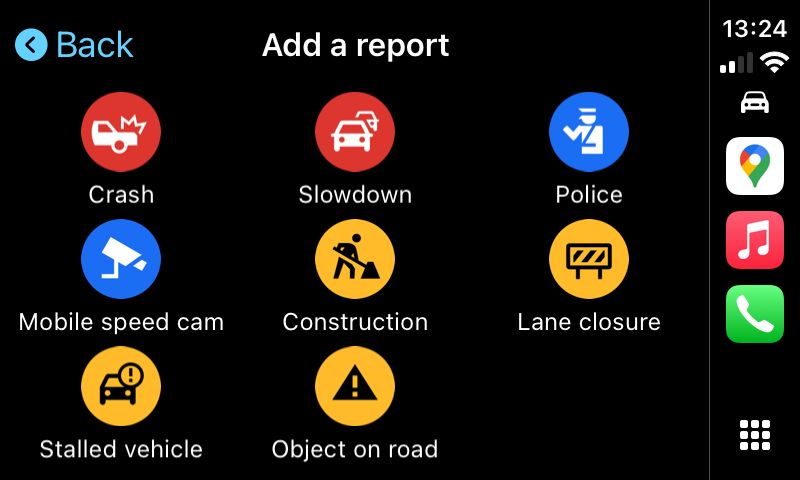
- Отчёт о препятствии (значок треугольника): сообщение о ДТП, полиции, камерах контроля скорости, препятствиях на дороге.
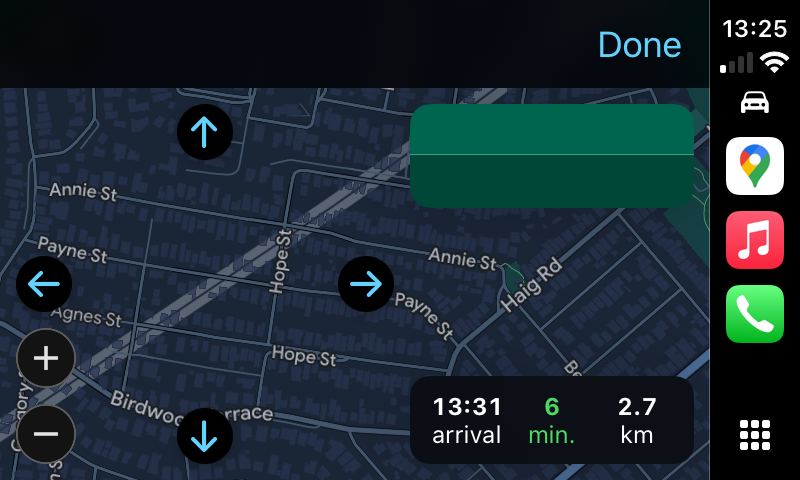
- Режим перемещения карты (четыре стрелки): дает возможность свободно прокручивать карту и не возвращать её в центр пока вы исследуете.
- Звук (иконка динамика): отключает или включает голосовые подсказки.
- Обзор маршрута: показывает маршрут целиком и предлагает «Другие маршруты», если доступны альтернативы.
Чтобы добавить промежуточную остановку, нажмите «Добавить остановку» вверху экрана или используйте голосовую команду через микрофон. Для отмены маршрута нажмите «Выйти».
Если приложение не завершает маршрут автоматически (например, вы припарковались в стороне), завершите поездку вручную через «Завершить поездку».
Настройки Google Maps в CarPlay
Нажмите на значок «шестерёнки» в верхней части экрана CarPlay, чтобы открыть настройки Google Maps.
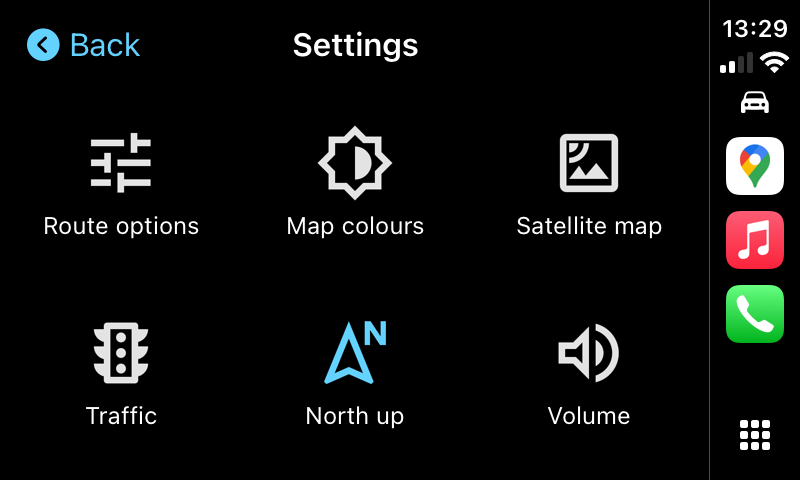
Ключевые параметры:
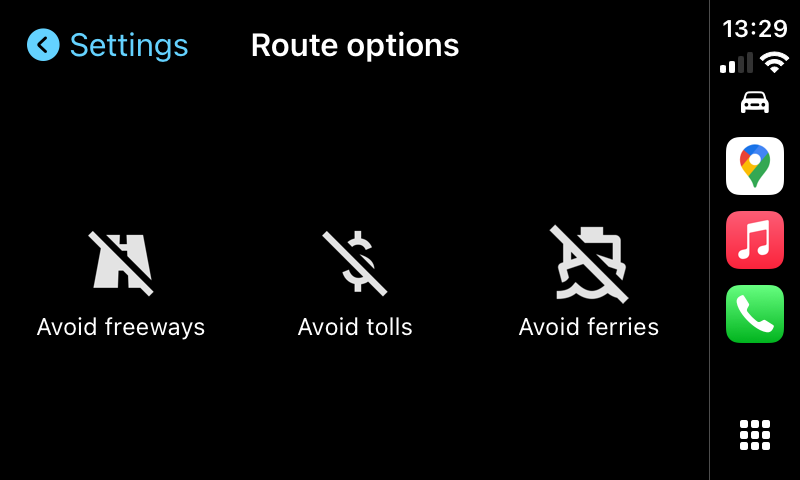
- Параметры маршрута: избегать шоссе, платных дорог и паромов.
- Цвета карты: «Днем», «Ночью» или «Авто» (переключается по освещению).
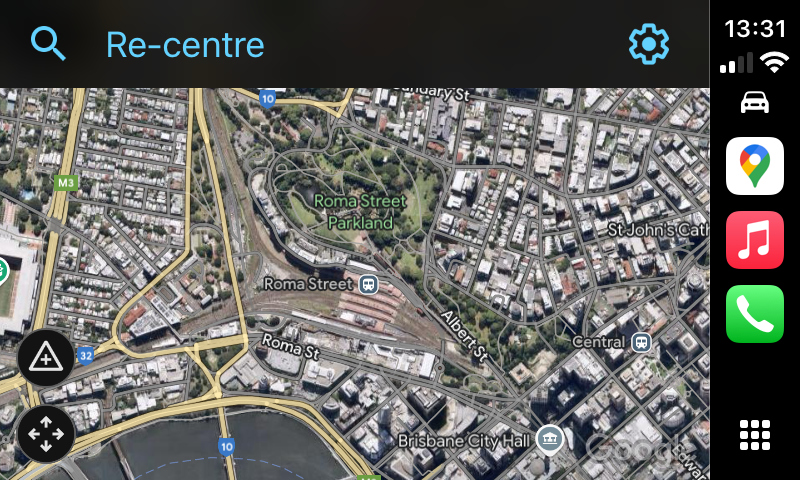
- Спутниковая карта: показывает воздушные снимки (использует больше мобильных данных и может загружаться медленнее).
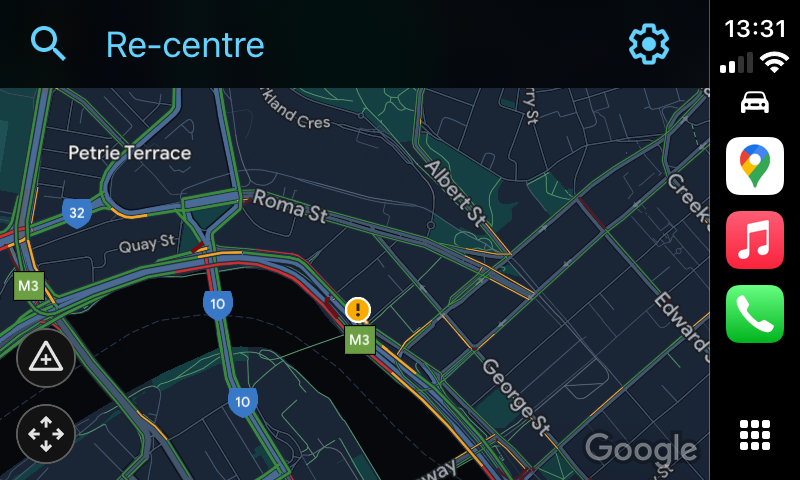
- Трафик: включение накладывает полосы зелёного/оранжевого/красного цветов в зависимости от загруженности дорог.
- «Север вверх»: фиксирует карту так, чтобы север всегда был вверху, в отличие от ориентации «за машиной», когда карта поворачивается вместе с направлением движения.
- Регулировка громкости голосовых подсказок.
Совет: включите «Авто» для цвета карты, чтобы приложение автоматически переключалось в ночной режим по освещению.
Частые проблемы и способы их решения
- Приложение не показывает моё местоположение: проверьте разрешения на местоположение, включён ли GPS и не активирован ли режим энергосбережения.
- Голосовой ввод не работает: убедитесь, что Google Maps имеет доступ к микрофону и что в автомобиле активен микрофон для CarPlay.
- CarPlay не подключается: перезагрузите iPhone и головное устройство, проверьте кабель и настройки беспроводного сопряжения.
Важно: иногда сторонние аксессуары (адаптеры Bluetooth, зарядные кабели неоригинального типа) могут мешать стабильной работе CarPlay.
Когда Google Maps в CarPlay не лучший выбор
- Если вам нужны интеграции с системой автомобиля, доступные только через Apple Maps.
- Если у вас слабый мобильный сигнал и вы активно используете спутниковые снимки — они могут не подгрузиться.
Альтернативы: Apple Maps (глубокая интеграция с iOS), Waze (социальная информация о пробках и камерах), HERE WeGo (офлайн‑карты).
Роли: чек‑листы и обязанности
Водитель — быстрая проверка перед поездкой
- Установлено и открыто приложение Google Maps на iPhone.
- Разрешён доступ к местоположению и микрофону.
- Кабель/беспроводная связь для CarPlay исправны.
- Громкость голосовых подсказок настроена.
Пассажир — перед поездкой
- Помогите задать пункт назначения и промежуточные остановки.
- Проверьте альтернативные маршруты и время в пути.
Администратор автопарка
- Проверить, что все автомобили поддерживают CarPlay и совместимы с корпоративными телефонами.
- Подготовить инструкцию для водителей по резервным вариантам навигации.
Стандартная операционная процедура (SOP) при настройке CarPlay с Google Maps
- Установить Google Maps на все корпоративные iPhone.
- Разрешить доступ к местоположению и микрофону централизованно через MDM (если используется).
- Протестировать соединение CarPlay в 3–5 разных моделях автомобилей автопарка.
- Задокументировать наиболее стабильные настройки: режим карты, громкость, опции маршрута.
- Обучить водителей: 15‑минутный тренинг по голосовым командам и экстренным сценариям.
План действий при инциденте — что делать, если Google Maps даёт неправильный маршрут
- Оцените риск: безопасно ли продолжать следовать указаниям? Если нет — остановитесь в безопасном месте.
- Переключитесь на альтернативный маршрут через «Другие маршруты» или используйте Apple Maps/Waze.
- Сообщите о проблеме в Google Maps через кнопку «Сообщить» (например, неверное название улицы).
- Фиксируйте инцидент для администратора автопарка, если это корпоративное авто.
Тестовые сценарии и критерии приёмки
- Устройство подключается к CarPlay за ≤ 30 с. (при условии исправного кабеля/сопряжения).
- Голосовая навигация активируется и воспроизводится в динамиках автомобиля.
- Маршрут прокладывается правильно по выбранным опциям (избегать платных/шоссе и т.д.).
- Добавление остановки работает без прерывания навигации.
Критерии приёмки: навигация должна быть непрерывной, голосовые подсказки синхронизированы с поворотами, карта — корректно центрироваться на местоположении.
Памятка по безопасности и приватности
- Google Maps отправляет данные о местоположении на серверы Google для построения маршрутов и информации о трафике. Если вы используете корпоративный телефон, уточните политику компании по передаче геоданных.
- Для минимизации передачи данных используйте офлайн‑карты (в Google Maps можно сохранять области для офлайн‑использования).
- Для соответствия локальным требованиям по защите данных (включая GDPR) настройте корпоративные политики и информируйте водителей о типах собираемых данных.
Ментальные модели и правила принятия решений
- Правило «Безопасность прежде всего»: никогда не настраивайте маршрут за рулём; используйте пассажира или остановитесь.
- «Гибкий маршрут»: если время критично, выбирайте оптимизацию по времени; если хочется сэкономить — избегайте платных дорог.
- «План Б»: всегда иметь установленное альтернативное приложение для навигации.
Таблица совместимости (основные сценарии)
- CarPlay по проводу: работает со всеми поддерживаемыми моделями iPhone и головными устройствами, требующими USB‑подключения.
- Беспроводной CarPlay: требует совместимого головного устройства и iPhone с поддержкой беспроводного CarPlay.
- Адаптеры: могут помочь старым автомобилям, но стабильность зависит от производителя адаптера.
Пример решения: быстрая настройка для корпоративных водителей
- Задача: обеспечить одинаковую навигацию для 50 водителей.
- Шаги: централизованная установка через MDM, краткий чек‑лист, 15‑минутный тренинг, периодический мониторинг инцидентов и обновление SOP.
Мини‑глоссарий (1‑строчные определения)
- CarPlay — интерфейс Apple для управления приложениями iPhone через экран автомобиля.
- Маршрут — последовательность дорог от точки A до точки B с навигационными подсказками.
- Спутниковая карта — воздушные снимки поверхности, используемые в Google Maps.
Короткие шаблоны на случай анонса или соцпоста
Social preview (OG title): Google Maps в Apple CarPlay — полное руководство Social preview (OG description): Подключите iPhone к CarPlay и управляйте маршрутами в Google Maps, голосовым вводом и настройками для безопасных поездок.
Короткий анонс (100–200 слов): Используете ли вы CarPlay и предпочитаете Google Maps? Это руководство проведёт вас от установки приложения до уверенного использования всех функций в автомобиле: запуск маршрута, голосовой поиск, добавление остановок, настройка избегания платных дорог и включение спутниковой карты. В тексте — чек‑листы для водителя и администратора автопарка, сценарии при неполадках и рекомендации по приватности. Быстро, безопасно и понятно — для личного и корпоративного использования.
Заключение
Google Maps в CarPlay даёт удобный и привычный интерфейс навигации для пользователей iPhone. При правильной подготовке (разрешения, подключение, базовые настройки) вы получите голосовую навигацию, актуальную информацию о трафике и гибкие опции маршрутизации. Держите под рукой альтернативные приложения и следуйте чек‑листам безопасности.
Важно: всегда сначала убедитесь в безопасности — меняйте настройки и вводите адреса при остановке или с помощью пассажира.
Итоговые выводы
- Перед поездкой установите и проверьте разрешения Google Maps.
- Используйте голосовой ввод для удобства и безопасности.
- Настройки маршрута и карты позволяют подстроить навигацию под ваши предпочтения.
- Для автопарков — стандартизируйте процесс через SOP и MDM.

Похожие материалы

Несколько аккаунтов Skype: Multi Skype Launcher

Журнал для работы: повысить продуктивность

Персональные звуки уведомлений на Android

Скачивание шоу Hulu для офлайн‑просмотра

Microsoft Start: персонализированная новостная лента
