
Как пользоваться Google Lens на iPhone
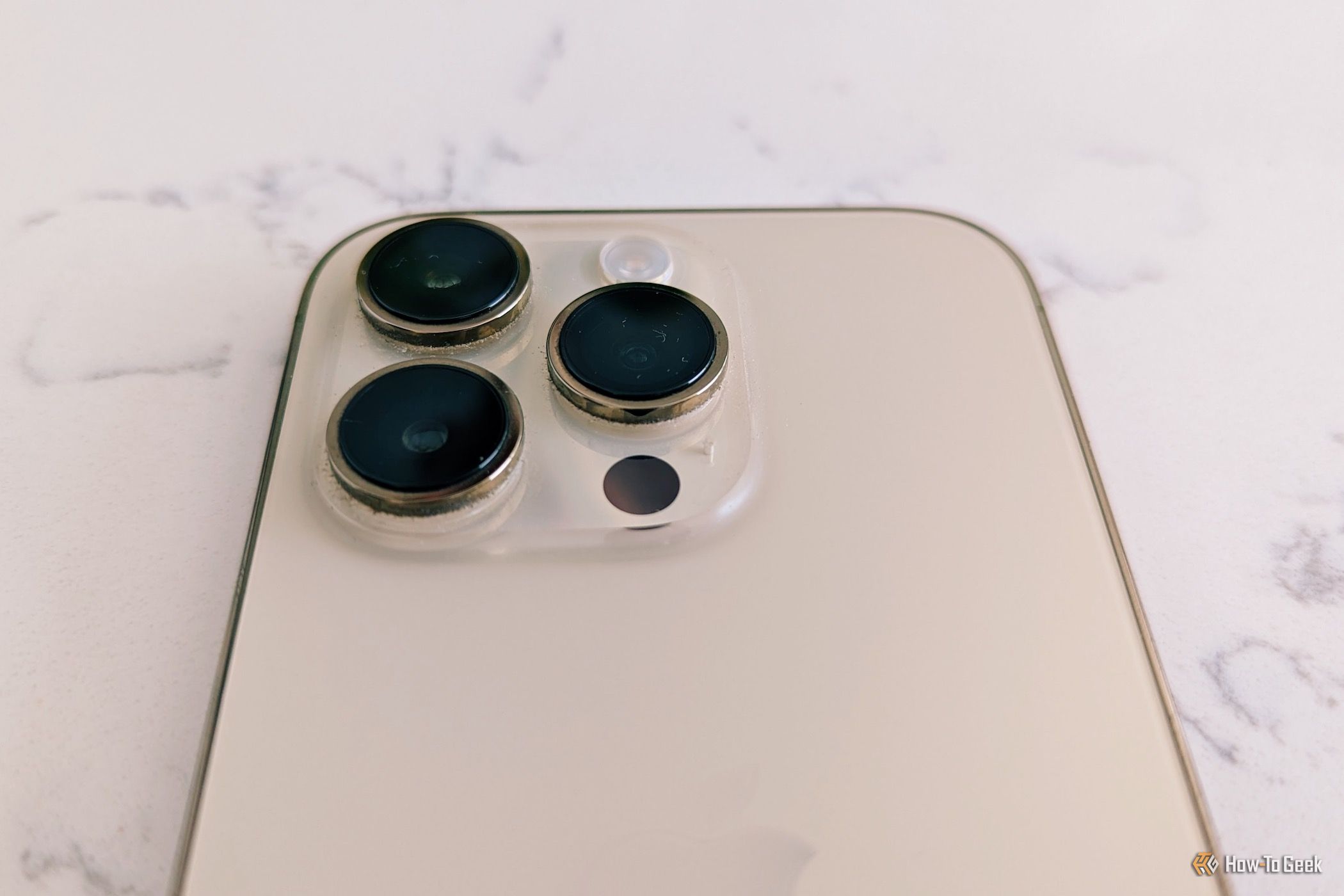
Важно: Google Lens работает в приложении Google и Chrome; в стандартном приложении Фото iOS прямой интеграции нет. Убедитесь, что приложению разрешён доступ к камере и фото.
Быстрые ссылки
- Что такое Google Lens?
- Использование Google Lens с камерой iPhone
- Поиск с помощью Google Lens по уже сделанным фотографиям
- Поиск по изображениям на сайте
Краткое содержание
- Google Lens — визуальный поиск, который распознаёт объекты и текст через камеру или по фото.
- На iPhone Lens доступен в приложении Google, в Chrome и частично в Google Photos.
- Можно искать объекты в реальном времени, работать с существующими фото и запускать обратный поиск изображений с сайтов.
Что такое Google Lens?
Google Lens — это инструмент визуального поиска: он распознаёт реальные объекты (знаки, здания, книги, мебель, растения, одежду), переводит текст, решает математические примеры и ищет похожие изображения в интернете. Коротко: вы показываете камере изображение или загружаете фото — Lens пытается понять, что на нём, и предлагает релевантные результаты.
Определение в одну строку: визуальный поиск, который использует изображение вместо запроса текста.
Как работает Google Lens (коротко)
Google Lens анализирует изображение по визуальным признакам и сопоставляет их с базой изображений и моделей машинного обучения. Он выделяет текст (OCR), распознаёт объекты и ищет совпадения в интернете, возвращая ссылки, карточки товара, описания и перевод.
Использование Google Lens с камерой iPhone
- Установите приложение Google из App Store, если оно ещё не установлено.
- Откройте приложение Google и убедитесь, что вы на вкладке «Главная».
- Нажмите значок Google Lens в строке поиска (значок камеры).
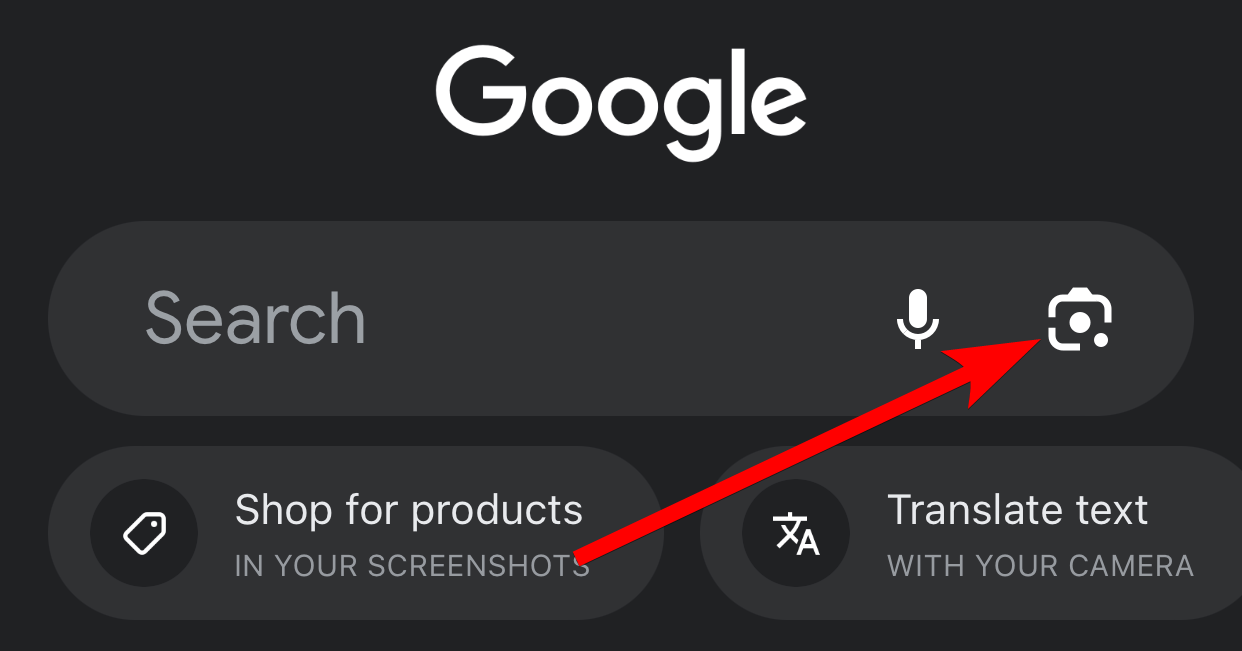
- При первом запуске приложению нужно дать доступ к камере: нажмите «ОК» в системном запросе или перейдите в «Настройки» → «Конфиденциальность» → «Камера» и включите доступ для Google.
- Нажмите «Продолжить», чтобы начать пользоваться Lens.
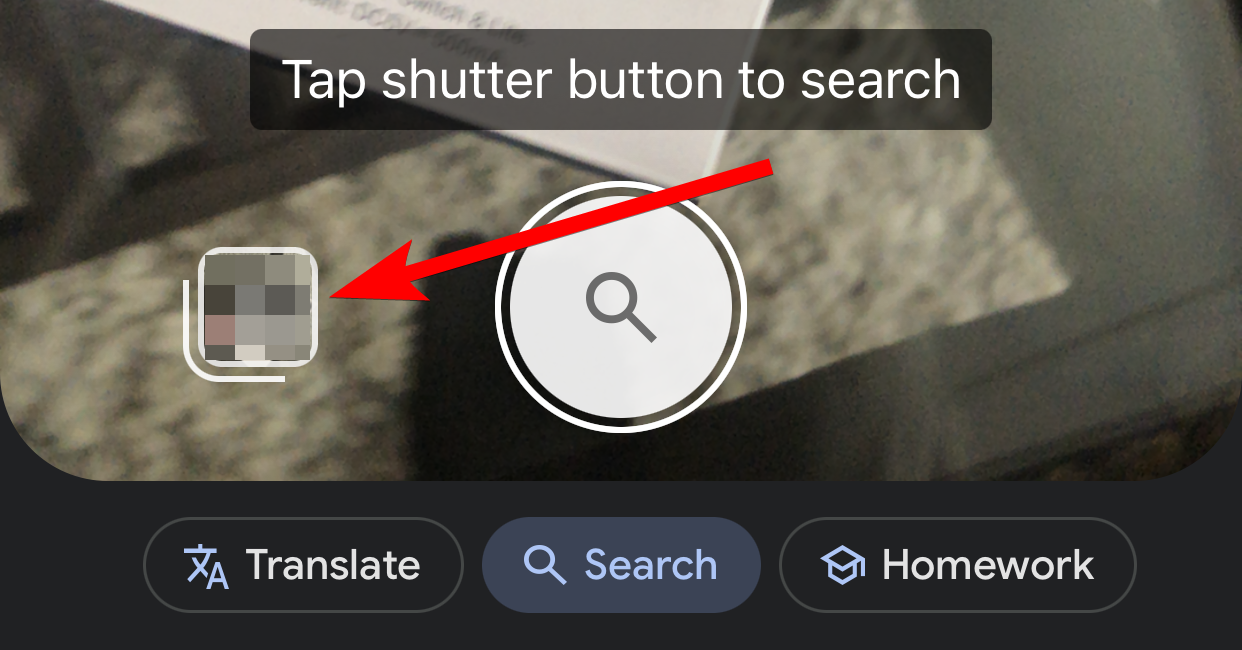
- Наведите камеру на объект и нажмите кнопку спуска (белый круг с иконкой лупы), чтобы сделать снимок. Lens автоматически проанализирует изображение и покажет результаты: описание, похожие изображения, ссылки и действия (например, перевод или поиск товара).
Советы по съёмке:
- Освещение: снимайте при хорошем освещении, без сильных теней.
- Композиция: обрамите объект, избегайте лишних элементов в кадре.
- Фокус: при необходимости коснитесь экрана, чтобы сфокусироваться на объекте.
Поиск с помощью Google Lens по существующим фотографиям
Вы не можете запустить Lens прямо из стандартного приложения «Фото» на iPhone, но приложение Google имеет доступ к вашей галерее и позволяет искать по уже сделанным фотографиям.
- Откройте приложение Google и нажмите значок Lens в строке поиска.
- Нажмите иконку рамки фотографии рядом с кнопкой спуска, чтобы открыть галерею.
- Разрешите приложению доступ к фото: нажмите «Разрешить доступ», затем выберите «Разрешить доступ ко всем фото» или «Выбрать фото…», чтобы дать доступ к выбранным снимкам.
- Выберите изображение — Lens проанализирует его и покажет похожие объекты, ссылки и информацию.
Когда использовать этот способ:
- Если объект уже запечатлён в вашем альбоме.
- Если нужно проанализировать скриншот, сохранённую картинку или фото из мессенджера.
Поиск с помощью изображения на веб‑странице
Если вы просматриваете сайт в приложении Google или в Google Chrome, можно запустить обратный поиск по изображению, которое находится на странице.
- Длительно нажмите по изображению на веб‑странице до появления меню.
- В приложении Google выберите «Поиск в изображении», в Chrome — «Найти изображение в Google».
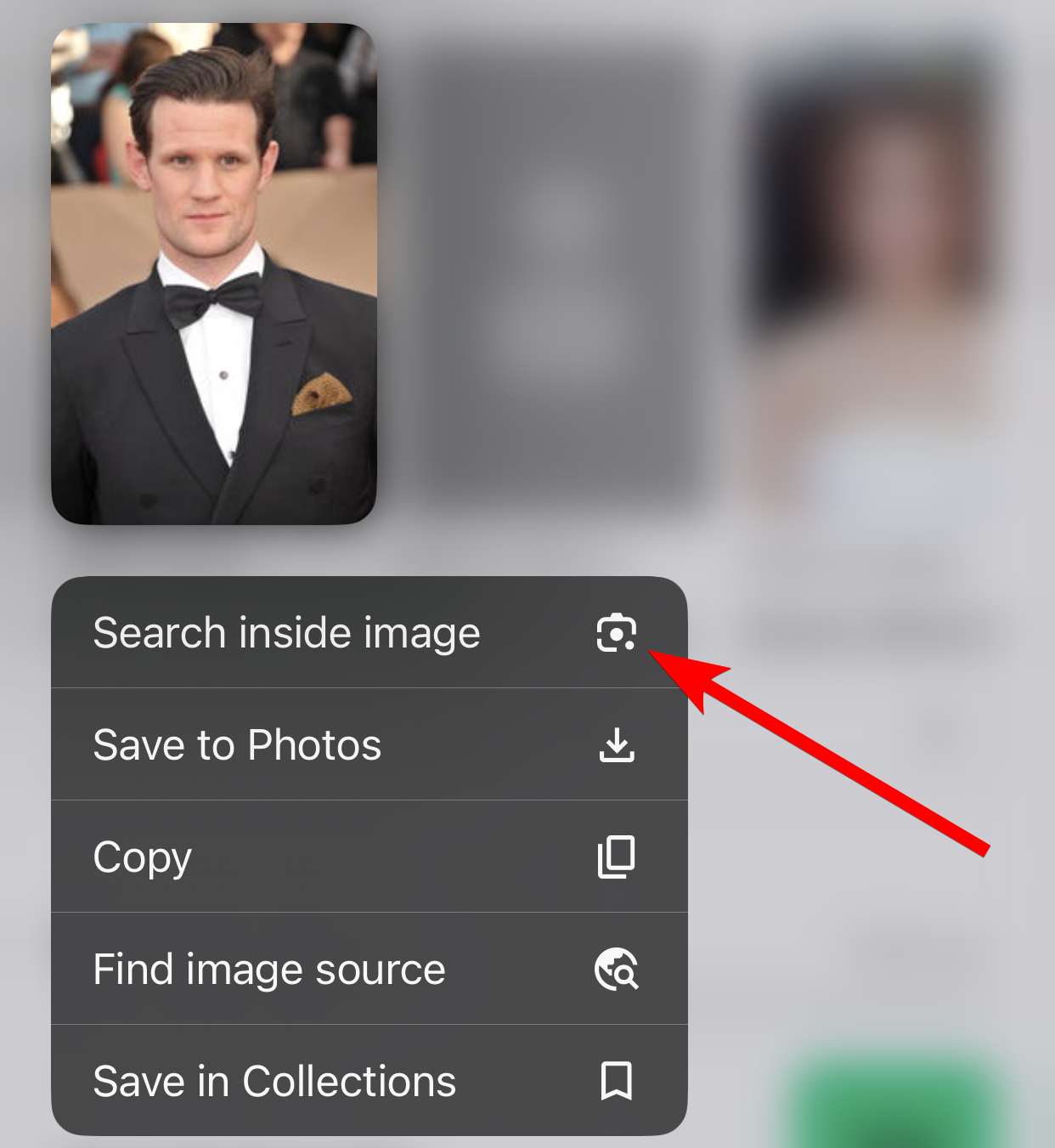
- Lens покажет результаты: где ещё встречается изображение в сети, похожие картинки, страницы с упоминанием.
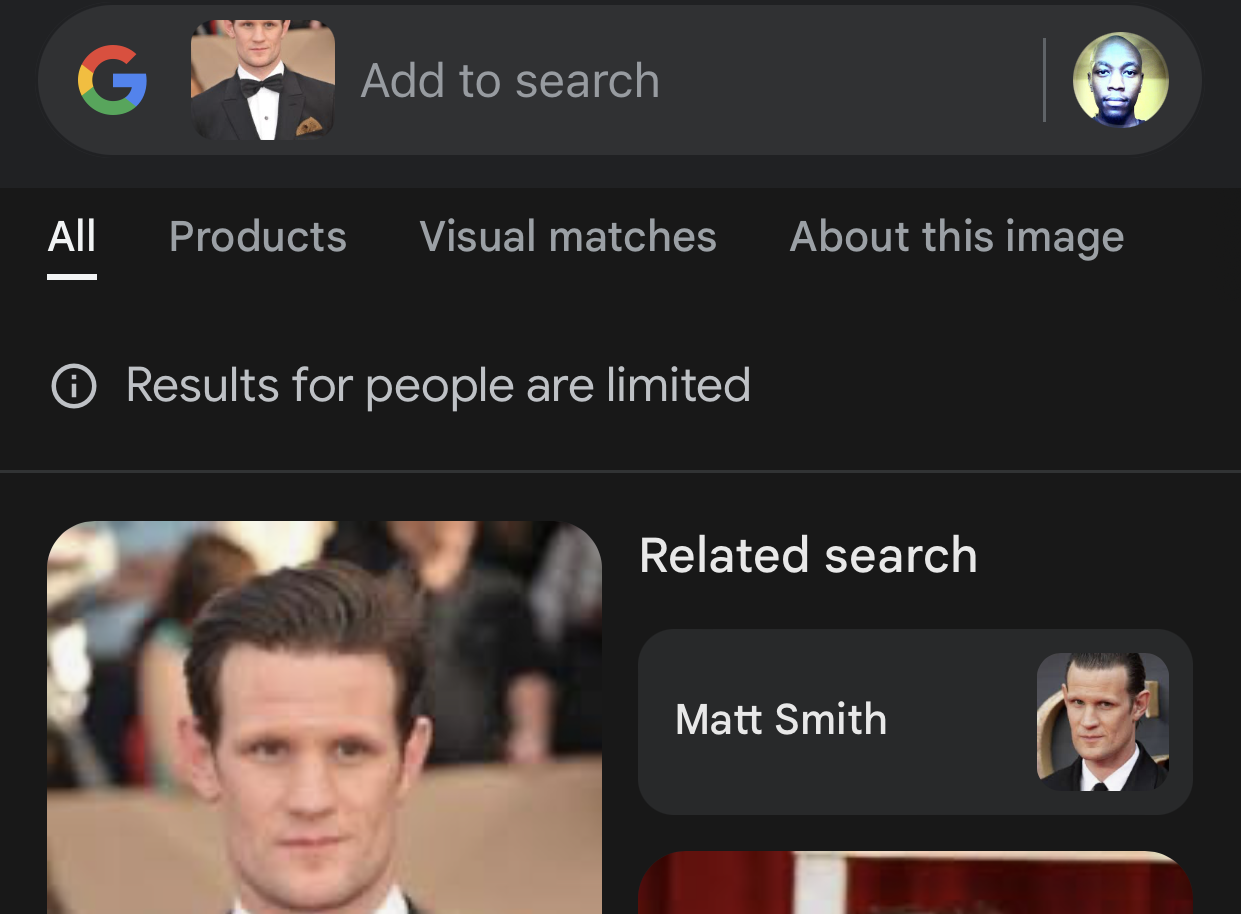
Примеры применения: верификация изображений, поиск источника фото, поиск товара по картинке.
Советы для точных результатов
- Используйте чёткие, хорошо освещённые фото.
- Старайтесь изолировать объект от фона.
- Для текста — снимайте прямо и поближе, чтобы распознавание (OCR) было точным.
- Если Lens даёт неточные результаты, попробуйте другие ракурсы или кадрирование.
Частые проблемы и их решения
- Lens не видит icon/сообщение «Lens»: обновите приложение Google и Chrome через App Store.
- Камера не открывается: проверьте «Настройки» → «Конфиденциальность» → «Камера» и включите доступ для Google.
- Приложение не видит фото: проверьте права доступа к Фото в «Настройки» → «Конфиденциальность» → «Фото».
- Плохое распознавание: улучшите освещение, увеличьте объект в кадре, сделайте несколько снимков.
Разрешения и приватность
Важно понимать, какие данные передаются:
- При локальном анализе часть обработки идёт на устройстве, но для поиска совпадений и расширенных функций изображение может отправляться на серверы Google.
- При работе с конфиденциальными документами или личными фото лучше использовать осторожность: можно ограничить доступ к отдельным фото через «Выбрать фото…».
Советы по приватности:
- Не давайте приложению доступ ко всем фото, если хотите ограничить объём отправляемых данных.
- Для чувствительных документов используйте оффлайн‑инструменты или удаляйте фото из галереи после поиска.
- Ознакомьтесь с политикой конфиденциальности Google, если вас беспокоит обработка данных.
Когда Google Lens не сработает (ограничения)
- Повреждённые или размытые изображения.
- Очень редкие или уникальные объекты без цифровых следов в сети.
- Тонкие визуальные отличия (например, контрафакт от оригинала) — Lens может ошибаться.
Альтернативные подходы:
- Visual Look Up в iOS для распознавания растений, животных и картинок (в Фото, если поддерживается вашей версией iOS).
- Поиск по ключевым словам в Google вручную, если изображение не даёт результатов.
Ментальная модель: «Что ищет Lens?»
- Текст: извлечёт и предложит перевод/копирование.
- Объекты: попытка сопоставить с похожими изображениями и метаданными.
- Контекст: веб‑страницы и карточки товаров, где изображение уже встречалось.
Используйте эту модель, чтобы выбирать стратегию: текст — сфокусируйтесь на OCR; товар — ищите фронт‑кадр, логотип или штрихкод.
Критерии приёмки
- Lens открылся из приложения Google и показал интерфейс камеры.
- При съёмке распознавало объект и предложило релевантные результаты.
- По существующей фотографии Lens нашёл хотя бы одну релевантную ссылку или похожее изображение.
- При поиске с сайта Lens показал список страниц, где встречается изображение.
Чек‑лист по ролям
Для обычного пользователя:
- Установлено приложение Google.
- Разрешён доступ к камере и фото.
- Понимает, когда использовать камеру, а когда — галерею.
Для редактора контента или журналиста:
- Умеет запускать обратный поиск по картинке для верификации.
- Проверяет несколько вариантов запроса при сомнениях.
Для покупателя:
- Делает фото товара со всех сторон.
- Использует результаты Lens для сравнения цен и магазинов.
Шпаргалка (быстрые команды)
- Открыть Lens: приложение Google → значок Lens.
- Поиск по фото из галереи: значок рамки рядом с кнопкой спуска.
- Поиск по картинке на сайте: длительное нажатие → «Поиск в изображении» / «Найти изображение в Google».
Решение, когда Lens не помогает (алгоритм)
flowchart TD
  A[Есть изображение?] -->|Да| B{Качество изображения}
  B -->|Плохое| C[Сделайте новый снимок: лучшее освещение, ракурс]
  B -->|Хорошее| D{Тип задачи}
  D -->|Текст| E[Используйте OCR — увеличьте кадр и снимите снова]
  D -->|Товар| F[Сделайте фото штрих‑кода/логотипа и попробуйте снова]
  D -->|Источник| G[Запустите обратный поиск по изображению в Chrome]
  A -->|Нет| H[Сфотографируйте объект или загрузите из галереи]
Тесты и приёмка
Тестовые сценарии:
- Открыть Lens из приложения Google и сделать фото книги: ожидаемый результат — карточка книги или ссылки на магазины и описания.
- Выбрать скриншот с текстом: Lens должен извлечь текст и предложить варианты действий (копировать, перевести).
- Длительное нажатие по изображению в Chrome: появится пункт «Найти изображение в Google» и результаты обратного поиска.
Критерии успешности: релевантные результаты присутствуют в верхней части выдачи, распознаваемый текст извлечён корректно.
Заключение
Google Lens на iPhone — удобный инструмент визуального поиска, который помогает распознавать объекты, переводить текст и находить источники изображений. Он особенно полезен, когда вы не знаете, как назвать предмет, видите незнакомое растение или хотите проверить происхождение фото. Помните о настройках приватности и давайте приложению только те права, которые вы готовы предоставить.
Короткий план действий: установите приложение Google, дайте нужные разрешения, снимайте чётко и используйте галерею или веб‑поиск для обратного поиска.
Ключевые выводы
- Google Lens доступен в приложении Google, Chrome и частично в Google Photos.
- Для работы нужны права на камеру и доступ к фотографиям.
- Если результаты неточны, улучшите качество фото или попробуйте альтернативные ракурсы.
Если хотите, могу составить краткое руководство‑памятку в формате карточки на экран телефона или помочь с переводом шагов интерфейса для русской локали iOS.

Похожие материалы

Несколько аккаунтов Skype: Multi Skype Launcher

Журнал для работы: повысить продуктивность

Персональные звуки уведомлений на Android

Скачивание шоу Hulu для офлайн‑просмотра

Microsoft Start: персонализированная новостная лента
