
Как использовать Google Lens в приложении Google Фото
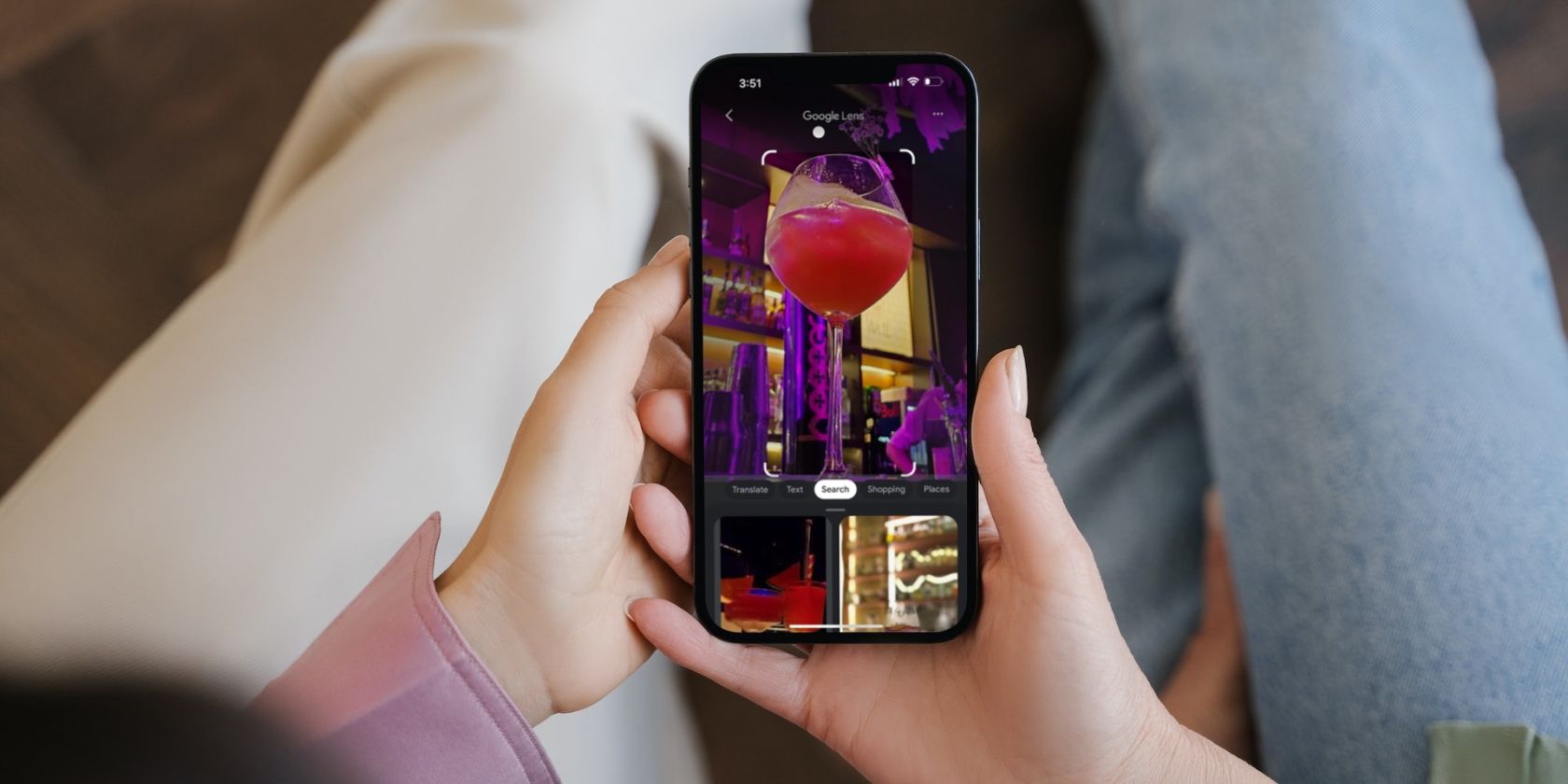
Google Lens в Google Фото — удобный способ получить информацию о содержимом ваших снимков без перехода в отдельное приложение. Ниже — пошаговые инструкции, советы для точных результатов, варианты обхода ограничений и контроль приватности.
Как копировать, искать, слушать и переводить текст в Google Фото
Подходит для iOS и Android. Если вам нужно извлечь текст из сохранённого снимка — Google Lens справится быстро.
Скачать: Google Photos для Android | iOS (бесплатно, есть опции подписки)
Шаги:
- Откройте приложение Google Фото на iPhone или Android.
- Выберите фото с текстом, который хотите обработать.
- Нажмите кнопку Lens в нижнем меню. Приложение просканирует изображение и отобразит доступные подсказки.
- Касанием выделите нужный фрагмент текста — появится нижнее меню с действиями. Перетащите маркеры, чтобы расширить выделение.
- Выберите действие: Копировать текст, Поиск, Прослушать или Перевести.
Советы по точному распознаванию текста:
- Используйте кадрирование: уменьшите область анализа до нужного блока текста.
- Убедитесь в читаемости: ровное освещение и отсутствие сильного шума повышают точность.
- При рукописном тексте результаты могут быть хуже; попробуйте сделать фото еще раз с более контрастным фоном.
Важно: если кнопка Lens не отображается, проверьте обновления приложения и включение распознавания в настройках Google Фото.
Как искать предметы и товары на фото
Подход похож, но вместо выделения текста вы указываете объекты.
- Откройте изображение в Google Фото.
- Нажмите Lens и подождите анализа.
- Если на изображении один объект, он может быть выделен автоматически; если несколько объектов — каснитесь того, что хотите идентифицировать.
- Пролистывайте результаты поиска внизу и выбирайте подходящий.
Полезные примеры поиска: транспорт, достопримечательности, книги, электроника, одежда, растения, продукты питания.
Советы для точности при поиске объектов:
- Обрежьте кадр вокруг объекта, чтобы исключить отвлекающие элементы.
- Снимите объект с разных ракурсов при необходимости.
- Для товаров ищите на вкладке результатов магазины или похожие товары.
Когда распознавание может не сработать
- Плохое освещение, сильные блики или размытость.
- Рукописный, стилизованный или необычный шрифт.
- Частично закрытые объекты или сильный фоновой шум.
- Предметы без цифровой или интернет-опорной информации (уникальные изделия ручной работы).
Альтернативы и обходные пути:
- Пересфокусируйте/перефотографируйте объект при лучшем освещении.
- Попробуйте отдельное приложение: Microsoft Lens, TextGrabber, специализированные приложения для растений или распознавания товаров.
- Используйте веб-поиск по изображению, если мобильные результаты неудовлетворительны.
Мини-методика: добейтесь лучших результатов за 5 шагов
- Очистите кадр — уберите лишние объекты вокруг цели.
- Кадрируйте — приблизьте объект без потери резкости.
- Обеспечьте равномерное освещение.
- Повторите сканирование с другого ракурса (особенно для товаров).
- Если нужно — используйте перевод или поиск по скопированному тексту.
Ролевые чек-листы
Для туриста:
- Сфотографировать памятник с четким фокусом.
- Нажать Lens, получить краткую справку и карту местоположения.
Для покупателя:
- Сфотографировать товар со всех сторон.
- Обрезать изображение и просмотреть варианты покупки.
Для студента/исследователя:
- Сфотографировать страницы книги или слайда.
- Использовать «Копировать текст» → вставить в заметки → проверить ошибки OCR.
Приватность и заметки по данным
Google Lens анализирует изображение локально на устройстве и/или в облаке для улучшения результатов; точный способ обработки зависит от настроек аккаунта и версии приложения. Если вы работаете с чувствительными данными (паспортные данные, банковские реквизиты), избегайте отправки таких изображений в облачные сервисы или используйте офлайн-инструменты.
Важно:
- Проверьте параметры аккаунта Google и разрешения приложения на использование камеры и хранилища.
- Для корпоративных фотографий уточняйте политику хранения данных в вашей организации.
Советы по совместимости и версии
- Обновите Google Фото до последней версии в App Store или Google Play.
- На старых устройствах часть функций (например, локальный режим обработки) может быть недоступна.
- Интерфейс и названия кнопок иногда отличаются между iOS и Android; принцип работы сохраняется.
1‑строчная глоссарий
Google Lens — инструмент визуального поиска, который распознаёт текст и объекты на изображениях и возвращает релевантные действия или информацию.
Сравнение с отдельным приложением Google Lens
- Встроенный Lens в Google Фото удобен для работы с уже сохранёнными изображениями.
- Отдельное приложение Google Lens оптимально для сканирования в реальном времени и часто имеет дополнительные режимы (например, перевод в режиме реального времени).
Критерии приёмки результата
- Текст: не менее 90% корректно распознанных символов для печатных текстов при хорошем качестве снимка.
- Объект: релевантные результаты и ссылки на похожие товары или описание в первых 3 результатах.
Быстрая проверка проблем (runbook)
- Lens не работает: перезапустите приложение и проверьте разрешения.
- Плохой OCR: попробуйте увеличить контраст или перефотографировать.
- Нет результатов для товара: снимите продукт крупнее и поищите по штрихкоду.
Короткое объявление (для рассылки, 100–200 слов)
Google Фото теперь ещё полезнее — встроенный Google Lens позволяет переводить, копировать и прослушивать текст прямо из ваших снимков, а также определять предметы и товары по фото. Просто откройте изображение, нажмите Lens и выберите действие: «Копировать», «Поиск», «Прослушать» или «Перевести». Это удобно для путешествий, покупок или быстрого сохранения заметок. Помните о конфиденциальности: избегайте загрузки в облако чувствительных документов.
Итог
Google Lens в Google Фото — быстрый способ извлечь смысл из изображений: перевод, поиск и извлечение текста работают прямо внутри приложения. Для лучших результатов кадрируйте изображение, обеспечьте хорошее освещение и обновляйте приложение. Если встроенные функции не справляются — есть альтернативы, такие как Microsoft Lens и специализированные приложения.
Ключевые шаги: открыть фото → нажать Lens → выделить текст или объект → выбрать действие.

Похожие материалы

Несколько аккаунтов Skype: Multi Skype Launcher

Журнал для работы: повысить продуктивность

Персональные звуки уведомлений на Android

Скачивание шоу Hulu для офлайн‑просмотра

Microsoft Start: персонализированная новостная лента
