
Google Keep для простого управления проектами
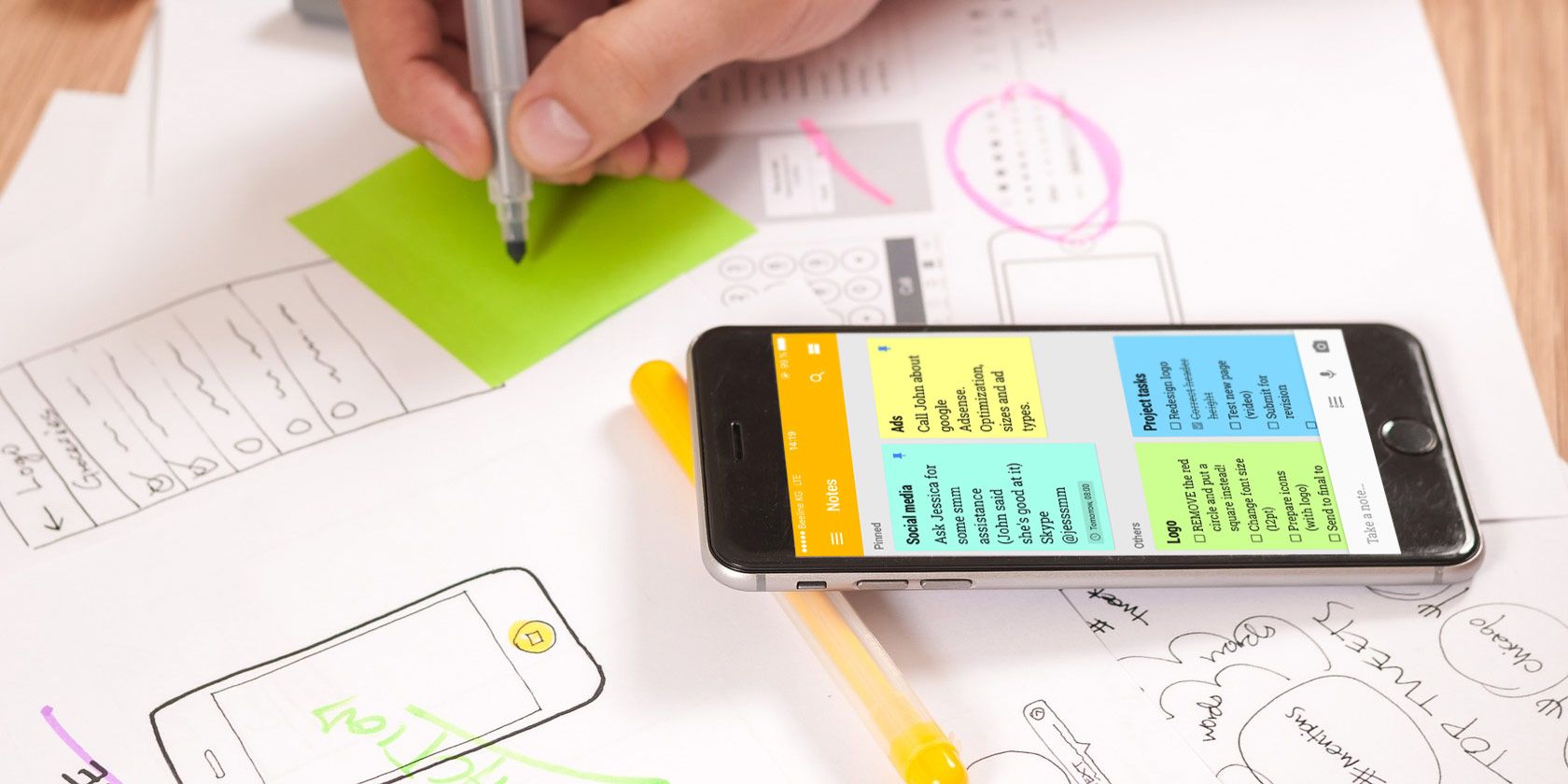
В мире инструментов управления проектами множество мощных решений: десктопные приложения, веб‑сервисы и мобильные приложения. Но иногда нужен не «тяжёлый» продукт, а простой, быстрый и интуитивный инструмент — именно здесь Google Keep покажет себя лучше всего.
Почему Google Keep подходит для простых проектов
Google Keep — это не замена полноценной системе управления проектами, но он имеет сильные стороны, которые делают его подходящим для коротких инициатив, личных проектов и лёгкой командной работы:
- Моментальная доступность на вебе и мобильных устройствах.
- Простой интерфейс: заметки превращаются в чек‑листы и изображения за пару кликов.
- Встроенные напоминания (по времени и по местоположению).
- Быстрая коллаборация с другими пользователями и экспорт в Google Docs.
Важно: если у проекта есть сложные зависимости, диаграммы Ганта, учёт ресурсов или формальные отчёты — выбирайте специализированные PM‑инструменты.
Доступность приложения
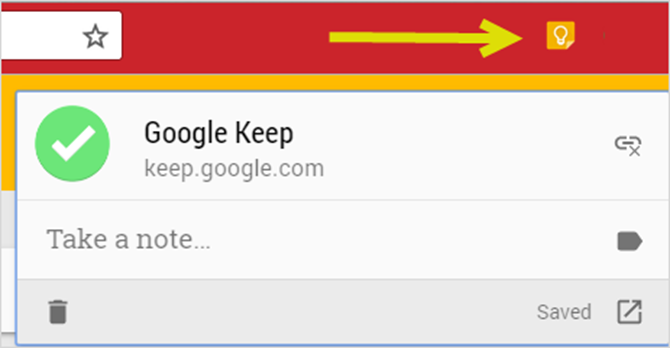
Google Keep доступен в веб‑версии и как мобильное приложение для Android и iOS. Есть расширение для Chrome и сторонние надстройки для других браузеров. Это даёт вам возможность создавать и редактировать заметки где угодно — с ноутбука, планшета или телефона.
Загрузка — Google Keep для Android (бесплатно) | iOS (бесплатно)
Функции для управления проектами и задачами
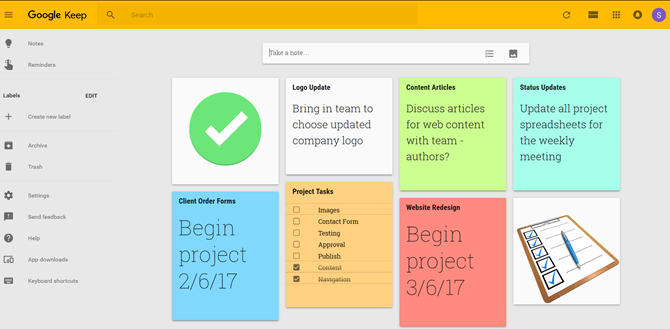
Google Keep не предоставляет диаграмм Ганта или сложного планирования, но содержит всё необходимое для простых проектов: организация заметок, чек‑листы, добавление изображений, напоминания и совместные заметки.
Цветовая маркировка заметок
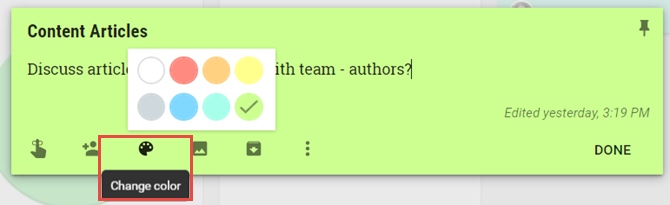
Маркировка цветом — одна из самых удобных функций для визуальной сортировки. Вы можете назначить один цвет всем заметкам проекта и быстро находить связанные карточки.
Хитрость: используйте цвет для обозначения статуса (например, жёлтый — в работе, зелёный — завершено, красный — блокировка) или для разделения по приоритетам.
Списки и изображения
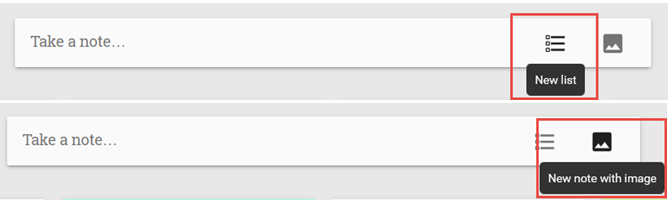
Создать заметку очень просто: нажмите поле “Создать заметку” и выберите тип — текст, список или заметка с изображением. Чек‑листы идеально подходят для списка задач, а изображения — для логотипов, скриншотов или визуальных требований.
Совет по использованию: для каждой короткой задачи создавайте отдельную строку в чек‑листе и добавляйте метки/цвета в заголовке заметки — так проще фильтровать и переносить элементы в Google Docs.
Напоминания
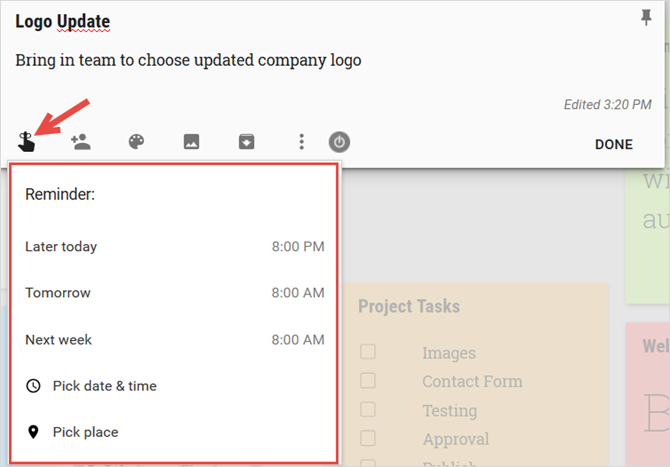
Напоминания можно поставить по времени или по местоположению. Быстрые варианты — «позже сегодня», «завтра» или «на следующей неделе», а также полные пользовательские настройки.
Пример использования мобильного напоминания: “Отправить отчёт, когда приеду в офис” — система сработает по геолокации.
Совместная работа
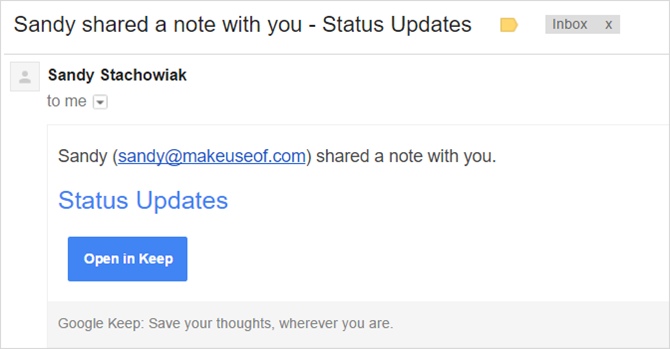
Добавить соавторов просто — введите их email, и они получат ссылку на заметку. Все правки синхронизируются в реальном времени и помечаются.
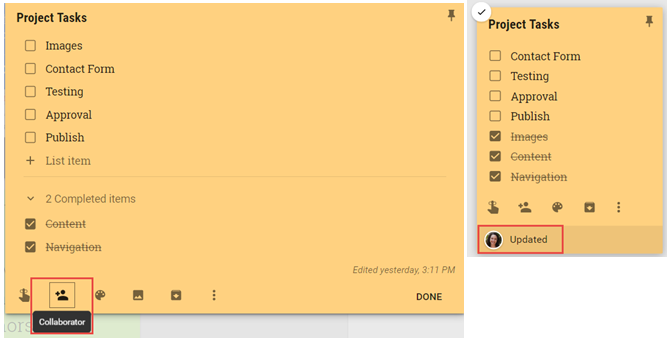
Совместные чек‑листы позволяют членам команды отмечать выполненные пункты и видеть изменения сразу.
Копирование заметок в Google Docs
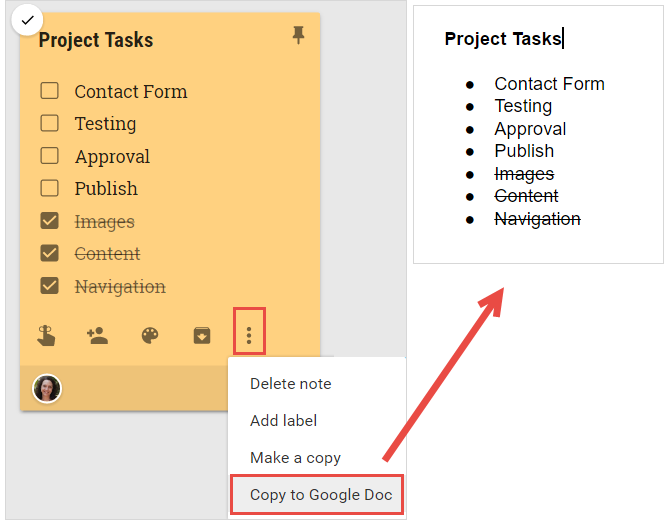
Через меню заметки можно быстро перенести её в Google Документы — удобно для подготовки отчётов, отправки по почте или сохранения версии для архива.
Интуитивный интерфейс
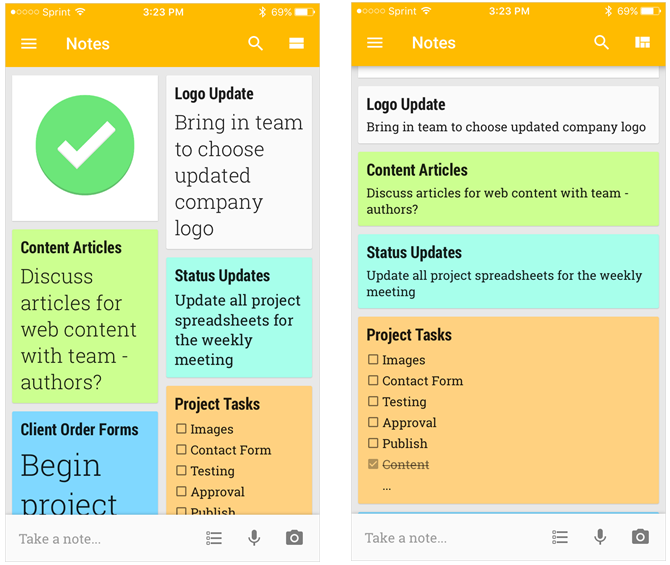
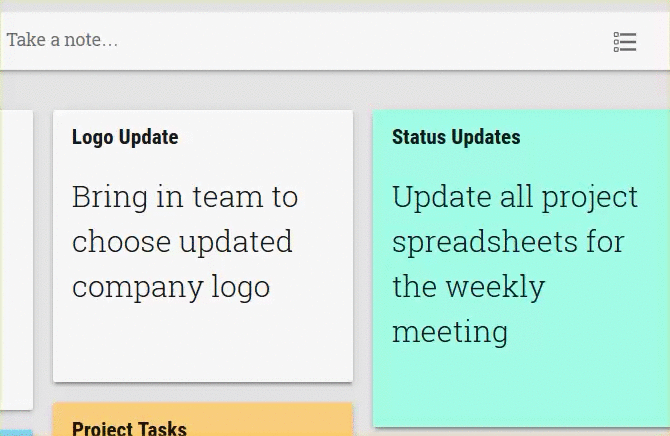
Интерфейс чистый и понятный: боковая навигация, переключение между сеткой и списком, возможность закреплять заметки вверху. Перетаскивание карточек позволяет быстро реорганизовать визуальный порядок.
Другие полезные функции
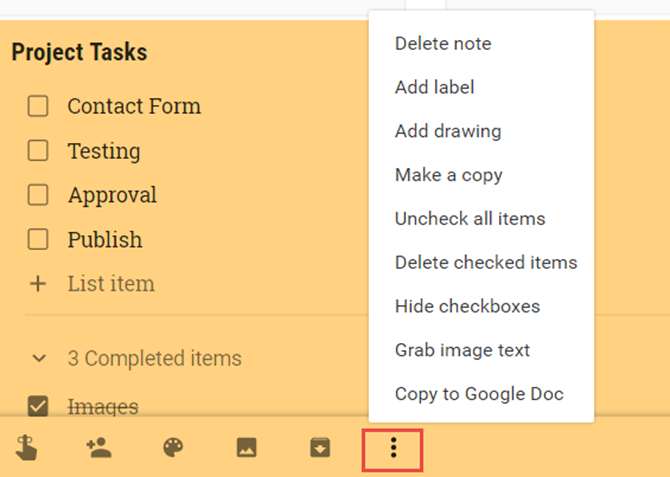
Для заметок доступны:
- Добавление рисования.
- Показ/скрытие чекбоксов.
Для списков:
- Снятие всех отметок.
- Удаление отмеченных элементов.
- Скрытие чекбоксов.
Для изображений есть функция извлечения текста (OCR): через меню выберите “Извлечь текст из изображения” — распознанный текст будет вставлен в тело заметки. Это удобно для сканов, но результаты нужно проверять.
Горячие клавиши
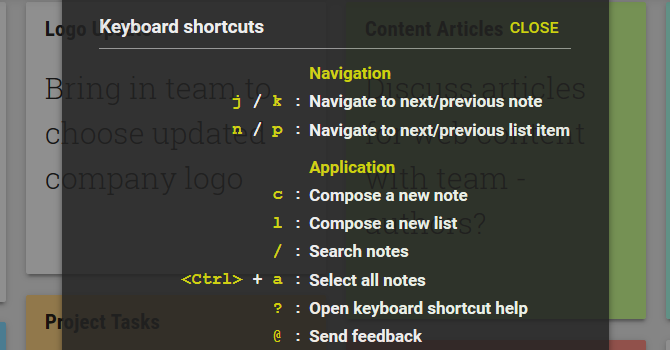
В веб‑версии доступно окно с горячими клавишами — используйте их, чтобы ускорить навигацию и создание заметок.
Когда Google Keep не подходит
Google Keep хорош для простых проектов, но есть явные ограничения:
- Нет диаграмм Ганта, карты зависимостей или управления ресурсами.
- Ограниченные возможности для управления ролями, правами доступа и аудитом изменений.
- Отсутствуют расширенные отчёты и интегрированные трекинги времени.
Важно: если проект требует формальной коммуникации, утверждения задач или сложного распределения нагрузки — выбирайте Jira, Asana, Trello с Power‑Ups или MS Project.
Альтернативы и гибридные подходы
Если вам нужна лёгкая организация с возможностью масштабирования, рассмотрите гибрид:
- Trello — для визуальных досок и простых workflow.
- Asana — для управления задачами и зависимостей без сложных диаграмм.
- Notion — для универсальных рабочих пространств с шаблонами.
Гибридный сценарий: используйте Google Keep для быстрых заметок и мобильных напоминаний, а для планирования и отчётности переносите итоговые списки в Trello или Google Docs.
Простая методика организации проекта в Google Keep
- Создайте заметку «Проект: <имя>» — используйте одно имя для всех связанных карточек.
- Разбейте проект на фазы и создайте отдельные заметки‑чек‑листы для каждой фазы.
- Назначьте цвет проекту и используйте тот же цвет для всех заметок.
- Для каждой ключевой задачи ставьте напоминание по времени или по месту.
- При необходимости добавляйте соавторов и экспортируйте итог в Google Docs.
Мини‑правило: один проект = один цвет + одна главная заметка с ссылками на вспомогательные карточки.
Ролевые чек‑листы (быстрая готовность)
Руководитель проекта:
- Создал главную заметку проекта.
- Разбил задачи по фазам и назначил приоритеты.
- Добавил напоминания для контрольных точек.
Исполнитель:
- Открыл назначенные заметки и подтвердил обязанности.
- Отмечает пункты в чек‑листах по мере выполнения.
- Комментирует изменения через совместную заметку.
Контролёр качества/заказчик:
- Получил копии заметок в Google Docs для проверки.
- Оставил комментарии или исправления в документе.
Шаблоны заметок и чек‑листов (копировать в Keep)
Шаблон “Ежедневные задачи”:
- Просмотр почты
- Обновить статус в главной заметке
- Выполнить приоритетную задачу
- Закрепить заметку с отчётом
Шаблон “Митинг — брифинг”:
- Тема:
- Цель встречи:
- Участники:
- Пункты для обсуждения:
- Решения/действия:
- Ответственные и сроки:
Копируйте эти структуры как заметки и редактируйте под свои проекты.
Критерии приёмки
- Все ключевые задачи проекта перечислены в чек‑листах Keep.
- Напоминания установлены для контрольных точек.
- Соавторы добавлены и подтвердили доступ.
- Итоговые заметки экспортированы в Google Docs и отправлены заинтересованным лицам.
Когда Keep проигрывает — типовые сценарии
- Проект с более чем 20 взаимозависимыми задачами — плохо подходит.
- Необходимость учёта затрат, распределения часов и генерирования отчётов — требуется другой инструмент.
- Формальные процессы утверждения и ролевая модель доступа — лучше выбрать корпоративный PM.
Быстрая проверочная схема (решение: использовать Keep или нет)
flowchart TD
  A[Есть ли зависимые задачи и ресурсы?] -->|Да| B[Используйте PM‑систему]
  A -->|Нет| C[Нужны ли мобильные напоминания и быстрые заметки?]
  C -->|Да| D[Используйте Google Keep]
  C -->|Нет| E[Подумайте о Notion или Trello]
Краткое резюме
Google Keep — лёгкий инструмент для быстрых записей, чек‑листов и напоминаний, удобный на мобильных устройствах и для совместной работы. Его сила — простота и скорость. Для формальных, масштабных проектов с множеством зависимостей выбирайте профессиональные PM‑решения, а для личных и небольших командных проектов — используйте Keep как основной или вспомогательный инструмент.
Важно: проверяйте распознанный текст после извлечения из изображения и используйте экспорт в Google Docs для финальных отчётов.
Однострочный глоссарий
- Заметка — единица информации в Keep; может содержать текст, чек‑лист или изображение.
- Чек‑лист — список задач с возможностью отмечать выполнение.
- Соавтор — пользователь, которому предоставлен доступ к заметке.
- OCR — извлечение текста из изображения (опция в меню).
Спасибо за чтение. Попробуйте применить простую методику организации и напишите, какие шаблоны работают в ваших проектах.

Похожие материалы

Несколько аккаунтов Skype: Multi Skype Launcher

Журнал для работы: повысить продуктивность

Персональные звуки уведомлений на Android

Скачивание шоу Hulu для офлайн‑просмотра

Microsoft Start: персонализированная новостная лента
