
Как максимально эффективно использовать Google Keep
Quick Links
Что такое Google Keep?
Покрасьте заметки по цвету
Добавляйте ярлыки
Используйте флажки для списков
Делитесь заметками и списками для совместной работы
Используйте напоминания
Добавляйте голосовые заметки, изображения и рисование
Настройте параметры Keep
Используйте приложение на смарт‑часах для быстрого доступа
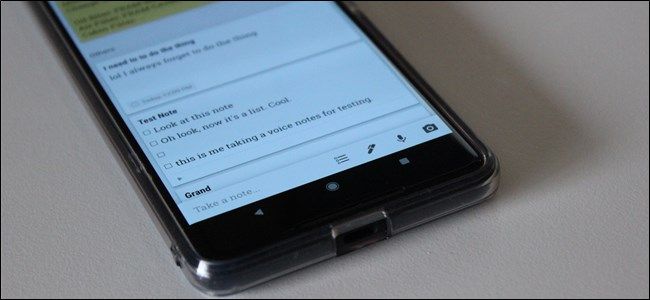
Есть много приложений для заметок. Google Keep не претендует на сложность Evernote, но его сильная сторона — простота и распространённость. Дальше — разбор приёмов, которые реально экономят время.
Что такое Google Keep?
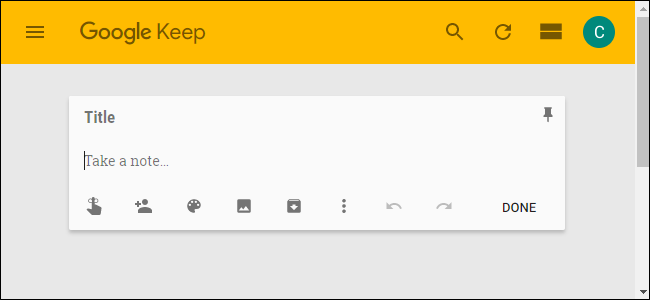
Google Keep — это приложение для свободных заметок: короткие записи, списки, голосовые заметки, изображения и рисунки. Оно синхронизируется с вашей учётной записью Google и доступно через веб, Android и iOS. Есть расширение для Chrome, которое помогает быстро сохранять ссылки и выделенные фрагменты.
Ключевая идея: Keep лучше всего работает как быстрый «буфер» для идей и списков, а не как база знаний для долгих исследований.
Коротко о типичных сценариях использования:
- Продуктовые списки и покупки.
- Планирование приёмов пищи и списки покупок по меню.
- Небольшие рабочие идеи: черновики заголовков, задачи и пункты для обсуждения.
- Контроль списка осмотра дома при походе по объектам.
- Копирование текста между устройствами — простой перенос через синхронизацию.
Покрасьте заметки по цвету
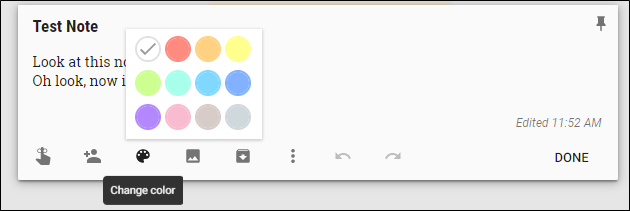
Когда у вас много заметок, однотонный список становится хаотичным. Цвета — быстрый визуальный фильтр. Примеры схем:
- Синий — рабочие заметки.
- Зелёный — еда и покупки.
- Красный — срочные дела.
- Жёлтый — идеи и черновики.
Как поменять цвет:
- В веб‑версии откройте заметку и нажмите на значок палитры внизу.
- В мобильном приложении тапните три точки внизу справа и выберите цвет.
Совет: используйте не больше 6 цветов, чтобы зрительно не перегружать ленту.
Добавляйте ярлыки
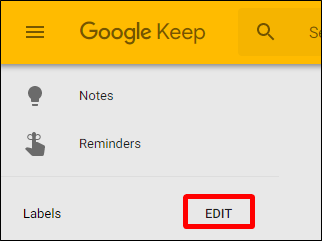
Ярлыки (labels) превращают отдельные заметки в коллекции. Это похоже на папки, но гибче: одна заметка может иметь несколько ярлыков.
Как управлять ярлыками:
- В основном меню выберите “Редактировать” рядом с опцией ярлыков.
- В заметке нажмите меню и выберите “Добавить ярлык” или просто введите хештег (#) прямо в тексте — это откроет меню ярлыков.
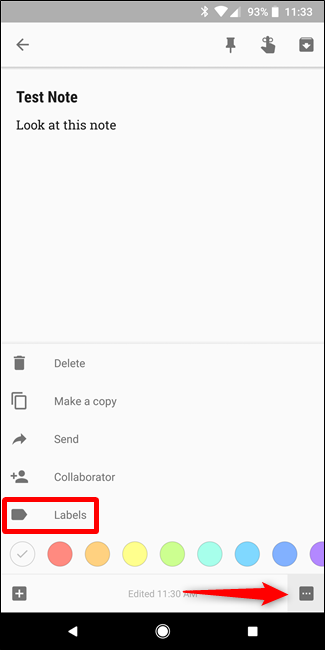
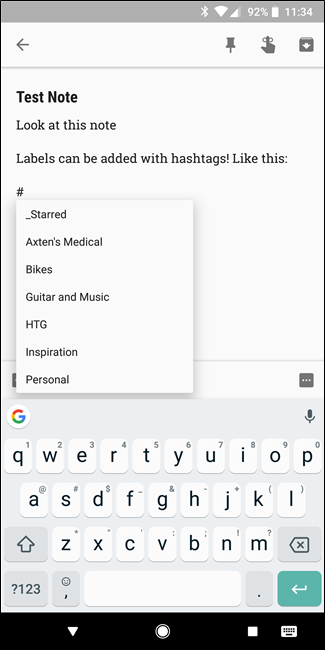
Преимущества ярлыков:
- Можно быстро открыть коллекцию по теме — например, “Гитары и музыка”.
- Ярлыки работают вместе с цветами: визуально проще найти нужную группу.
Используйте флажки для списков
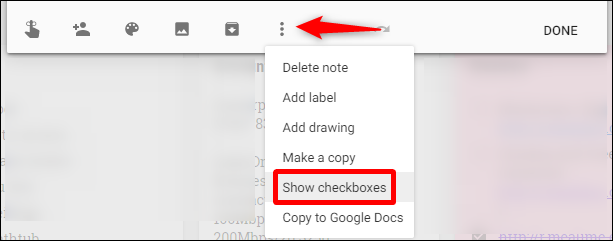
Списки с чекбоксами — основное предназначение Keep. Варианты создания:
- Нажмите кнопку “Новый список”.
- В существующей заметке нажмите “+” и выберите “Показать флажки”.
Поведение списков:
- Отмеченные элементы перемещаются вниз — или остаются на месте, в зависимости от настроек.
- Можно скрывать/раскрывать отмеченные элементы.
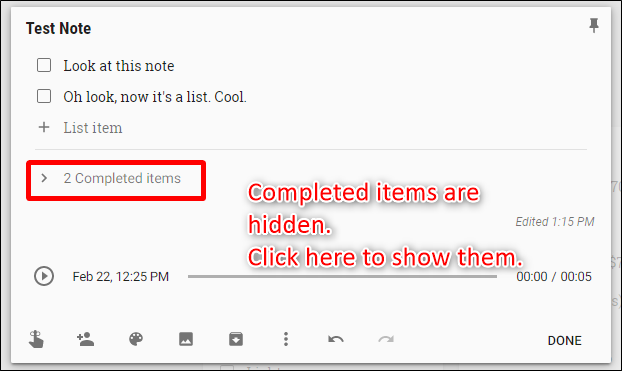
Как удалить флажки: откройте меню списка и выберите соответствующую опцию.
Делитесь заметками и списками для совместной работы
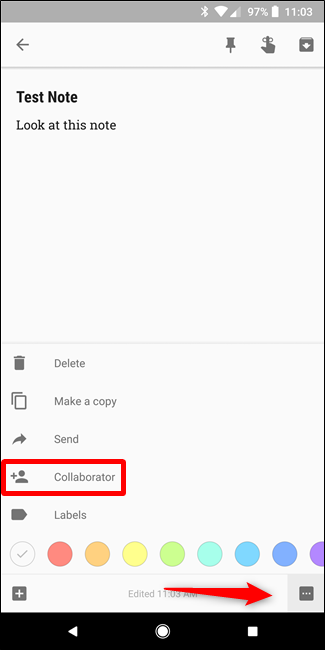
Совместные списки — сильная сторона Keep для семей и небольших команд. При совместном использовании заметка появляется у всех участников.
Как делиться:
- В мобильном приложении нажмите меню и выберите “Соавтор“ (Collaborator).
- В веб‑версии нажмите кнопку “Collaborator” и добавьте адрес электронной почты.
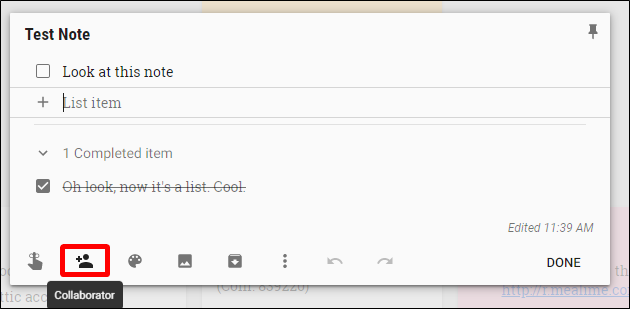
Особенности:
- При добавлении человек получает уведомление, и заметка автоматически появляется в его Keep.
- Для семей существует возможность делиться с семьёй через Google Play Family Group — удобно для общих покупок и заданий.
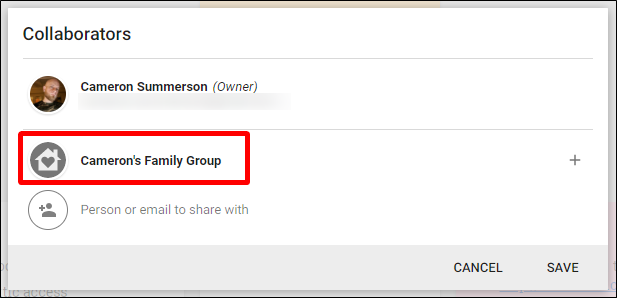
Важно: доступ по электронной почте даёт полноценный доступ к заметке — изменения видны всем участникам.
Используйте напоминания
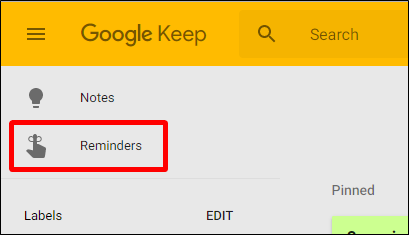
Если вы хотите держать задачи и заметки в одном месте, используйте встроенные напоминания. Keep интегрируется с Google Календарём — напоминание можно увидеть и там.
Как создать напоминание:
- Откройте поле новой заметки, заполните заголовок и текст, затем укажите время напоминания.
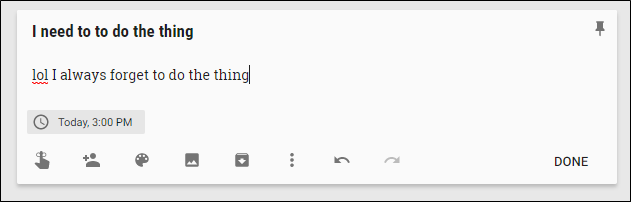
Предупреждение: если напоминание добавлено в календарь, вы можете получить дублированные уведомления.
Добавляйте голосовые заметки, изображения и рисунки
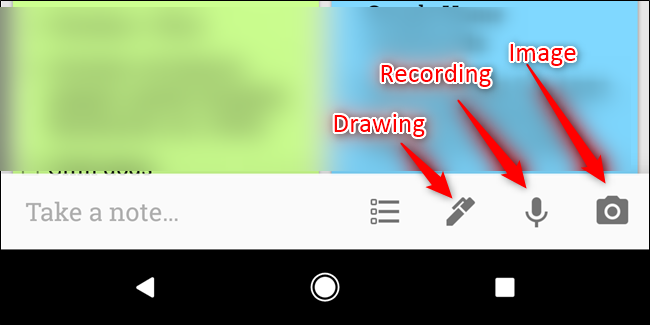
Для некоторых задач хватает текста, но иногда нужен голос, фото или быстрый эскиз. Keep поддерживает:
- Фото и изображения.
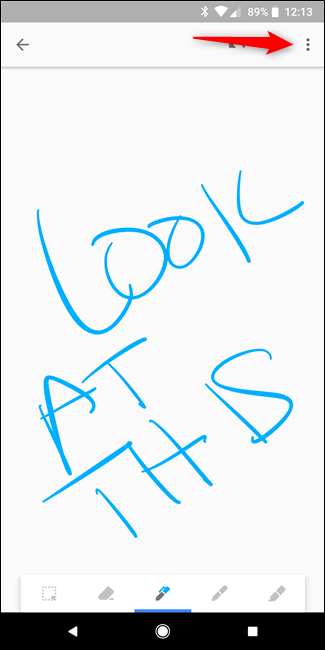
- Рисунок/ручную запись (с распознаванием текста в изображении).
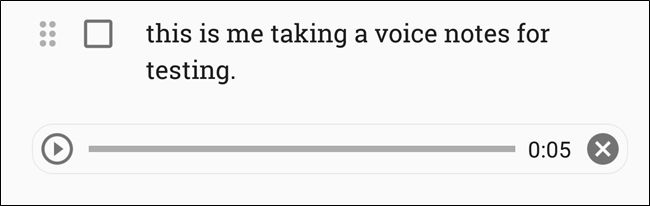
- Голосовые заметки (только мобильные клиенты) с автоматической транскрипцией.
Как добавить медиа:
- В новой заметке используйте кнопки внизу экрана.
- В существующей заметке нажмите “+” и выберите тип вложения.
Распознавание текста:
- Если вы нарисовали или написали что‑то от руки, используйте опцию “Захватить текст с изображения” — Keep попытается распознать текст и вставить его в заметку.
Транскрипция голосовых заметок обычно качественная: Keep автоматически добавит расшифровку под записью.
Настройте параметры Keep
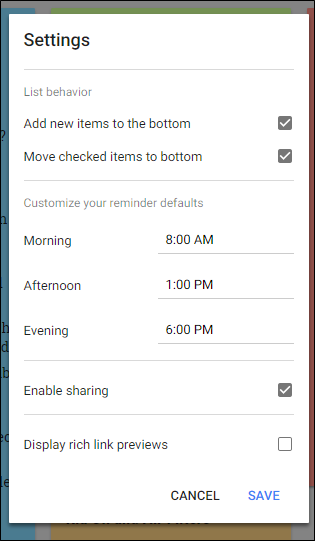
В параметрах можно влиять на поведение списков и уведомлений:
- Порядок добавления новых пунктов (вверх/вниз).
- Перемещать ли отмеченные элементы вниз автоматически.
- Настройка времени по умолчанию для напоминаний.
- Включение/отключение совместного доступа и предпросмотра ссылок (rich link preview).
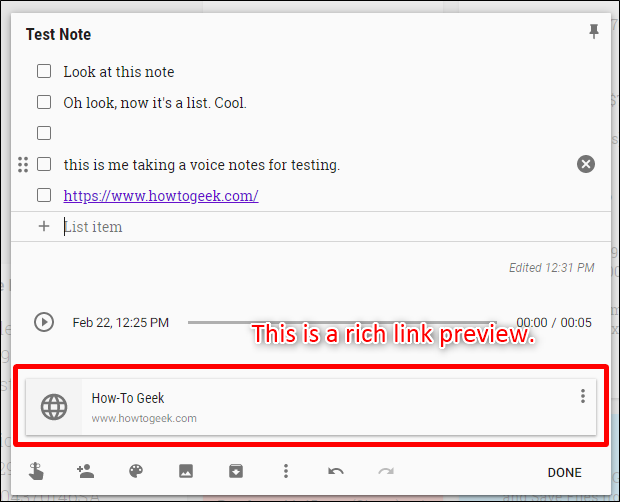
Совет: отключите предпросмотры ссылок, если вам не нравится, как они раздувают заметки.
Используйте приложение на смарт‑часах для быстрого доступа
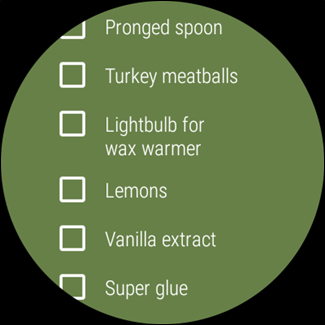
Если у вас есть Wear OS устройство, Keep на часах удобно для проверки списка покупок и пометок во время прогулки по магазину.
Как установить на часы:
- Откройте Play Store на часах и прокрутите до раздела “Apps on your phone” — там найдёте Keep и установите его на часы.

Примечание: инструкции применимы к Android Wear 2.0; старые версии обычно синхронизируются автоматически.
Когда Keep НЕ подходит (контрпримеры)
- Если вы работаете с большими научными или аналитическими проектами и вам нужна полноценная организация заметок с версионностью и метаданными — лучше выбрать специализированный инструмент (например, Obsidian, Notion или Evernote).
- Если вы ведёте длинные статьи с форматированием и вставками кода — Keep ограничен по форматированию.
- Для корпоративных сценариев с разграничением доступа и аудитом действий Keep недостаточен.
Важно: Keep — это инструмент для скорости и лёгкости, а не для сложной управления знаниями.
Альтернативные подходы и когда их выбрать
- Для глубокой базы знаний и связей между заметками: Obsidian или Notion.
- Для задач и проектов с рабочими потоками: Trello или Asana.
- Для записей с сильной структурой, тегированием и экспортом: Evernote.
Если вам важна интеграция с Google и простота — Keep остаётся хорошим выбором.
Ментальные модели и эвристики для работы с Keep
- Правило 2 минут: если заметка требует действия менее 2 минут, сделайте это сразу — не превращайте Keep в длинный список незакрытых задач.
- Инбокс‑поток: заводите всё быстро в одну заметку «Входящие» и обрабатывайте по расписанию (утром/вечером) — сортируйте по ярлыкам и цветам.
- Минимализм: каждая заметка — одно назначение. Если в заметке много разных задач, разделите их.
Мини‑методология: рабочий процесс “Входящие → Ярлыки → Архив”
- Захват: при появлении идеи мгновенно создайте заметку в папке/ярлыке “Входящие” или просто в ленте.
- Обработка (ежедневно/еженедельно): отнесите заметку к одному из ярлыков, присвойте цвет, добавьте напоминание или соавтора.
- Выполнение: используйте чекбоксы для поэтапных списков.
- Завершение: после выполнения — архивируйте заметку (не удаляйте, если нужен поиск истории).
Преимущество архива: заметка исчезает из ленты, но остаётся в поиске и в ярлыках.
Чек‑листы по ролям
Роль — Семья (домашнее хозяйство):
- Общий продуктовый список (семейный ярлык, зелёный цвет).
- Список дел по дому (ярлык “Дом”, напоминания на выходные).
- Список подарков и дат (месячные напоминания).
Роль — Студент:
- Список чтения и задания (ярлык “Учёба”).
- Быстрые заметки с идеями для эссе (цвет жёлтый).
- Голосовые заметки после лекций для последующей транскрипции.
Роль — Малый бизнес / команда:
- Идеи для контента и дедлайн (ярлык “Контент”).
- Совместные списки задач для звонков и встреч (указание соавторов).
- Быстрые заметки для статуса — затем перенос в систему задач.
Шаблоны и примеры (копируйте и используйте)
Шаблон продуктового списка:
- Заголовок: Продукты — списоk (семья)
- Цвет: зелёный
- Ярлыки: продукты, семья
- Содержимое:
- Хлеб
- Молоко
- Яйца
- Фрукты
Шаблон дня учёбы:
- Заголовок: Учёба — DD.MM
- Цвет: голубой
- Ярлыки: учёба, приоритет
- Содержимое:
- Прочитать главу 3
- Сделать конспект
- Подготовить вопросы к семинару
Шаблон для просмотра дома при покупке недвижимости:
- Заголовок: Осмотр дома — Адрес
- Цвет: оранжевый
- Ярлыки: дом, осмотр
- Содержимое:
- Проверьте состояние крыши
- Осмотрите бойлер/водонагреватель
- Оцените планировку и хранение
- Сделайте фото проблемных мест
Decision flow — какой инструмент выбрать (Mermaid)
graph TD
  A'Нужен быстрый захват идей?' -->|Да| B[Google Keep]
  A -->|Нет| C{Нужна структура}
  C -->|База знаний с ссылками| D[Notion/Obsidian]
  C -->|Проекты и задачи| E[Trello/Asana]
  B --> F{Требуется форматирование}
  F -->|Много форматирования| D
  F -->|Нет — простая запись| B
Пошаговый SOP: как организовать Keep за один час
- 10 минут: обзор. Пролистайте текущие заметки, удалите очевидные мусорные.
- 15 минут: создайте основные ярлыки (Работа, Дом, Продукты, Идеи, Учёба).
- 10 минут: выберите систему цветов (максимум 6) и примените к заметкам по приоритетам.
- 15 минут: объедините похожие заметки, разделите длинные как “каждая заметка — одна тема”.
- 10 минут: создайте 3 шаблона (продукты, осмотр дома, учёба) и сохраните их как быстрые заметки.
- 10 минут: настройте напоминания и проверьте синхронизацию с календарём.
Edge cases и подводные камни
- Дублирующиеся уведомления, если одно напоминание отображается и в Keep, и в Google Календаре.
- Ограниченное форматирование в длинных заметках — длинные тексты лучше держать в другом приложении.
- Совместный доступ даёт права редактирования — будьте осторожны с коммерческой или конфиденциальной информацией.
Приватность и соответствие требованиям (GDPR и общие замечания)
- Keep синхронизируется с вашей учётной записью Google: данные хранятся в экосистеме Google.
- Для личных и семейных заметок это обычно приемлемо; для конфиденциальных корпоративных данных следует использовать решения с контролем хранилища и аудитом.
- Удалённые заметки попадают в корзину и могут быть восстановлены в течение короткого времени — если нужно окончательное удаление, очищайте корзину.
Совет: не храните в Keep пароли или секретные ключи.
Критерии приёмки
- Заметки организованы по 5–6 основным ярлыкам.
- Шаблоны для трёх ключевых сценариев созданы и протестированы.
- Напоминания настроены и не генерируют дублированных уведомлений.
- Совместные списки проверены с хотя бы одним соавтором.
Короткий глоссарий
- Ярлык: метка для группировки заметок.
- Флажок (checkbox): элемент списка для поэтапной работы.
- Архив: скрывает заметку из ленты, но сохраняет её в поиске.
- Соавтор: человек, с которым вы делитесь заметкой.
Сравнение по зрелости внедрения (уровни)
- Начальный: используете Keep для отдельных списков — продуктовый, заметки.
- Стандартный: ярлыки и цвета применены, есть 2–3 шаблона.
- Продвинутый: процесс “Входящие → Ярлыки → Архив” автоматизирован; есть совместные списки и интеграция с календарём.
Быстрые советы и шпаргалка
- Быстрый перенос текста между устройствами: создайте заметку, вставьте текст, откройте на другом устройстве и удалите.
- Распознавание текста: фотографирование написанного от руки + “Захватить текст”.
- Транскрипция голоса: записывайте голосовые заметки на мобильном и используйте расшифровку.
- Синхронизация: убедитесь, что вы вошли в нужную учётную запись Google.
Завершение и что запомнить
Google Keep — это инструмент для быстрых, лёгких и синхронизированных заметок. Он превосходен для списков, совместных покупок и черновых идей. Если вам нужна скорость и минимальная настройка — Keep справится. Если проект требует сложной структуры, версионности или корпоративной безопасности — рассмотрите специализированные альтернативы.
Важно: начните с малого — несколько ярлыков, простая цветовая схема и правило “каждая заметка — одна задача” — и вы заметите эффект организованности быстро.
Краткое резюме: Keep хорош для повседневных списков и быстрого захвата информации; используйте ярлыки, цвета, напоминания и совместные списки, настройте простой рабочий процесс и храните сложные проекты в других инструментах.

Похожие материалы

Несколько аккаунтов Skype: Multi Skype Launcher

Журнал для работы: повысить продуктивность

Персональные звуки уведомлений на Android

Скачивание шоу Hulu для офлайн‑просмотра

Microsoft Start: персонализированная новостная лента
