
Как эффективно использовать Google Jamboard для визуального сотрудничества из дома
TL;DR
Google Jamboard — облачная и физическая интерактивная доска в составе Google Workspace. Она упрощает мозговые штурмы, построение рабочих процессов и совместную работу из дома: импортируйте файлы, рисуйте, назначайте задачи и автоматически архивируйте сессии. В статье — практическое руководство, чек-листы для ролей, пошаговый SOP, альтернативы и рекомендации по безопасности.
Важно: статья ориентирована на использование Jamboard как облачного приложения и на интеграцию с Google Workspace. Если у вас есть физическое устройство Jamboard, большинство шагов сохраняются, но часть управления выполняется на самом устройстве.

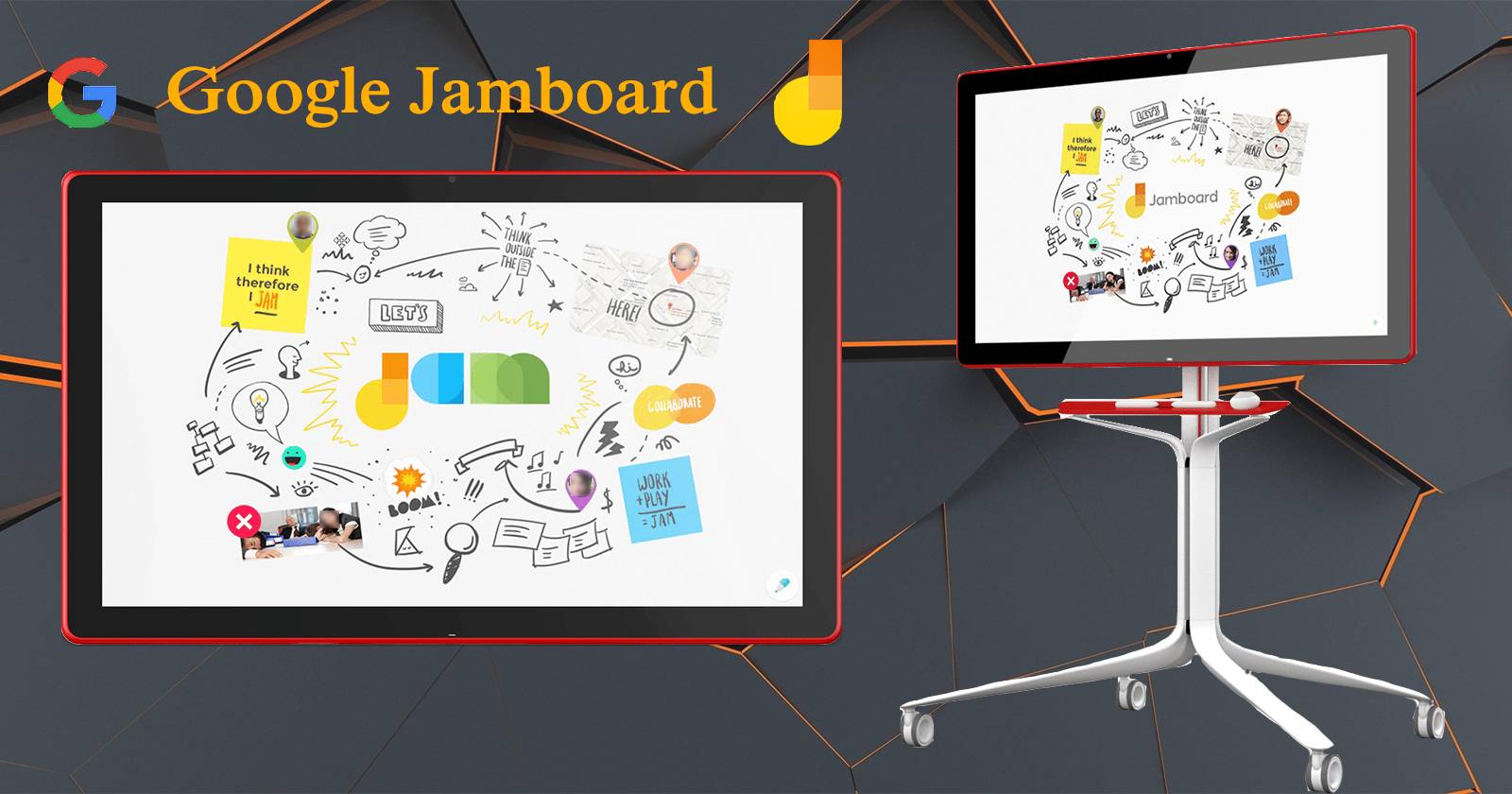
Картинка: демонстрация рабочего пространства Jamboard на экране и взаимодействия команды.
Что такое Google Jamboard — коротко
Jamboard — это цифровая интерактивная доска от Google, доступная в облаке через Google Workspace и как отдельное физическое устройство. Простыми словами: это совместная доска, в которую можно перетаскивать файлы, рисовать, добавлять стикеры и вести видеовстречи. Поддерживает мышь, сенсор, стилус и распознавание фигур.
Кратко и по делу:
- Основной сценарий: совместные сессии для мозговых штурмов и визуального планирования.
- Формат хранения: автоматическое архивирование в Google Drive.
- Доступ: браузер, мобильные приложения, физическое устройство Jamboard.
Основные преимущества Jamboard для удалённых команд
Jamboard удобно использовать в проектах, где важна наглядность и быстрая итерация.
- Визуализация идей в реальном времени. Участники рисуют и моментально видят правки.
- Интеграция с Google Workspace: легко импортировать Slides, Docs, Sheets и изображения.
- Авто‑сохранение и архивы в Drive — нет необходимости вручную сохранять промежуточные версии.
- Простой экспорт в PDF и изображение для отчётов и передачи клиентам.
- Совместимость с Google Meet для интегрированных видеовстреч.
Как Jamboard работает — ключевые функции
Импорт и управление объектами
Картинка: пример перетаскивания изображений и стикеров внутри рамки jam.
Вы можете импортировать файлы из Google Drive, перетаскивать их внутри фрейма и группировать объекты. Объекты легко перемещать между страницами доски. Это удобно для разделения тем на отдельные фреймы.
Советы:
- Используйте один фрейм на тему, чтобы не смешивать обсуждения.
- Группируйте связанные элементы, чтобы перемещать их одним кликом.
Стратегическое планирование и мозговые штурмы
Jamboard отлично подходит для идейных сессий: создавайте чек-листы, распределяйте приоритеты, назначайте задачи и фиксируйте решения. Простые стикеры и цветовое кодирование помогают быстро структурировать идеи.
Создание и визуализация рабочих процессов
Картинка: пример флоучарта и шагов процесса, созданных в Jamboard.
Нарисуйте блок-схему, вставьте ссылку на задачу или веб-страницу, упорядочьте страницы, чтобы получилась дорожная карта. С сообщениями “предложение” члены команды могут оставлять аннотации без изменения основного процесса.
Автоархивация сессий
Jamboard сохраняет каждую сессию в вашем Google Drive. Это упрощает передачу контекста новым участникам и ретроспективы — вы всегда можете увидеть историю правок.
Впечатление для клиентов
Картинка: демонстрация презентации Jamboard клиентам в реальном времени.
Проведите встречу с клиентом прямо на доске: попросите их рисовать, помечать и предлагать правки. Это быстро устраняет недопонимания и формирует доверие.
Поддерживаемая совместная работа из дома
Легко пригласить любого участника на живую сессию и дать ему доступ. Совместимость с Google Meet позволяет демонстрировать доску во время видеозвонка.
Практическое руководство: быстрые шаги для запуска сессии
- Откройте Jamboard в браузере или мобильном приложении.
- Нажмите New Jam или Add для создания доски.
- Импортируйте необходимые файлы из Drive или перетащите изображения.
- Назначьте модератора с правами редактирования.
- Структурируйте фреймы: 1 — цели, 2 — идейный блок, 3 — план действий.
- Во время сессии делайте снимки ключевых фреймов и экспортируйте в PDF.
Если у вас физическая доска: коснитесь заставки, чтобы открыть новый jam; для сохранения используйте Menu → Save и укажите email.
Управление контентом: текст, рисование и исправления
Картинка: интерфейс инструментов рисования, выделения и распознавания фигур.
Используйте инструменты: ручка, маркер, маркер‑выделитель и кисть. Jamboard умеет распознавать фигуры и преобразовывать их в аккуратные геометрические объекты. Если нужно стереть — используйте ластик или жесты.
Администрирование и права доступа
Администраторы Google Workspace управляют доступом к Jamboard из админ-консоли. Они решают, подключать ли физическое устройство к домену и включать ли демонстрационный режим для новых пользователей.
Рекомендации администраторам:
- Включите доступ только для проверенных доменов.
- Настройте сохранение архива в выбранной папке Drive с ограниченным доступом.
- Включите аудит логов для отслеживания использования устройств Jamboard.
Видео-встречи и доступность
Картинка: участники видеовстречи используют Jamboard в совокупности с Google Meet.
Jamboard совместим с Google Meet. При доступе с Android можно использовать TalkBack — средство экранного чтения Google — чтобы получать голосовую обратную связь. Это повышает доступность для пользователей с нарушением зрения.
Ограничения и когда Jamboard не лучший выбор
- Масштабируемость. Для очень крупных досок с тысячами объектов Miro или MURAL предлагают продвинутые организации и плагины.
- Управление версиями. Jamboard сохраняет авто-архивы, но не имеет сложной системы ветвлений версий.
- Интеграция с внешними трекерами задач. Для сложного управления задачами потребуется связка с Trello, Asana или Jira.
Когда выбрать альтернативу:
- Нужна богатая библиотека шаблонов, оцените Miro.
- Нужен строгий контроль версий и история — рассмотрите специализированные инструменты с версионированием.
Альтернативы и сравнение — кратко
- Miro: гибкая холстовая среда, богатые шаблоны, плагины.
- MURAL: ориентирован на фасилитацию и дизайн‑сессии.
- Microsoft Whiteboard: лучше интегрируется в Microsoft 365.
Выбор зависит от экосистемы вашей организации и от задач. Jamboard выигрывает там, где доминирует Google Workspace.
Пошаговый SOP: провести эффективную Jam-сессию за 30–60 минут
- Подготовка (10–15 мин)
- Создать новый jam и заранее импортировать материалы.
- Создать три фрейма: Контекст, Идеи, Решения.
- Назначить модератора и ролей (фасилитатор, заметочник, таймкипер).
- Введение (5 мин)
- Коротко объяснить цель и правила (5–10 минут на стикеры и ограничение времени).
- Мозговой штурм (15–25 мин)
- Все добавляют идеи на стикеры/фрейм.
- Фасилитатор группирует и выделяет темы.
- Прототипирование и план (10–15 мин)
- Перенести лучшие идеи в блок решениях.
- Назначить задачи и ответственных.
- Подведение итогов (5 мин)
- Экспортировать PDF, сохранить в Drive и отправить ссылку команде.
Критерии приёмки
- Есть чёткий список задач с ответственными и сроками.
- Все ключевые решения зафиксированы в финальном фрейме.
- Экспорт сессии сохранён в Drive и разослан заинтересованным лицам.
Чек-листы по ролям
Фасилитатор
- Подготовить шаблон jam до встречи.
- Объяснить правила взаимодействия.
- Следить за таймингом и фокусом.
Заметочник (scriber)
- Фиксировать ключевые решения и задачи.
- Экспортировать финальную доску.
Участник
- Добавлять идеи как стикеры или рисунки.
- Комментировать и голосовать (визуально выделять).
Администратор
- Контролировать доступы и папку архива в Drive.
- Включить демонстрационный режим для новых пользователей.
Типовые шаблоны и примеры (шпаргалка)
Ретроспектива 15 минут
- Фрейм 1: Что было хорошо
- Фрейм 2: Что можно улучшить
- Фрейм 3: План действий — кто и к какому сроку
Карта пользовательского пути
- Фрейм 1: Шаги пользователя
- Фрейм 2: Проблемы и эмоции
- Фрейм 3: Идеи для улучшения
Спринт‑планирование
- Фрейм 1: Цели спринта
- Фрейм 2: Бэклог — приоритеты
- Фрейм 3: Разделение задач по владельцам
Безопасность и конфиденциальность — на что обращать внимание
- Контролируйте, куда сохраняются архивы Jam — используйте защищённые папки Drive.
- Не давайте публичные доступы; используйте доступ по домену или явным спискам.
- При работе с персональными данными соблюдайте корпоративные политики и регламенты локального законодательства.
Примечание о GDPR и персональных данных Если вы храните персональные данные в jam (имена клиентов, контакты), убедитесь, что у вас есть юридическое основание для обработки и что доступ закрыт по необходимости.
Советы и приёмы для повышения продуктивности
- Используйте цветовые кодировки для приоритетов и состояний.
- Дублируйте фреймы перед крупными правками, чтобы сохранить промежуточные версии.
- Создавайте шаблоны для повторяющихся рутинных сессий.
- Комбинируйте Jamboard с Google Slides для формальной презентации после сессии.
Ментальные модели и heuristics для фасилитатора
- Правило 3 фреймов: контекст, идеи, действия — сокращает хаос.
- Правило 10 минут: ограничьте этап мозгового штурма, чтобы избежать «затяжки».
- Правило 2 пальца: если два человека рисуют одновременно, назначьте одного фасилитатора для сшивки идей.
Дерево принятия решения: когда использовать Jamboard
flowchart TD
  A[Нужно визуализировать идеи?] -->|Да| B{Рабочая среда}
  A -->|Нет| Z[Используйте документ или таблицу]
  B -->|Google Workspace| C[Выбираем Jamboard]
  B -->|Microsoft 365| D[Выбираем Microsoft Whiteboard]
  B -->|Нужны шаблоны и плагины| E[Выбираем Miro/MURAL]
  C --> F[Прототип: создаём jam и приглашаем участников]
Сценарии отказа и альтернативные подходы
- Если участники жалуются на задержки и лаги в браузере — попросите всех закрыть лишние вкладки или перезапустить браузер; при хронических проблемах рассмотрите специализированные инструменты с лучшей производительностью.
- Если нужно соединить Jamboard с системой задач, используйте ручной экспорт и импорт в трекер или настройте автоматические интеграции через Google Apps Script.
Мини‑глоссарий (одна строка)
- Jam: отдельная рабочая доска в Jamboard.
- Фрейм: страница или экран внутри Jams.
- Стикер: короткая заметка/основа для идей.
- Модератор: человек, контролирующий порядок на доске.
Итог и рекомендации
Jamboard — доступный инструмент для команд, уже работающих в экосистеме Google. Он ускоряет визуальное планирование, упрощает участие клиентов в сессиях и обеспечивает автоматическое архивирование. Для сложных сценариев с большим количеством объектов или требованием глубокой интеграции с таск‑менеджерами стоит рассмотреть гибридный подход: Jamboard для быстрой визуализации и Miro/MURAL или Jira для долгосрочного управления задачами.
Краткий чек для начала прямо сейчас:
- Создайте новый jam, подготовьте материалы заранее.
- Назначьте роли, ограничьте время на этапы.
- Экспортируйте финальный PDF и сохраните в защищённой папке Drive.
Спасибо — теперь вы готовы провести продуктивную визуальную сессию с Jamboard.
Краткое резюме: автоматическое сохранение, простота импорта, удобство для клиентов и интеграция с Google Meet делают Jamboard хорошим выбором для большинства команд, работающих из дома. Если требуется сложное управление версиями или продвинутые шаблоны, посмотрите альтернативы.

Похожие материалы

Несколько аккаунтов Skype: Multi Skype Launcher

Журнал для работы: повысить продуктивность

Персональные звуки уведомлений на Android

Скачивание шоу Hulu для офлайн‑просмотра

Microsoft Start: персонализированная новостная лента
