
Лучшие способы использовать Google Jamboard для визуальной совместной работы при удалёнке
Зачем читать эту статью
Эта публикация подходит менеджерам проектов, дизайнерским и продуктовым командам, а также IT-администраторам, которые хотят внедрить Jamboard как основной инструмент визуальной коллаборации для удалённой работы. В тексте вы найдёте краткие инструкции, лучшие практики, шаблоны задач, роли и checklist для быстрой настройки. В конце — критерии приёмки и план отката.
Что такое Google Jamboard — одно предложение
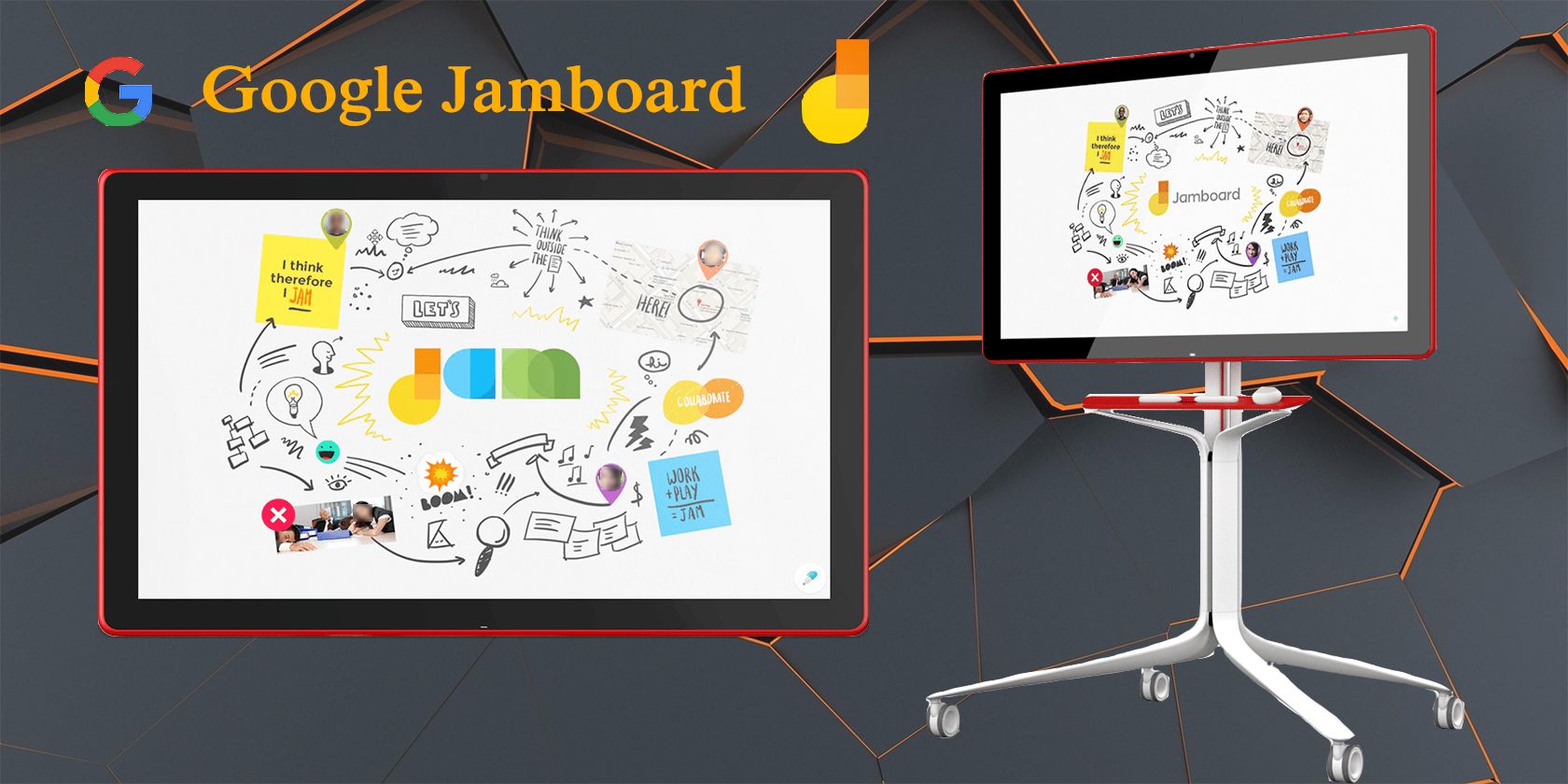
Jamboard — облачная и аппаратная цифровая доска от Google Workspace, позволяющая совместно рисовать, переносить объекты, встраивать файлы и автоматически сохранять сессии.
Как работает Google Jamboard
Jamboard доступен в двух вариантах: как облачное веб/мобильное приложение и как физическое устройство с сенсорным дисплеем. Облачная версия работает в браузере и в мобильных приложениях; физическое устройство подключается к аккаунту Google Workspace и синхронизирует сессии.
Ключевые механики:
- импорт изображений, слайдов, таблиц и карт из Google Drive;
- рисование пером, пальцем или мышью; распознавание форм;
- перемещение, группировка и организация объектов по фреймам;
- автоматическое архивирование и экспорт в PDF/PNG;
- интеграция с Google Meet для совместных видеоконференций.
Основные преимущества использования Jamboard для удалёнки
1. Управление объектами без усилий
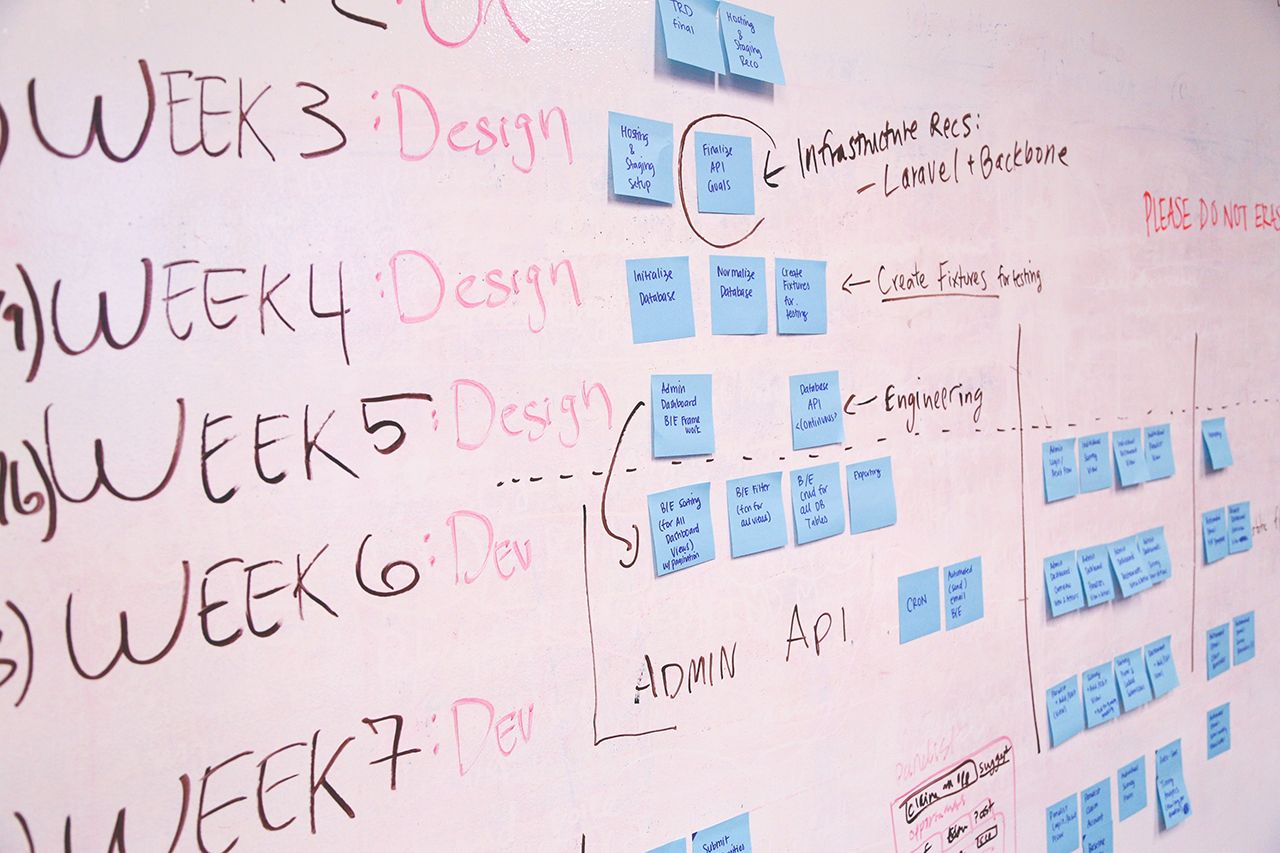
Вы можете импортировать файлы из Google Drive, перетаскивать их по фреймам, группировать и связывать. Это удобно при разборе макетов, планов и претставлении множества артефактов на одной доске.
2. Планирование стратегии и мозговые штурмы
Jamboard отлично подходит для синхронных сессий — участники одновременно пишут идеи, формируют чек-листы и приоритизируют задачи с помощью визуальных маркеров.
3. Централизованный рабочий поток
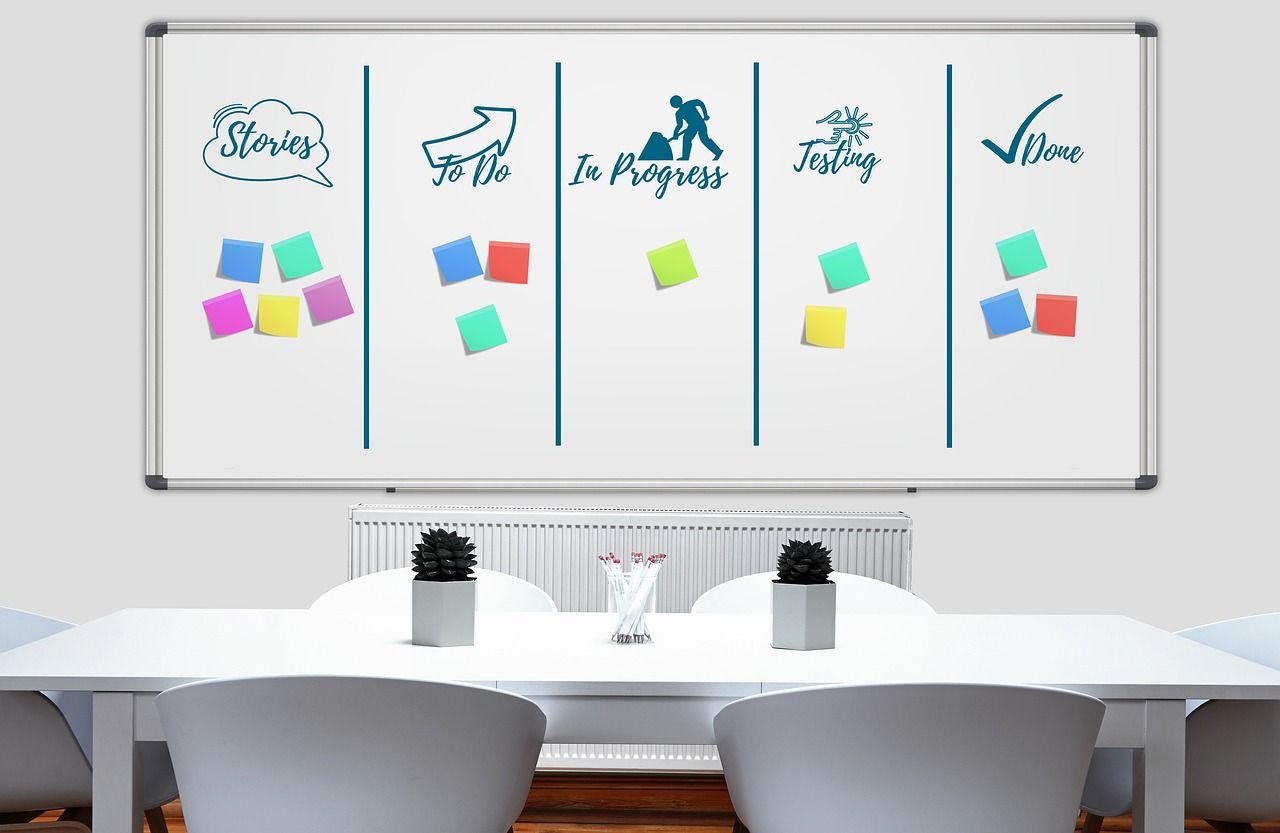
Все шаги процесса доступны на одной доске: фреймы можно использовать как этапы, а гиперссылки и вложения — как источники контента.
4. Автоматическое архивирование сессий
Все изменения сохраняются в Google Drive: это упрощает аудит процесса и позволяет восстановить ход обсуждения прямо из сохранённого PDF или изображения.
5. Впечатление на клиентов

Клиенты присоединяются к сессии в реальном времени, вносят правки и видят ход обсуждения — это повышает доверие и сокращает количество последующих правок.
6. Последовательная коллаборация из дома
Добавляйте любого участника в сессию — он увидит правки в реальном времени. Комбинация Jamboard и Google Meet превращает доску в интерактивную презентацию.
Функции и автоматизация Jamboard — краткий обзор
Создание, сохранение и печать jam
- На устройстве нажмите на экран для создания новой доски; в веб-версии используйте “New Jam” или кнопку Добавить.
- Автосохранение в облаке работает по умолчанию. На физическом Jamboard можно сохранить через меню и отправить на указанный почтовый адрес.
- Экспортируйте фреймы в PDF или картинки для рассылки и архивации.
Добавление текста, заметок и рисунков
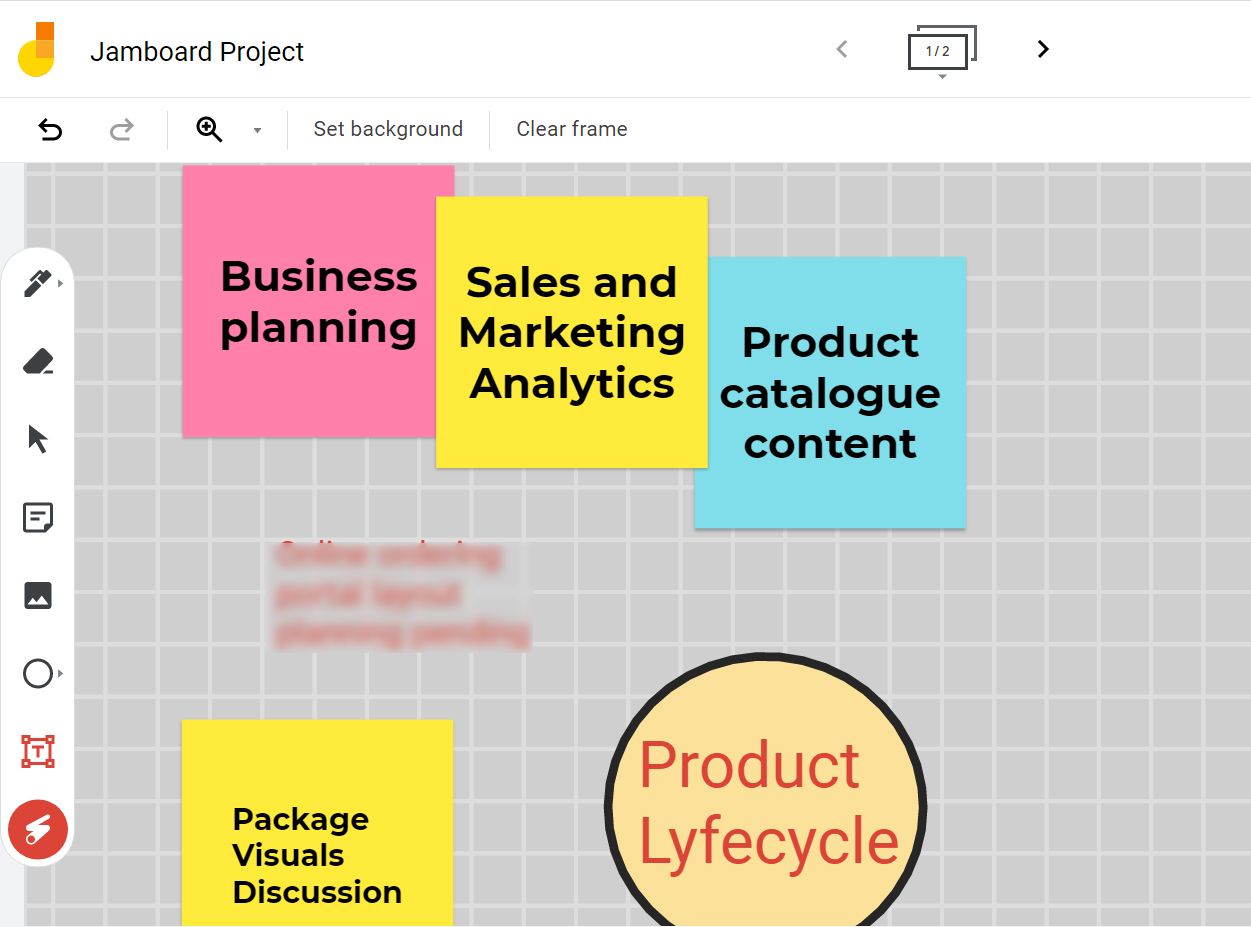
Инструменты: ручка, маркер, маркер подсветки, кисть, ластик, фигуры. Handwriting recognition: если вы рисуете форму вручную, Jamboard может преобразовать её в аккуратную фигуру.
Перемещение, копирование и удаление фреймов
Фреймы можно дублировать, менять порядок и удалять для поддержания структуры доски.
Админские возможности Google Jamboard
Администраторы Google Workspace управляют устройствами Jamboard через админ-консоль: добавление/удаление устройств, просмотр информации, включение демонстрационного режима, изменение политик доступа.
Видеовстречи прямо на Jamboard
Jamboard поддерживает видеозвонки и встраивание в Google Meet. Для пользователей Android доступен TalkBack — средство озвучивания интерфейса.
Когда Jamboard работает лучше всего — сценарии
- Быстрые мозговые штурмы с распределённой командой;
- Обсуждение пользовательских интерфейсов и wireframes;
- Планирование этапов проекта и визуализация дорожной карты;
- Презентация идей клиентам с интерактивным участием.
Когда Jamboard может не подойти — ограничения и контрпримеры
- Для сложного продвинутого прототипирования UI (анимации, интерактивных состояний) лучше использовать специализированные инструменты (Figma, Adobe XD).
- Для долгосрочной диспетчеризации задач с метаданными и автоматизацией рабочих процессов предпочтительнее Trello, Jira или Asana.
- При строгих требованиях к хранению данных или локальном хранении файлов организациям может потребоваться корпоративная политика по шифрованию и хранению: в таких случаях оцените соответствие политик Google Workspace вашим требованиям.
Альтернативы и сравнение — быстрый ориентир
- Miro / Mural: более мощные функции фасилитации, шаблоны и интеграции с внешними сервисами.
- Figma: если основной фокус — макеты интерфейсов и прототипы.
- Microsoft Whiteboard: аналог для организаций на Microsoft 365.
Таблица сравнения (кратко):
| Параметр | Jamboard | Miro | Figma |
|---|---|---|---|
| Простота использования | высокая | средняя | низкая (для коллаборации по макетам) |
| Интеграция с Google Workspace | отличная | хорошая | хорошая |
| Шаблоны и фасилитация | ограниченные | обширные | ограниченные |
| Подходит для прототипирования | нет | ограниченно | да |
Готовые шаблоны и mini-методология для сессий
Шаблон «Быстрый старт — 45 минут» (подходит для первого ретроспектива или Discovery):
- 5 минут — цель и правила игры;
- 10 минут — индивидуальный генератор идей (каждый пишет 3 идеи);
- 15 минут — группирование и приоритизация;
- 10 минут — назначение ответственных и следующие шаги;
- 5 минут — заключение и экспорт заметок.
Шаблон «Дорожная карта — 60 минут»
- Фреймы: “Текущее состояние”, “Барьеры”, “Цели”, “Планы на квартал”.
- Каждый фрейм заполняется ответственными и приоритизируется с помощью цветных стикеров.
Мини-методология (для ведущего):
- Подготовьте фреймы заранее;
- Раздайте роли: фасилитатор, таймкипер, стенографист;
- Используйте 3 простых цвета для меток: зелёный — действие, жёлтый — идея, красный — риск;
- По завершении экспортируйте PDF и закрепите его в карточке задачи.
Ролевые чек-листы перед сессией
- Менеджер проекта:
- создать Jam и пригласить участников;
- подготовить повестку и стартовый фрейм;
- назначить фасилитатора и таймкипера.
- Дизайнер:
- загрузить макеты и ссылки на Figma/Drive;
- подготовить примеры и критерии приёмки.
- Разработчик:
- проверить доступ к Google Drive и Jamboard;
- подготовить вопросы по реализации.
- QA:
- подготовить чек-лист тестирования для решений, принятых на сессии.
- Клиент/заказчик:
- дать доступ по почте;
- подтвердить длительность встречи и ожидаемый результат.
Процедура внедрения (SOP) для команды — быстрый план на 4 недели
Неделя 1 — Подготовка
- Провести демонстрационную сессию (15–30 минут);
- Собрать базовую политику доступа в админ-консоли;
- Создать шаблоны для команд.
Неделя 2 — Пилот
- Запустить пилот с 1–2 командами;
- Собрать отзывы об удобстве и проблемах.
Неделя 3 — Обучение
- Провести обучающие сессии и записать короткие видео-инструкции;
- Выдать чек-листы и шаблоны.
Неделя 4 — Ретроспектива и масштабирование
- Оценить показатели эффективности (время на сессии, число идей);
- Распространить практики по остальным командам.
Критерии приёмки
- Все участники пилота могли присоединиться и редактировать доску;
- Минимум 75% участников считают инструмент полезным для своих задач (опрос);
- Сессии завершались экспортом результативного PDF или задач в трекер.
План отката
- Если инструмент признан непригодным, восстановите шаблоны и экспортируйте все активные jams в Drive до деактивации устройства. Оповестите команды за 7 календарных дней.
Тестовые случаи и критерии проверки
- Участник A с правом редактирования добавляет изображение и правит его — ожидание: изменения видны другим участникам в реальном времени.
- Экспорт в PDF сохраняет все фреймы в указанной последовательности.
- Админ отключает устройство — ожидание: участники теряют доступ, но копии остаются в Drive.
Советы по повышению эффективности с Jamboard
- Используйте фреймы как «этапы процесса», а не как бесконечное полотно;
- Применяйте короткие правила взаимодействия: один человек — одна мысль на стикере;
- Нумеруйте фреймы и назначайте ответственного за каждый фрейм;
- Перед митингом запрашивайте материалы заранее и помещайте в начальный фрейм.
Безопасность и конфиденциальность
Jamboard использует инфраструктуру Google Workspace. При работе с конфиденциальной информацией обязательно проверьте политику хранения и доступов в админ-консоли. Для проектов с требованиями GDPR уточните договоры обработки данных (DPA) и настройки шифрования в аккаунте Workspace.
Совместимость и миграция
- Пользователи Gmail/Google Workspace получают доступ автоматически;
- Для перехода с других платформ (Miro, Mural) экспортируйте ключевые изображения и таблицы — импорт в Jamboard производится вручную через Drive;
- Физические устройства Jamboard привязываются к административному аккаунту и требуют сетевого подключения.
Decision flowchart — выбрать Jamboard или альтернативу
graph TD
  A[Нужна интерактивная доска?] --> B{Требуется интеграция с Google Workspace}
  B -->|Да| C[Используйте Jamboard]
  B -->|Нет| D{Нужны шаблоны фасилитации и расширенные интеграции}
  D -->|Да| E[Рассмотрите Miro или Mural]
  D -->|Нет| F{Главная задача — прототипирование UI}
  F -->|Да| G[Используйте Figma]
  F -->|Нет| H[Выбирайте по удобству команды]
Шаблон ежедневной сессии — чек-лист (кратко)
- Подготовить фреймы и материалы за 24 часа до встречи.
- Проверить права доступа у всех приглашённых.
- Назначить фасилитатора и таймкипера.
- По завершении экспортировать PDF и закрепить в таск-трекере.
Примеры использования по ролям
- Продукт-менеджер: составление roadmap и приоритизация фич.
- Дизайнер: сессии по оценке макетов и согласование UX-решений.
- Разработчик: обсуждение архитектурных диаграмм и констрейнтов.
- Клиент: участие в демо с возможностью править и оставлять комментарии.
Часто задаваемые вопросы — краткие ответы
Q: Нужен ли платный план Google Workspace для Jamboard?
A: Базовая работа с Jamboard доступна в аккаунтах Workspace; функции управления устройствами и дополнительные политики зависят от типа подписки.
Q: Можно ли одновременно работать сотням участников на одной доске?
A: Технически возможно, но практическая эффективность падает при большом числе участников — тогда рекомендуют разбивать сессию на группы.
Короткое объявление для команды (100–200 слов)
Мы вводим Google Jamboard как стандартный инструмент для визуальных сессий. Jamboard позволяет проводить интерактивные мозговые штурмы, демонстрировать макеты и сохранять всё обсуждение в облаке. Пилотный запуск пройдёт в ближайшие 4 недели: неделя обучения, неделя пилота, неделя сбора обратной связи и масштабирование. Пожалуйста, зарегистрируйтесь на вводную демонстрацию и подготовьте примеры задач, которые хотите обсудить. В конце пилота мы соберём отзывы и настроим шаблоны для всей команды.
Риски и смягчающие меры
- Риск: люди теряют доступ к фреймам при отключении устройства — Смягчение: регулярный экспорт PDF и резервное копирование в Drive.
- Риск: утечка данных при работе с конфиденциальной информацией — Смягчение: настройте права доступа и используйте политики DLP в админ-консоли.
Итог
Jamboard — удобный инструмент для быстрых визуальных сессий и взаимодействия с клиентами при удалённой работе. Он не заменит специализированные инструменты для прототипирования или трекинга задач, но идеально подходит для мозговых штурмов, планирования и презентаций. Начните с шаблонов, проведите пилот и встроите Jamboard в рабочие процессы через простые SOP и чек-листы.
Дополнительные ресурсы: используйте официальную документацию Google Workspace и страницы поддержки Jamboard для актуальной информации о ценах и доступности.

Похожие материалы

Несколько аккаунтов Skype: Multi Skype Launcher

Журнал для работы: повысить продуктивность

Персональные звуки уведомлений на Android

Скачивание шоу Hulu для офлайн‑просмотра

Microsoft Start: персонализированная новостная лента
