Как искать изображения в Google на iPhone и iPad
Быстрые ссылки
Как найти изображение с помощью Google Image Search
Как искать по изображению из результатов Google
Как искать по сохранённому изображению в браузере
Как искать по сохранённому изображению в приложении Google
Вы можете использовать Google Image Search, чтобы найти изображения, информацию об изображениях или визуально похожие картинки на iPhone или iPad. Поиск возможен по ключевым словам, по найденному изображению или по файлу, сохранённому на устройстве.
Справка: Как просмотреть EXIF‑метаданные фото на iPhone или iPad
Как найти изображение с помощью Google Image Search
Кратко: откройте Google Images в браузере или в приложении Google, введите запрос, используйте подсказки и фильтры для уточнения результатов.
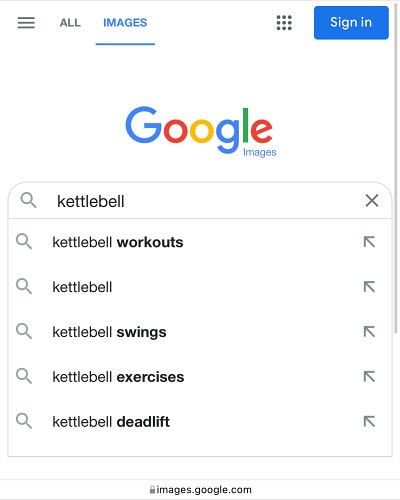
- Запустите Safari или Google Chrome и откройте сайт Google Images (images.google.com).
- Введите ключевые слова, описывающие искомое изображение.
- В результатах вы увидите много картинок. Между панелью фильтров и табами категорий есть плитки с релевантными словами — листайте их влево, чтобы увидеть дополнительные варианты, которые автоматически уточнят поиск.

- Выберите подходящее слово — результаты обновятся.
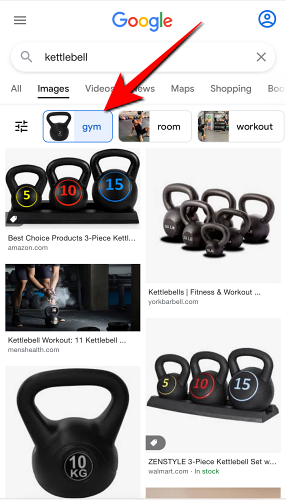
- Нажмите на иконку «Настройки» (Settings), чтобы применить фильтры: последние изображения, GIF, HD, товарные объявления, цвет и права на использование. Это помогает быстро отсеять нерелевантный контент.

Совет по точности: используйте сочетание описательных слов (цвет, материал, контекст) и фильтров «Color»/«HD», чтобы система выдала более точные совпадения.
Important: результаты поиска зависят от языка запроса и локали — если ищете продукцию в конкретной стране, укажите географию или название магазина.
Как искать по изображению из результатов Google
Кратко: если вы нашли изображение в результатах, используйте Google Lens, чтобы найти похожие изображения, источник или текст на картинке.
- Откройте страницу Google Images и тапните по выбранной картинке.

- Нажмите на иконку Google Lens (квадрат с кружком внутри).
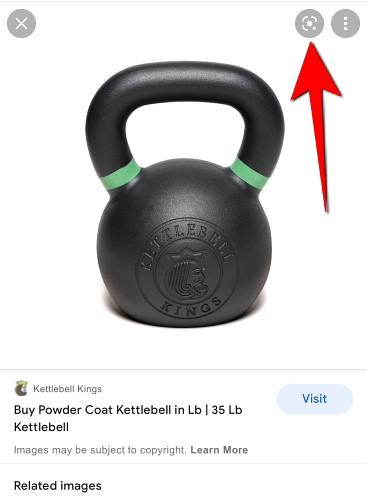
- Фото откроется с маркерами выделения вокруг основного объекта. Перемещайте маркеры, чтобы сфокусироваться на нужной области (например, на логотипе, тексте или товаре).

- Под изображением появится всплывающая панель с результатами и ссылками на похожие изображения. Если вы меняете выделение, результаты обновляются автоматически.
Преимущество Lens: распознаёт текст (OCR), товары, объекты и часто указывает страницы, где изображение использовалось.
Как искать по сохранённому изображению в браузере
Кратко: чтобы загрузить фото с устройства, откройте Google Images в режиме «Десктоп» и используйте кнопку «Поиск по изображению» → «Загрузить файл».
Если фото находится в вашей Галерее, можно использовать загрузку, но на мобильных версиях сайта кнопка загрузки скрыта — поэтому требуется запросить настольную версию страницы.
- Запустите браузер (Safari или Chrome) и откройте Google Images.
- В Safari тапните на кнопку «aA» в адресной строке и выберите «Request Desktop Site» (Запросить десктопную версию).
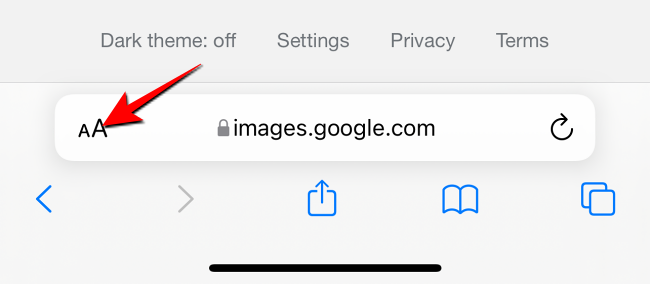
- В Chrome тапните три точки в нижнем левом углу и выберите «Request Desktop Site».

- После переключения на настольный режим страница Google Images покажет иконку камеры рядом с полем поиска — нажмите её («Search By Image»).
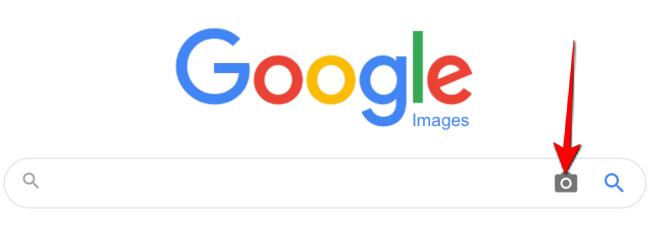
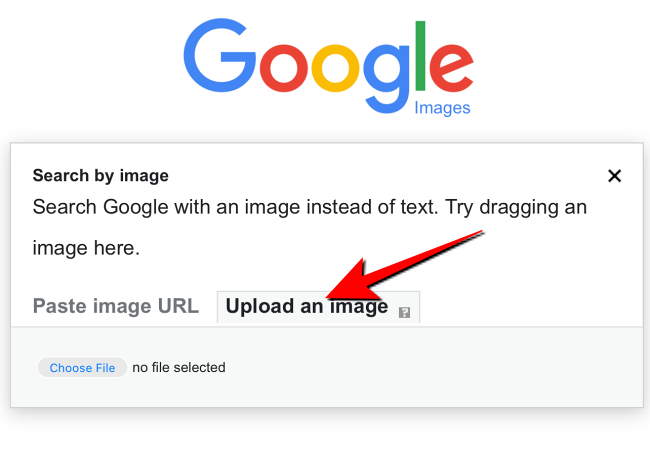
- В появившемся окне перейдите на вкладку «Upload an Image» (Загрузить изображение).
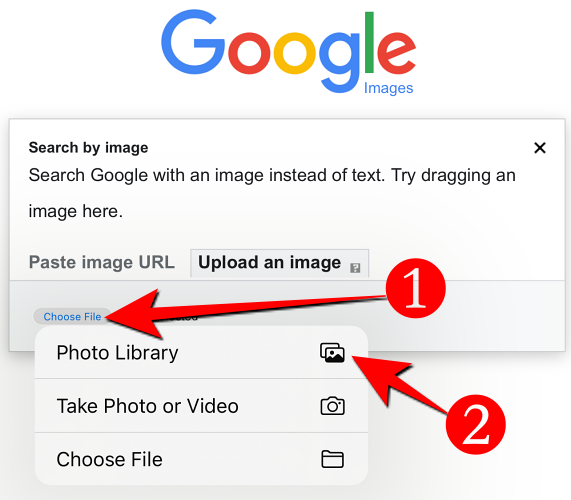
- Нажмите «Choose File» и выберите «Photo Library», чтобы открыть приложение «Фото» и выбрать изображение для загрузки.
- После загрузки Google перенаправит вас на страницу результатов, где отобразит своё предположение о содержимом изображения, похожие картинки и ссылки на страницы с такими изображениями.

Совет: если сайт просит «разрешить всплывающие окна», разрешите временно — некоторые браузеры блокируют редирект результатов после загрузки файла.
Как искать по сохранённому изображению в приложении Google
Кратко: приложение Google использует Google Lens встроенно — откройте Lens, выберите медиа и выберите фото из галереи.
- Откройте приложение Google на iPhone или iPad.
- Справа от поля поиска нажмите иконку Google Lens (камера).
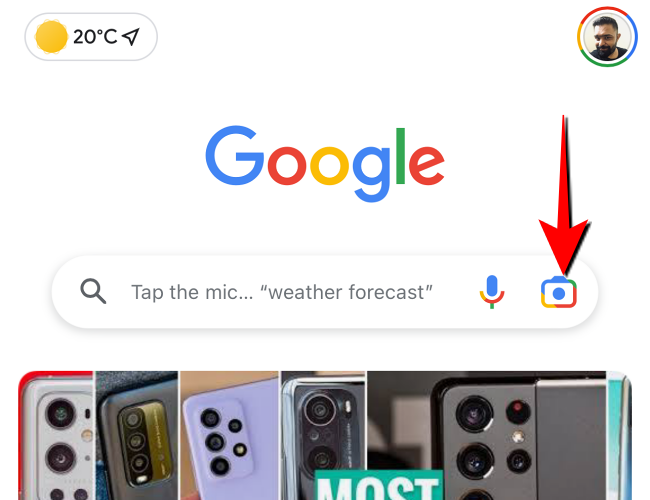
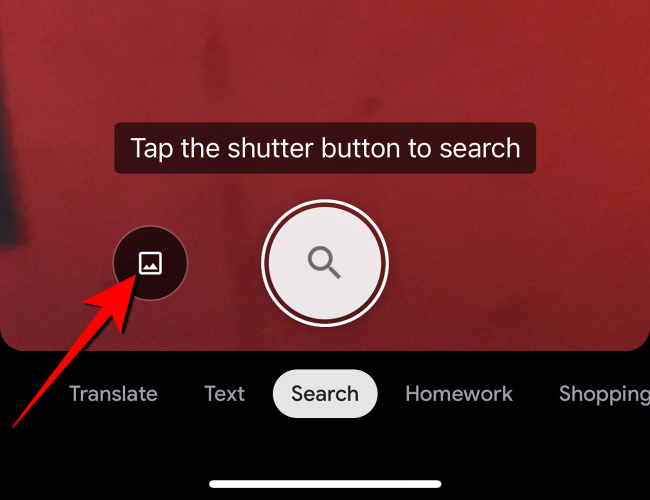
- На экране Google Lens нажмите кнопку «Media» (Медиа) внизу.
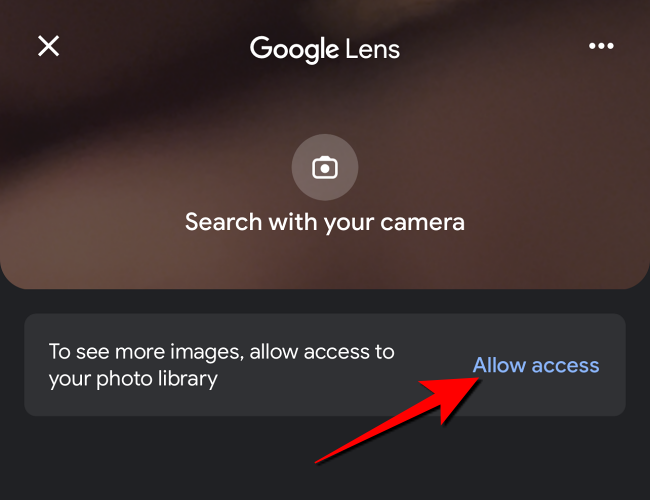
- Если приложение впервые запрашивает доступ к галерее, подтвердите разрешение «Allow Access» (Разрешить доступ).
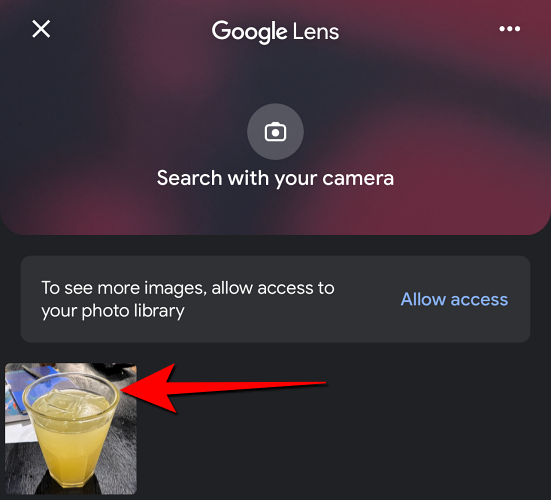
- Выберите фотографию из каталога и тапните по ней, чтобы загрузить в Lens.
- Lens загрузит фото и покажет белые маркеры для выделения областей интереса. Перемещайте их, чтобы сузить поиск, затем листайте снизу всплывающую карточку с похожими изображениями.
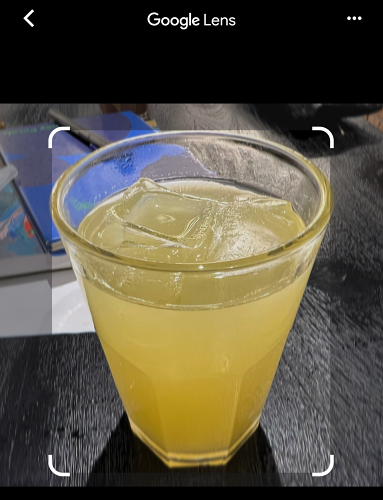
Это всё — результаты появятся в нижней части экрана; чтобы посмотреть больше, потяните карточку вверх.
Note: вы можете использовать режим Инкогнито в приложении Google, если хотите искать анонимно.
Частые проблемы и способы их решения
- Низкая точность распознавания: увеличьте область выделения на предмете, добавьте в текстовый запрос дополнительные слова (цвет, материал, бренд).
- Не удаётся загрузить файл: проверьте разрешения браузера, отключите блокировщик содержимого и включите десктопную версию сайта.
- Lens не видит текст: поверните изображение, используйте чёткое фото с контрастным текстом или увеличьте разрешение снимка.
Important: изображения в приложениях и на сайтах могут иметь права использования; фильтр «Usage Rights» поможет найти изображения с разрешённым типом использования.
Альтернативные подходы
- Reverse Image Search от других сервисов (TinEye, Bing Visual Search) — полезно, если Google не находит источник.
- Поиск по метаданным (EXIF) для фото, снятых вами — полезно для даты/устройств, но многие соцсети удаляют EXIF при загрузке.
- Специализированные приложения для шопинга: некоторые приложения распознают товар и сразу предложат продавцов.
Мини‑методология: как получить лучшие результаты за 5 шагов
- Сформулируйте базовый текстовый запрос (2–4 слова).
- Используйте плитки связанных ключевых слов на странице результатов.
- Примените фильтры: Color, Size/HD, Usage Rights.
- Для поиска по картинке используйте Google Lens и сузьте область маркерами.
- Если нужно — загрузите изображение в десктоп‑режиме и проверьте альтернативные движки поиска.
Чек‑лист перед поиском
- Фото четкое и не размытое
- Объект занимает значительную часть кадра
- Попробуйте разные ключевые слова (с цветом, материалом, брендом)
- Проверили «Usage Rights», если собираетесь использовать изображение
Когда этот метод не работает
- Изображение сильно обрезано или имеет водяной знак, скрывающий объект.
- Объект уникален и нигде не встречался в сети (архивная фотография без цифровой копии).
- Изображение модифицировано (тяжёлая ретушь, коллаж) — похожие совпадения снижаются.
Решения для профессионалов и ролей
- Для фотографа: держите отдельную копию оригиналов с EXIF и версией без сжатия — так проще искать источник и проверять права.
- Для маркетолога: используйте фильтр «Usage Rights» и сохраняйте ссылки на источники с лицензиями.
- Для разработчика: добавьте интеграцию с Google Vision API или сторонними сервисами для автоматического поиска дубликатов по базе ваших изображений.
Решение на уровне «что делать дальше» (Decision flow)
flowchart TD
  A[Есть изображение?] -->|Да| B{Нужно найти источник или похожие изображения?}
  A -->|Нет| Z[Обычный текстовый поиск в Google Images]
  B -->|Похожее изображение| C[Использовать Google Lens в приложении]
  B -->|Источник или страница| D[Загрузить файл через десктоп-версию и смотреть ссылки]
  C --> E{Результаты точные?}
  D --> E
  E -->|Да| F[Сохранить/сохранить ссылку]
  E -->|Нет| G[Попробовать другие движки: TinEye, Bing]
  G --> H[Уточнить запрос: больше деталей или лучшее фото]
  H --> C
Примечания по конфиденциальности и правам
- Google обрабатывает загруженные изображения для поиска; если фото содержит личные данные, учитывайте риски перед загрузкой.
- Для коммерческого использования найденных изображений проверьте лицензии и авторские права.
Короткая заметка по GDPR: загрузка личных фотографий в поисковые сервисы — это передача данных третьей стороне. Если вы обрабатываете данные граждан ЕС в рабочем контексте, проконсультируйтесь с ответственным за защиту данных.
Краткая справка (1‑линейный глоссарий)
- Google Lens — инструмент визуального поиска от Google, распознающий объекты, текст и товары.
- EXIF — метаданные изображения (камера, дата, настройки съёмки).
Быстрые советы по улучшению качества поиска
- Используйте фото в хорошем разрешении и с минимальным шумом.
- Включайте в запрос контекст (место, бренд, цвет) для сужения выдачи.
- Если ищете товар, попробуйте добавить слово «купить» или «где купить», чтобы увидеть коммерческие ссылки.
Резюме
- На iPhone и iPad доступны три основных метода поиска изображений: текстовый поиск, Google Lens для похожих изображений и загрузка файла через десктоп‑версию браузера.
- Для точных результатов комбинируйте текстовые фильтры и визуальный поиск Lens.
- Проверяйте права использования найденных изображений и учитывайте вопросы конфиденциальности.
Summary:
- Поиск по ключевым словам подходит для общей навигации.
- Google Lens удобен для распознавания объектов и текста.
- Десктоп‑режим помогает загрузить локальные файлы для более глубокого поиска.
Справочные руководства: Как использовать приложение «Камера» на iPhone; Как копировать текст с картинки на iPhone; Как искать в режиме Инкогнито в приложении Google на iPhone и iPad.

Похожие материалы

Заметки о встречах в Google Docs — шаблон и инструкция

Как найти самый быстрый интернет провайдер рядом

Восстановление удалённых файлов на Mac
Как создать и прикрепить список в Twitter

Как выпустить детскую книгу: самоиздание шаг за шагом