
Как использовать Google Home, чтобы помнить вещи
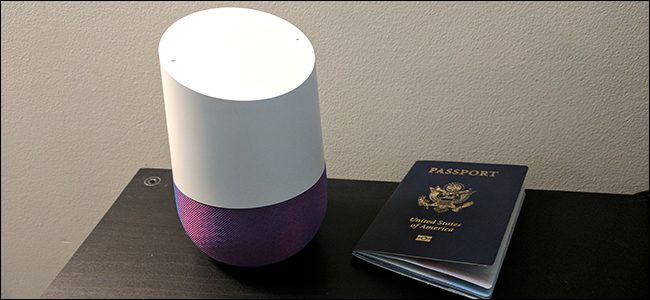
Что делает команда запоминания в Google Home
Команда «remember» (запомнить) позволяет голосом создать простую заметку о вещи или факте, который редко меняется. Это не база данных с многослойными разрешениями — это простой голосовой «напоминальщик» в экосистеме Google Assistant.
Короткое определение: команда «remember» — голосовая заметка, связанная с ключевыми словами, доступная всем, кто пользуется вашим устройством Google Home.
Быстрый пример использования
- Скажете: “Окей Google, запомни, что я положил паспорт в сейф-ящик”.
- Позже спросите: “Окей Google, где мой паспорт?” или “Где сейф-ящик?” — ассистент прочитает сохранённую фразу.
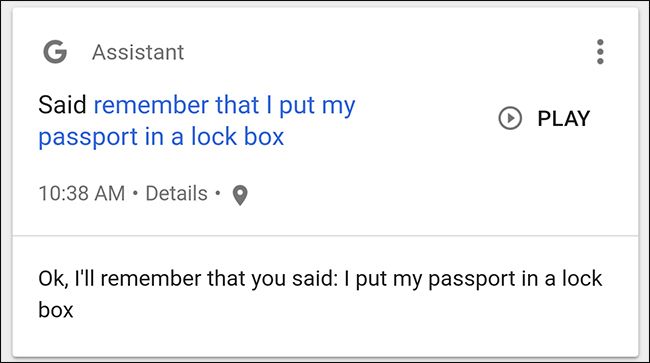
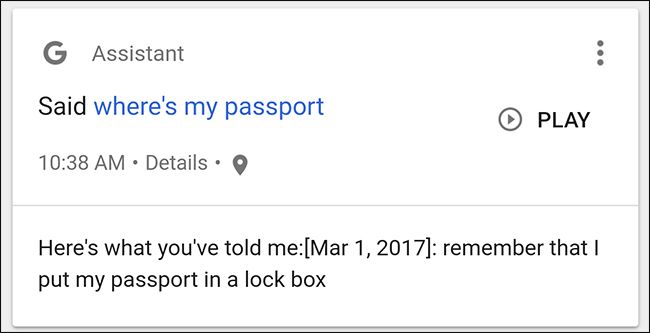
Как правильно формулировать заметки — мини-методология
- Держите фразу короткой и конкретной: предмет + место.
- Используйте уникальные слова для разных предметов (например, “паспорт в бронзовом сейфе”, а не только “сейф”).
- Избегайте личных или финансовых данных (номеров карт, ПИН-кодов).
- Если меняете место, сразу обновите заметку или удалите старую.
Пример хорошей формулировки: “Запомни: мой паспорт в бронзовом сейфе под кроватью”.
Уникальность ключевых слов и конфликты
Google ищет ключевые слова в вашей речи, поэтому одинаковые слова в разных заметках могут приводить к путанице. Пример проблемы:
- Вы сказали: “Запомни, что сейф в шкафу” и “Запомни, что паспорт в сейфе”.
- При запросе “Где сейф?” ассистент может прочитать заметку о паспорте, потому что оба ответа содержат слово “сейф”.
Рекомендация: делайте метки уникальными — добавляйте цвет, местоположение комнаты или другую деталь.
Удаление и редактирование заметок
Чтобы удалить заметку, будьте конкретны: скажите “Окей Google, забудь, что мой паспорт в бронзовом сейфе”. Общая команда “забудь, где мой паспорт” может не сработать.
Примечание: удаление — голосовая команда; в приложении Google Assistant некоторые сохранённые «памяти» можно просмотреть и удалить вручную.

Когда не стоит использовать эту функцию
- Для конфиденциальной информации (номера кредитных карт, пароли, ПИН-коды).
- Для часто меняющихся данных (например, текущее место велосипеда, если вы часто меняете парковку).
- В помещениях с посторонними: любой, кто произносит соответствующую фразу, может получить ответ.
Альтернативные подходы
- Менеджеры паролей для чувствительных данных. Они шифруют и требуют аутентификации.
- Приложения для заметок с метками и историей (Google Keep, Evernote) для синхронизации и резервного копирования.
- Семейный общий календарь или заметки в Google Keep для совместного доступа и контроля версий.
Чеклист по роли
Владелец устройства:
- Настроить распознавание голоса и учётную запись Google.
- Формулировать уникальные голосовые заметки.
- Не использовать для секретных данных.
- Удалять устаревшие записи.
Гость или член семьи:
- Запрашивать только общую информацию.
- Понимать, что доступ открыт для всех, кто рядом с устройством.
Критерии приёмки
- Команда “Окей Google, запомни …” успешно сохраняет фразу и ассистент подтверждает голосом.
- По ключевым словам ассистент возвращает сохранённую заметку в пределах ожидаемой точности.
- Возможность удалить заметку с помощью точной команды “забудь”.
Устранение неполадок — быстрый план действий
- Устройство офлайн — проверьте Wi‑Fi и питание.
- Ассистент не находит заметку — переформулируйте запрос с точными словами из оригинальной записи.
- Неправильная заметка выводится — проверьте наличие дублирующих ключевых слов и удалите лишние записи.
- Если голосовые команды не распознаются — пересоздайте заметку с более чёткой артикуляцией.
Когда функция даёт сбой — примеры и советы
- Сбой: ассистент отвечает не на тот объект. Совет: добавьте уточняющее слово (цвет, комнату) и пересохраните заметку.
- Сбой: не удаётся удалить. Совет: произнесите точную оригинальную фразу, которую вы использовали при сохранении.
Итог
Функция запоминания в Google Home проста и полезна для редко меняющейся информации. Используйте короткие, уникальные формулировки и избегайте приватных данных. Удаляйте или обновляйте заметки, чтобы избежать конфликтов по ключевым словам.
Важно: любые голосовые заметки доступны тем, кто имеет доступ к устройству. Храните конфиденциальные данные в защищённых менеджерах.
Краткое резюме:
- Используйте “Окей Google, запомни…” для статичных вещей.
- Запрашивайте по ключевым словам: “Где мой паспорт?”.
- Удаляйте с помощью точной команды “забудь…”.

Похожие материалы

RDP: полный гид по настройке и безопасности

Android как клавиатура и трекпад для Windows

Советы и приёмы для работы с PDF

Calibration в Lightroom Classic: как и когда использовать

Отключить Siri Suggestions на iPhone
