
Google Home — как настроить и оптимизировать Routines
Что такое Routines
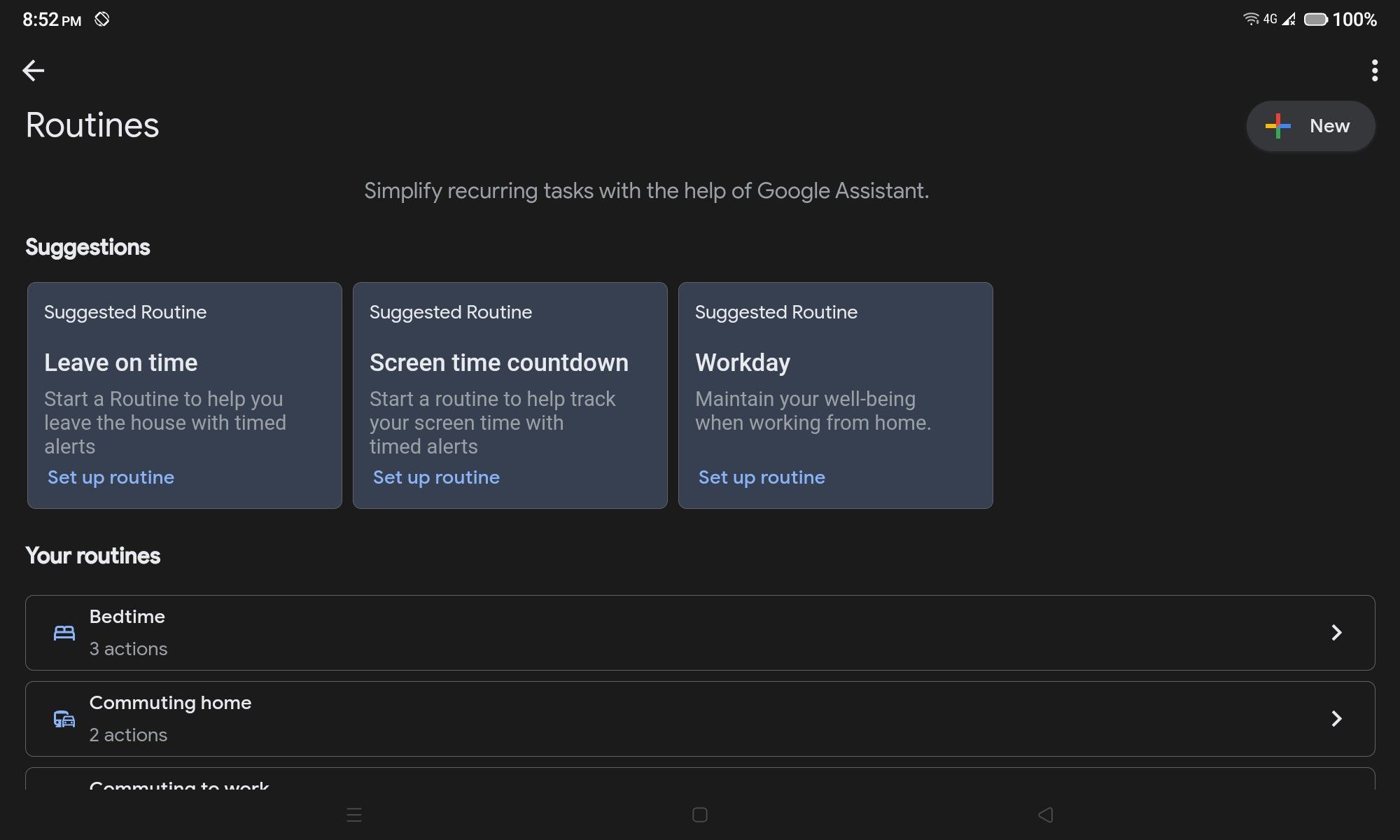
Routines (рутины) — это набор связанных команд и автоматизаций, которые Google Home выполняет по одному триггеру. Проще: вместо того чтобы по очереди просить включить свет, поставить таймер, узнать погоду и запустить музыку, вы говорите одну фразу или настраиваете расписание, и система делает всё сама.
Ключевые свойства Routines:
- Множественные действия за один запуск.
- Разные типы триггеров: голос, время, события устройств, состояние присутствия.
- Личные и общедоступные (домашние) рутины — с разными уровнями доступа и доступностью персонализированных данных.
Пример: фраза “Эй Google, начинаем тренировку” может включать очиститель воздуха, включение лампы, шутку и запуск плейлиста.
Важно: рутины позволяют комбинировать встроенные действия («Скажите прогноз погоды», «Установите будильник») и кастомные голосовые команды.
Зачем использовать Routines
- Экономия времени: запускаете набор действий одним нажатием или фразой.
- Консистентность: каждый рабочий день — одна последовательность действий.
- Автоматизация блочных сценариев: «Уход из дома», «Спать», «Я дома».
Когда это может не подойти:
- Если вам нужна сложная логика (условия «если/то/иначе» с множественными ветвями), встроенные Routines ограничены.
- Когда требуется интеграция с нестандартными, локальными или проприетарными устройствами без поддержки Google Home.
Быстрый план: как мыслить при проектировании рутины
Ментальная модель: Триггер → Действия (последовательность) → Условия (опционально) → Оповещения/результат.
Правило трёх: маленькие рутины (1–3 действия) проще тестировать; большие разбивайте на этапы.
Как использовать Routines в Google Home
Ниже — локализованные пошаговые инструкции для двух основных типов рутин: личной и для дома.
Создание новой личной рутины
Личные рутины персонализированы: они могут читать ваши события из Google Календаря, напоминания и другие личные данные. Даже если вы делите дом с членами семьи, только вы можете создавать и управлять личными рутинами.
Шаги:
- Откройте приложение Google Home на Android или iOS.
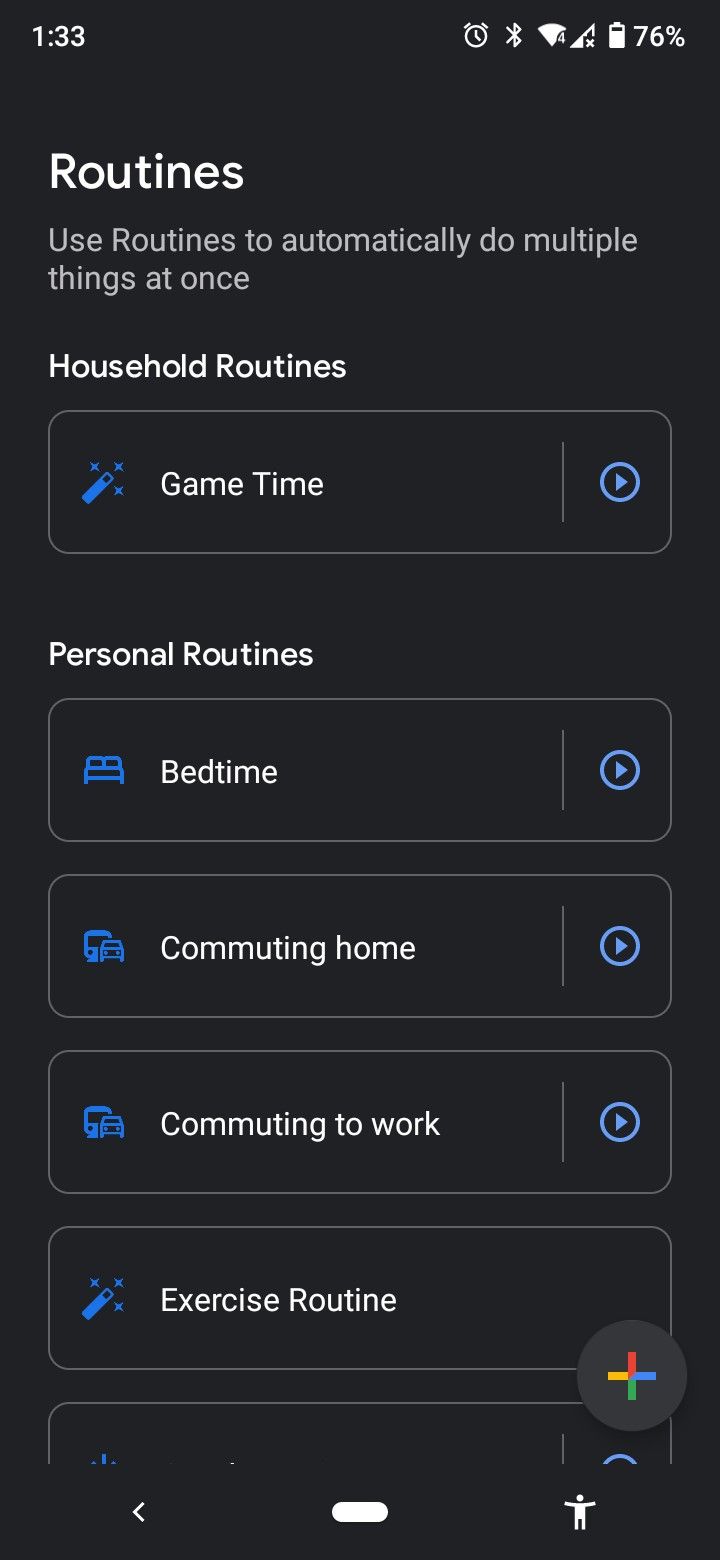
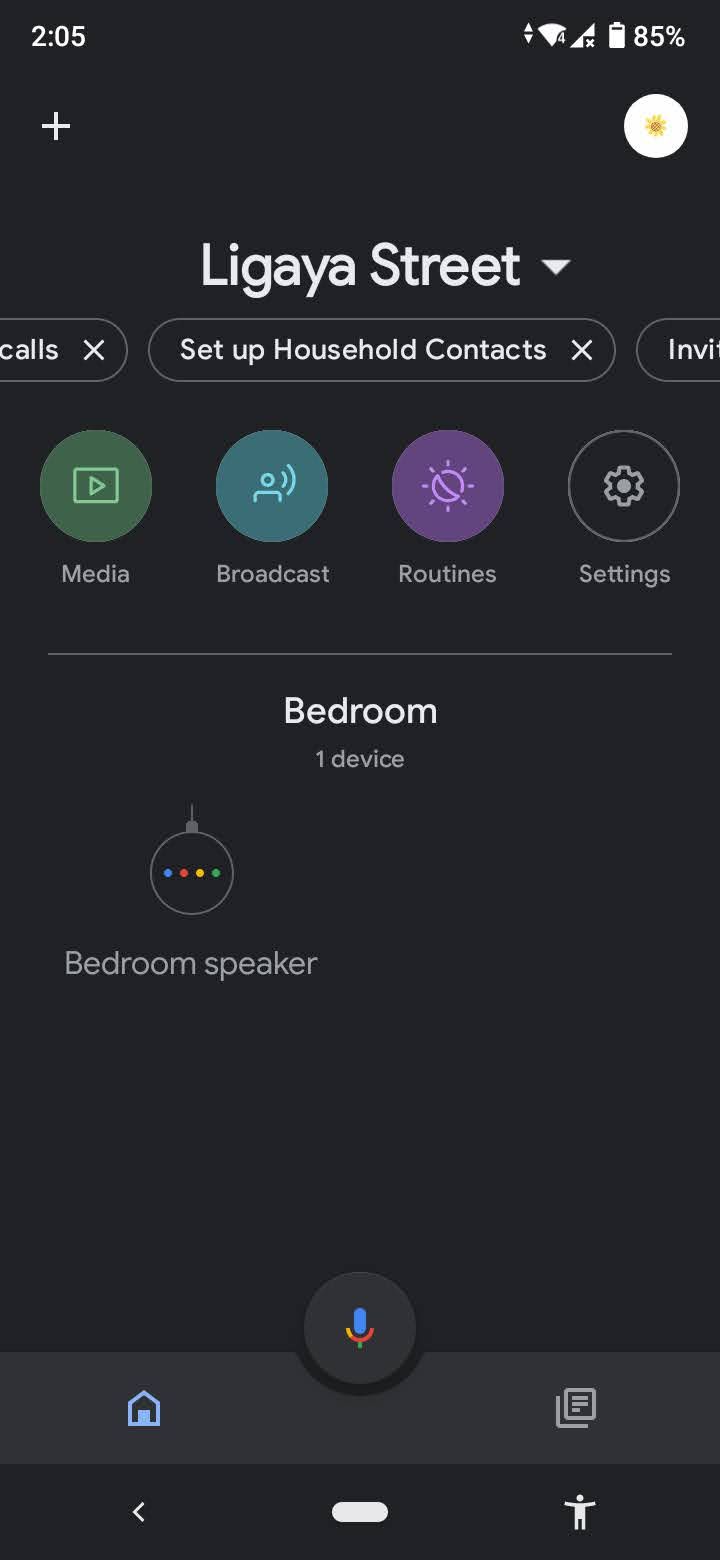
- Нажмите Рутины на главном экране.
- Нажмите значок “+” в правом нижнем углу.
- Выберите Личное.
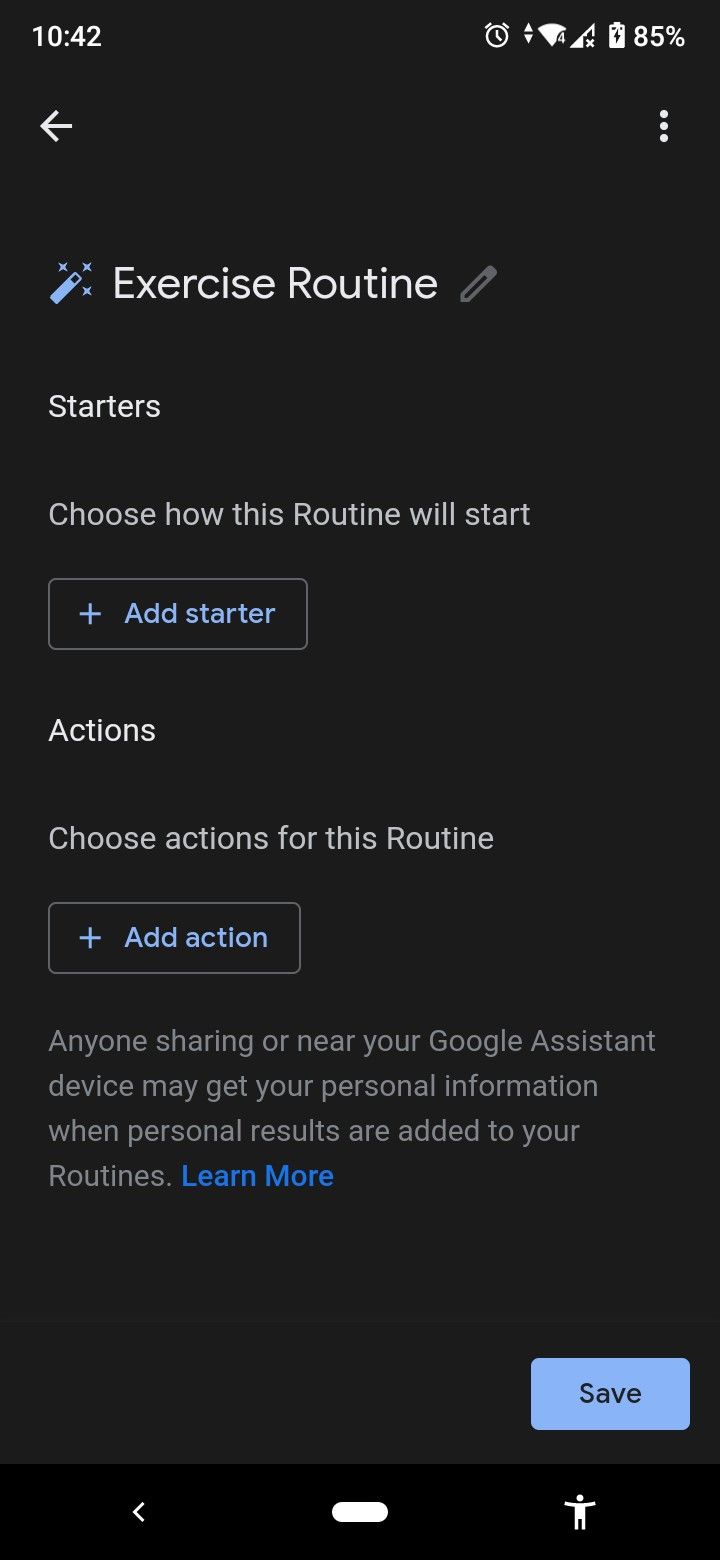
- Нажмите на название рутины и введите своё имя.
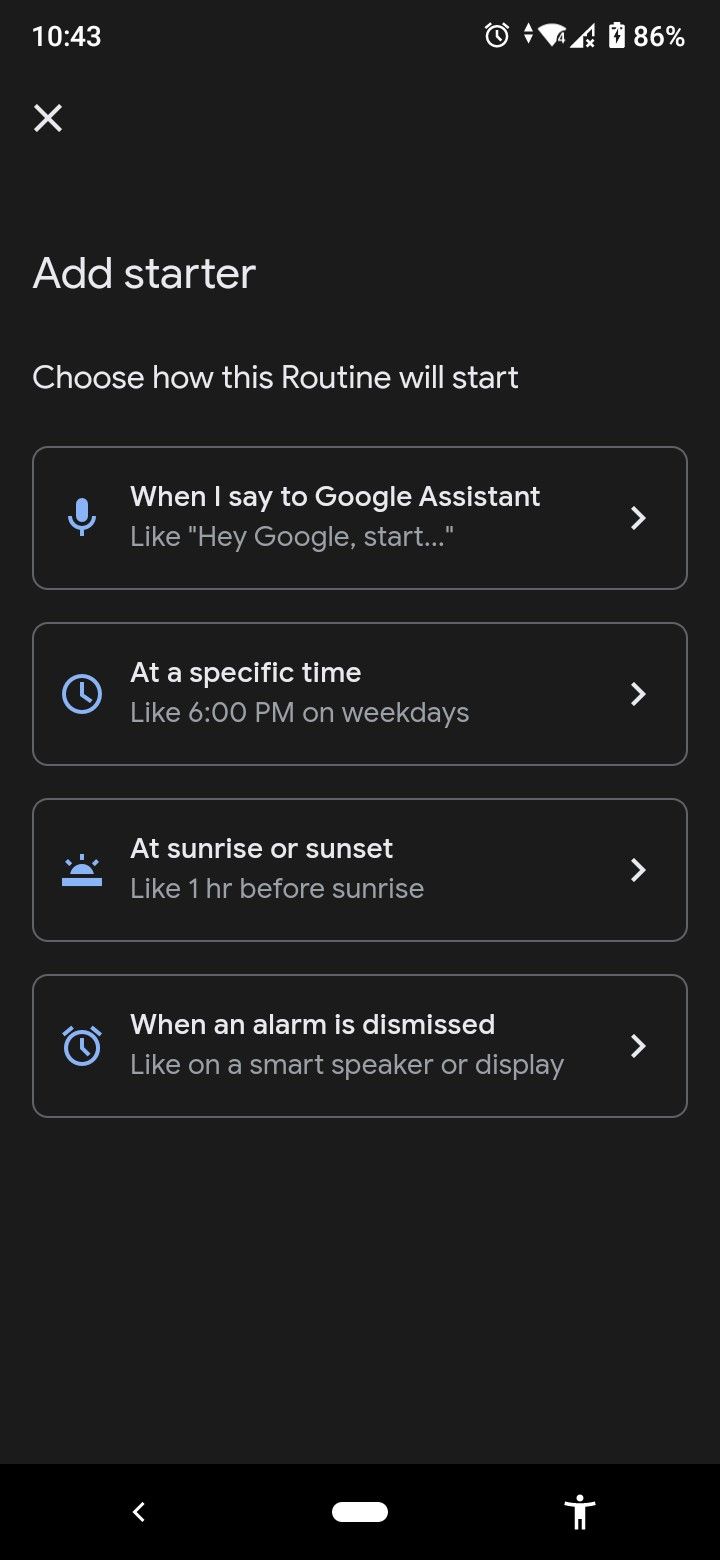
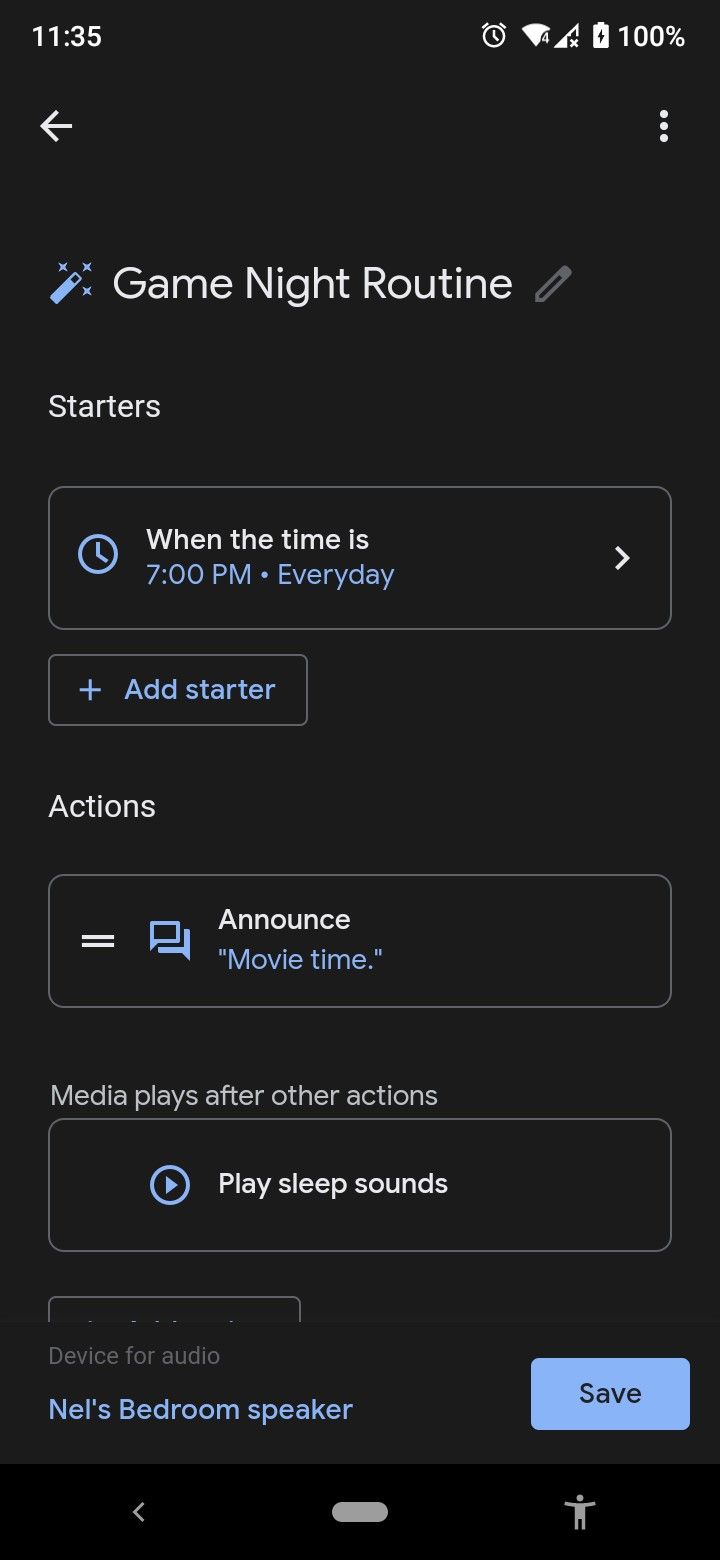
- Нажмите Добавить триггер.
- Выберите триггер: голосовой вариант, время, рассвет/закат, при срабатывании будильника, при событии устройства или по наличию/отсутствию в доме.
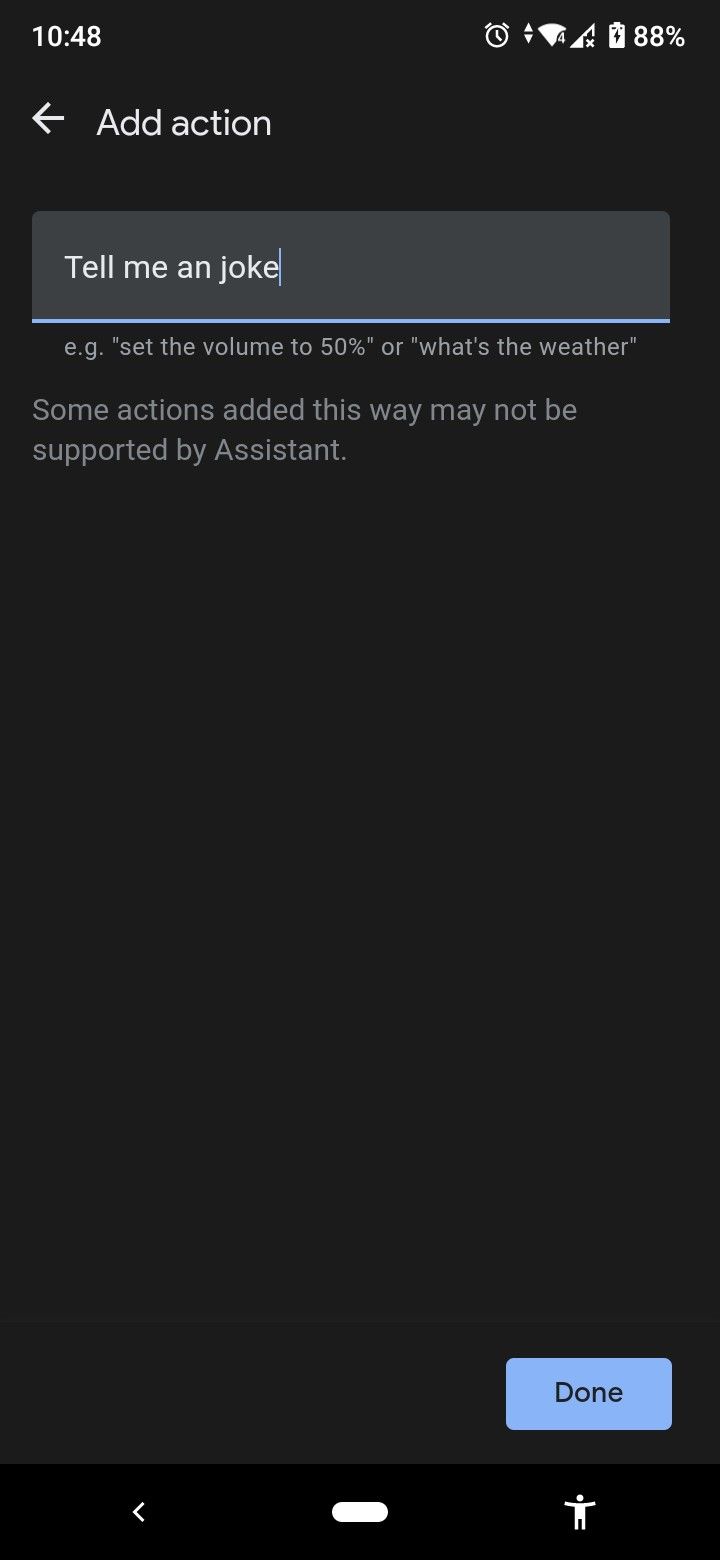
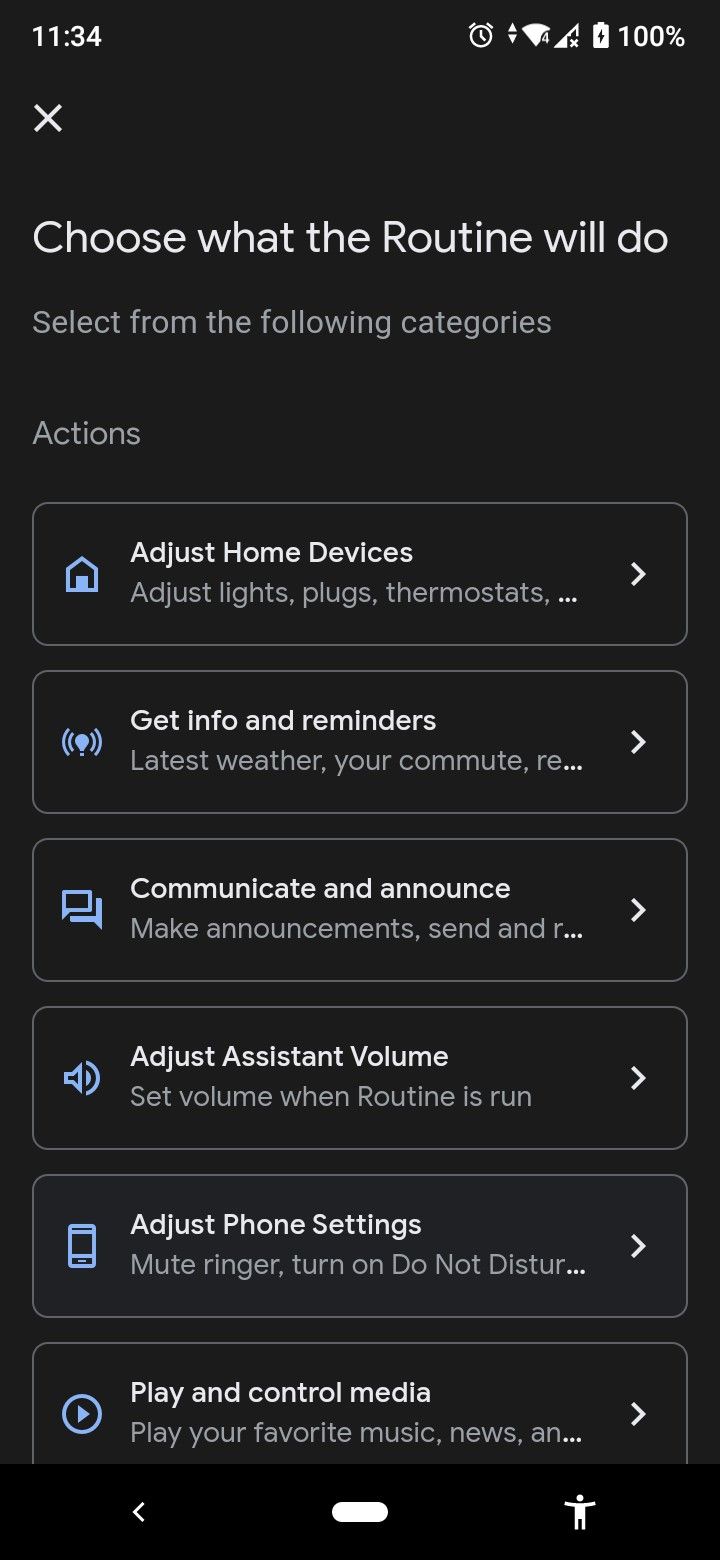
- Нажмите Добавить действие.
- Выберите действия из списка или добавьте пользовательскую команду через Попробуйте добавить своё.
- Нажмите Сохранить.
Создание новой рутины для дома
Домашние рутины предназначены для совместного использования: их могут редактировать и запускать члены семьи с правами менеджера, а активировать может практически любой гость.
Ограничение: домашние рутины не дают персонализированных результатов (например, напоминаний из личного календаря другого человека).
Шаги:
- Откройте приложение Google Home.
- Выберите Рутины на главном экране.
- Нажмите значок “+” в правом нижнем углу.
- Выберите Домашняя.
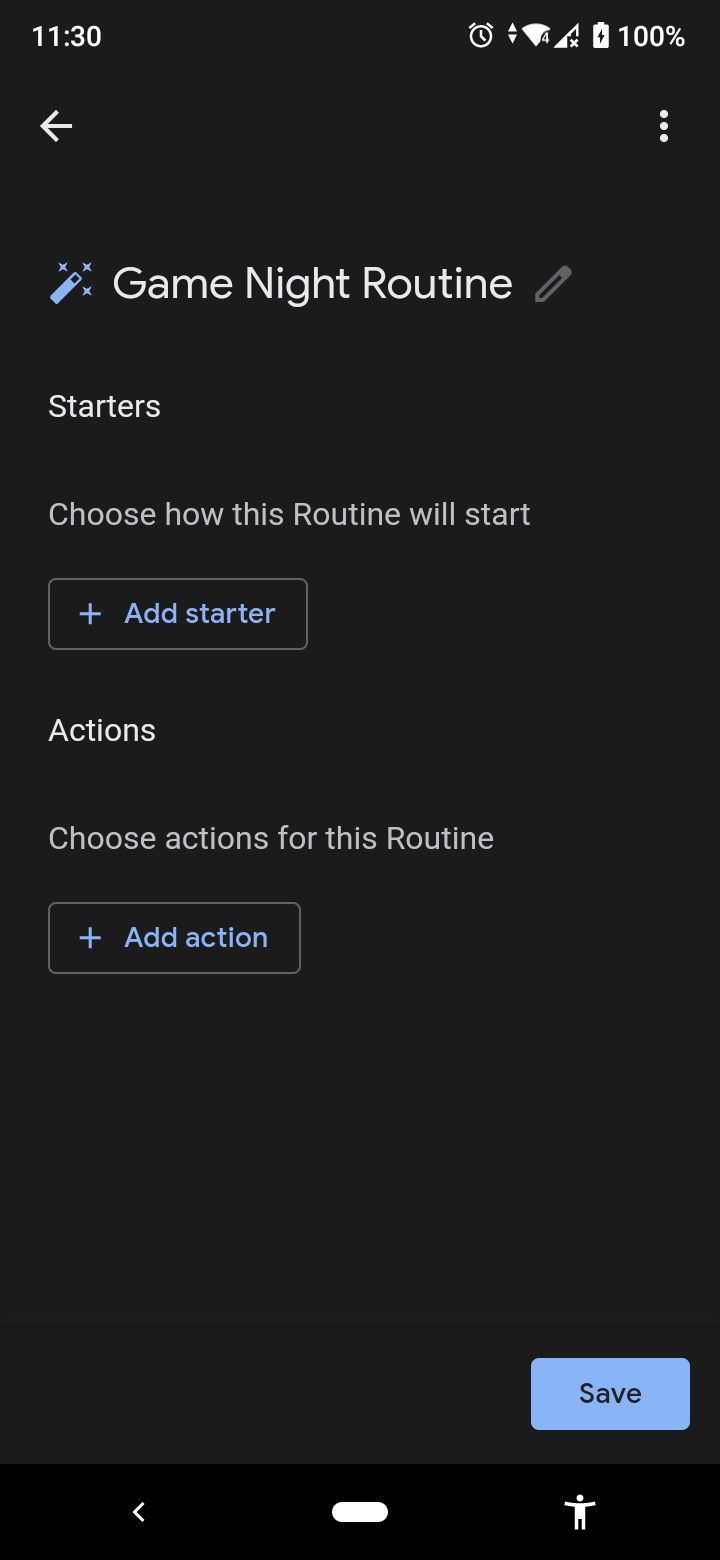
- Поменяйте название рутины по желанию.
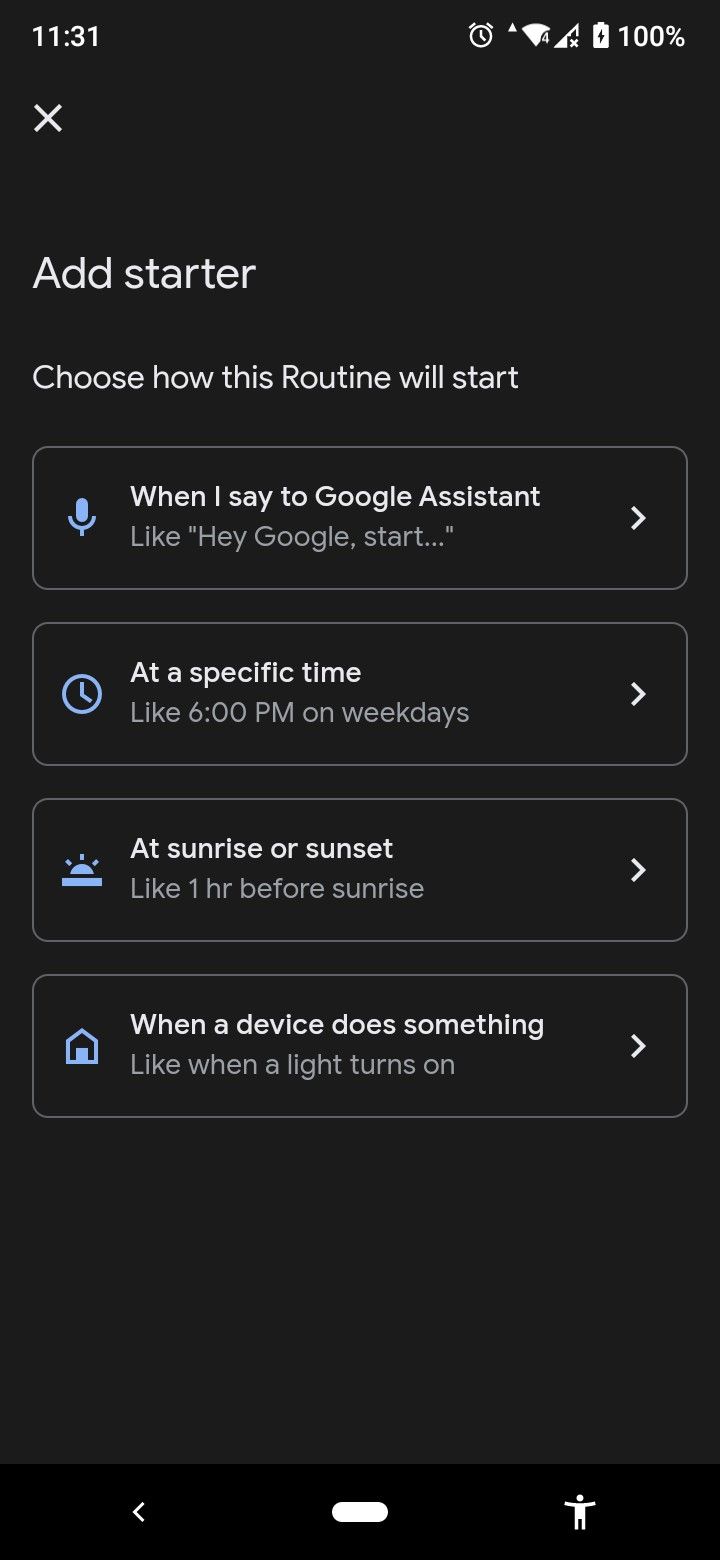
- Нажмите Добавить триггер.
- Выберите триггер. Для домашних рутин доступен дополнительный триггер Когда устройство что-то делает.
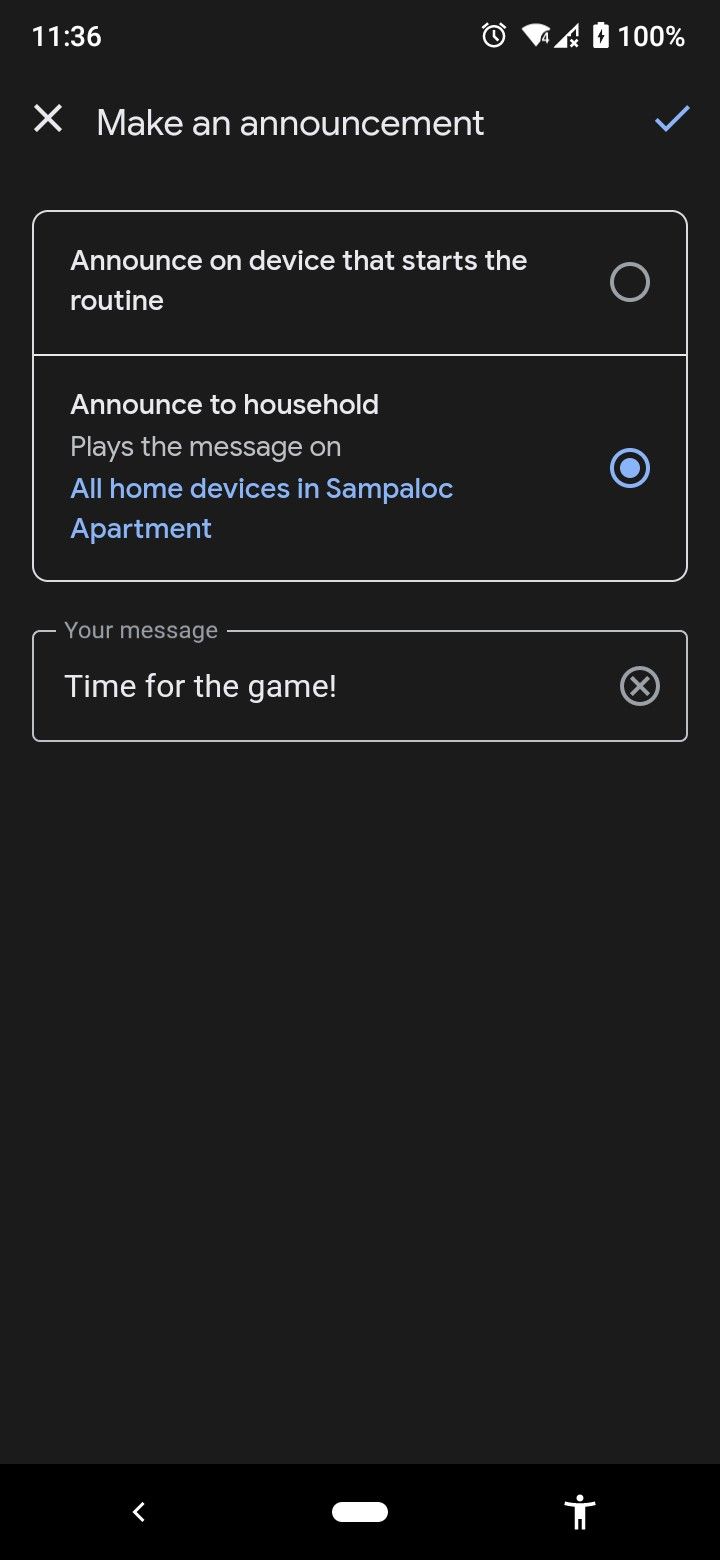
- Нажмите Добавить действие.
- Выберите действия (или Попробуйте добавить своё для произвольной команды).
- Нажмите Сохранить.
Редактирование рутины
Чтобы изменить рутину: откройте Рутины, выберите нужную, отредактируйте Триггеры и/или Действия, затем Сохранить.
Приостановка рутины
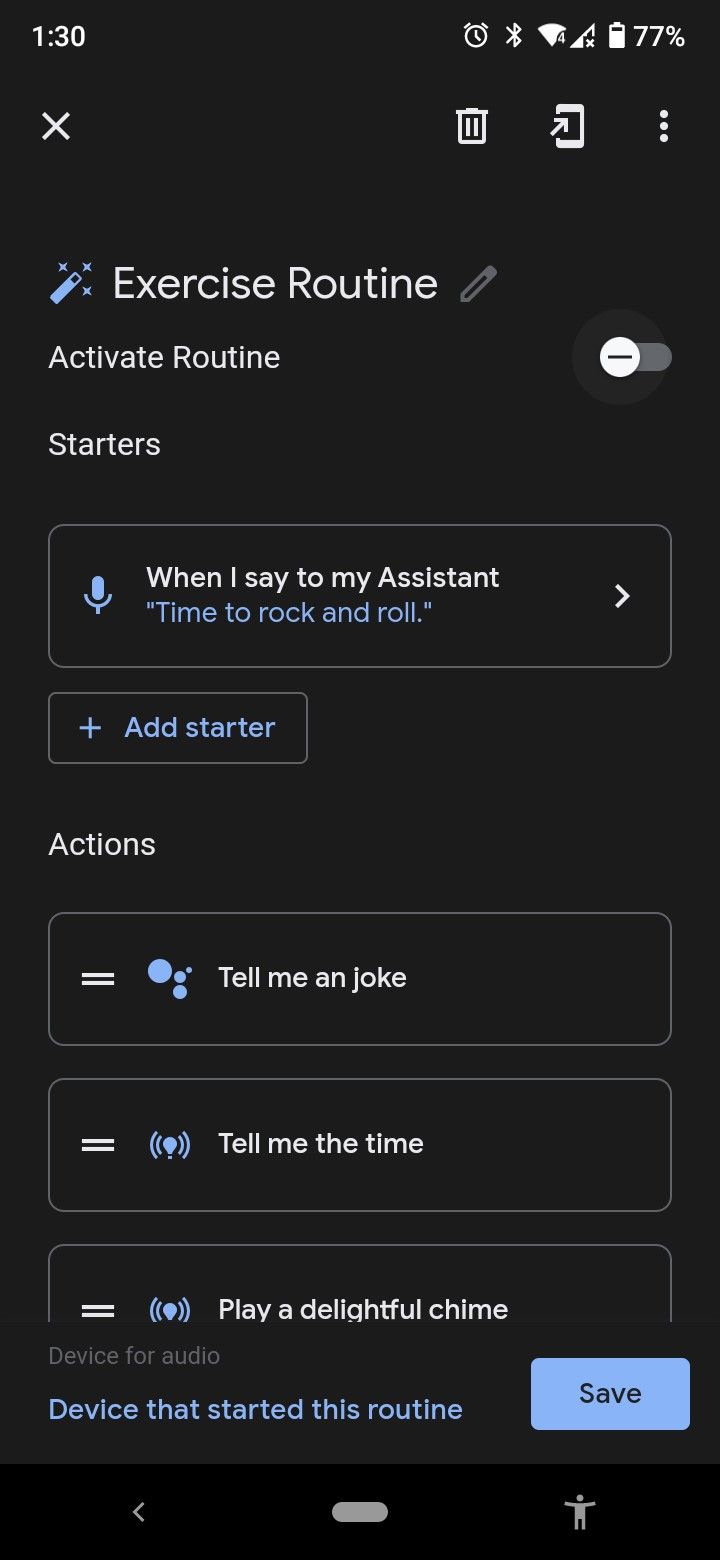
Если автоматическая рутина (например, по рассвету/закату) не должна выполняться во время отпуска, её можно временно выключить:
- Откройте Рутины.
- Выберите нужную рутину.
- Отключите переключатель Активировать рутину под названием.
- Нажмите Сохранить.
Удаление рутины
Чтобы удалить рутину навсегда:
- Откройте Рутины и выберите нужную.
- Нажмите значок корзины в правом верхнем углу.
- Подтвердите Удалить рутину в появившемся окне. Учтите: восстановить удалённую рутину нельзя.
Идеи готовых сценариев и шаблоны
Ниже — готовые шаблоны, которые можно копировать и адаптировать.
- Утренний запуск (личная):
- Триггер: голос “Доброе утро” или время.
- Действия: озвучить погоду, назвать мероприятия на сегодня, сообщить уровень заряда телефона, включить кофеварку, запустить плейлист.
- Вечерняя рутина (дом):
- Триггер: команда “Спокойной ночи”.
- Действия: выключить свет в гостиной, включить белый шум, снизить температуру термостата, поставить будильник.
- Приход домой (дом):
- Триггер: обнаружение присутствия или голос “Я пришёл”.
- Действия: включить свет в коридоре, проиграть приветственное сообщение, разогреть духовку (если интеграция поддерживается).
- Безопасность при уходе (дом):
- Триггер: голос “Выходим” или все покинули дом.
- Действия: выключить все лампы, заблокировать умный замок (если есть интеграция), отправить уведомление на телефон владельца.
Чек-лист перед созданием сложной рутины
- Определите, кто должен иметь доступ к рутине (личная vs домашняя).
- Проверьте совместимость всех устройств с Google Home.
- Разбейте большие сценарии на небольшие тестовые рутины.
- Назначьте понятные имена и фразы запуска.
- Протестируйте каждый триггер и действие в реальных условиях.
Тестовые случаи и критерии приёмки
Критерии приёмки для рутин:
- Режим запуска: рутина запускается выбранным триггером.
- Последовательность действий выполняется в назначенном порядке.
- Каждое действие завершается успешно (либо выдаёт понятное сообщение об ошибке).
- Приостановка/удаление рутин работает корректно.
Примеры тест-кейсов:
- Тест A: голосовая команда запускает личную рутину и она озвучивает расписание на день.
- Тест B: рутина по времени запускает кофеварку и музыку одновременно на нескольких устройствах.
- Тест C: при отсутствии подключённого устройства действие пропускается, а рутина продолжает выполнение.
Отладка и частые ошибки
Проблема: рутина не запускается по голосу. Решение:
- Убедитесь, что устройство слушает (например, не в режиме “Не беспокоить”).
- Проверьте точность фразы запуска и попробуйте альтернативный вариант.
Проблема: действие не выполняется (например, умная лампа не включается). Решение:
- Проверить, подключено ли устройство к тому же аккаунту Google и сети Wi‑Fi.
- Убедиться, что интеграция устройства поддерживается Google Home.
Проблема: рутина даёт неожиданные персональные данные членам семьи. Решение:
- Используйте личные рутины для персональных данных; домашние рутины не должны запрашивать доступ к чужим календарям.
Инцидентный рукопис: если рутина выполнила нежелательное действие (например, включила отопление), откат действий вручную: выключить устройство, отключить рутину и удалить проблемное действие. Проверьте логи активности в приложении Google Home.
Альтернативы и сочетания
Если встроенных возможностей Routines недостаточно, рассмотрите:
- IFTTT: для сложных условных сценариев и интеграции с сервисами, которых нет в Google Home.
- Home Assistant: локальная система автоматизации с расширяемыми сценариями и более гибкой логикой.
- Комбинация: использовать Google Home для голосового управления и Home Assistant для сложной оркестрации устройств.
Когда Routines лучше не использовать:
- Когда нужна детальная логика с несколькими условиями и ветвлениями.
- Когда требуется локальная автоматизация без облака (ради приватности или стабильности).
Приватность и соответствие нормативам
- Личные рутины могут обращаться к персональным данным (календари, напоминания). Убедитесь, что аккаунт защищён двухфакторной аутентификацией.
- Домашние рутины не должны выдавать личные данные других пользователей.
- При использовании гостевых аккаунтов или общего доступа ограничьте права менеджера.
- Для GDPR/локального регулирования: убедитесь, что домочадцы проинформированы о правилах хранения голосовых записей и данных, и при необходимости удалите неактуальные записи в настройках аккаунта Google.
Важно: если вы храните чувствительные данные (например, коды доступа), избегайте их передачи голосовыми командами или сохранения в открытом виде в рутинах.
Роли и обязанности: кто что должен проверять
Владелец дома:
- Настроить аккаунты и права доступа.
- Проверить совместимость устройств и безопасность сети.
Менеджер (член семьи):
- Создавать и редактировать домашние рутины.
- Тестировать сценарии, особенно связанные с безопасностью.
Гость:
- Может запускать публичные домашние рутины, но не управлять личными настройками.
Совместимость и миграция
- Проверьте, что умные устройства поддерживают Google Assistant/Google Home — без этого действия в rutine будут недоступны.
- При смене роутера или пароля Wi‑Fi переподключите устройства и проверьте триггеры основанные на присутствии.
- Для перехода на локальные автоматизации (например, Home Assistant) планируйте миграцию поэтапно: сначала дублируйте критичные сцены, затем переключайте источники управления.
Примеры фраз запуска (идеи)
- “Эй Google, доброе утро” — утренний сценарий.
- “Эй Google, я ухожу” — выключить устройства и включить охрану.
- “Эй Google, время тренировки” — включить плейлист и таймеры.
Матрица решений: когда выбрать личную или домашнюю рутину
- Нужна персонализация (календарь, напоминания): Личная.
- Нужно, чтобы любой человек в доме мог запустить: Домашняя.
- Требуется доступ гостя: Домашняя.
- Требуется приватность и доступ только вам: Личная.
Краткая инструкция по безопасности сети
- Используйте WPA3/WPA2 с надёжным паролем.
- Для гостевых устройств — отдельная гостевая сеть.
- Включите двухфакторную аутентификацию для Google-аккаунта.
Частые сценарии отказа и обходные пути
- Off-network: если устройство теряет интернет, многие локальные функции могут продолжать работать, но облачные действия (например, новости) не сработают — добавьте альтернативные локальные действия или уведомление о статусе.
- Неподдерживаемое устройство: используйте мосты (bridge) или интеграции через Home Assistant/IFTTT.
Сводка и рекомендации
Routines в Google Home — мощный, но простой инструмент автоматизации. Начните с малого: создайте одну личную и одну домашнюю рутину, протестируйте их, потом расширяйте. Для сложных сценариев комбинируйте решения: Google Home для голоса и простых триггеров, Home Assistant/IFTTT для логики и интеграций.
Важно
- Тестируйте каждую рутину в реальных условиях.
- Контролируйте права доступа и приватность.
- Делайте резервные планы на случай отключения интернета.
Часто задаваемые вопросы
Можно ли запускать рутину без голоса?
Да. Рутины можно запускать по расписанию, по событию устройства, по будильнику или вручную из приложения Google Home.
Кто может управлять домашней рутиной?
Любой член Google Home с правами менеджера может создавать и редактировать домашние рутины; любой пользователь дома может их активировать.
Что делать, если действие в рутине не поддерживается моим устройством?
Проверьте документацию производителя на предмет интеграции с Google Assistant. Если поддержки нет, рассмотрите мостовые решения (Home Assistant, IFTTT) или замену устройства.
Короткое объявление (для рассылки, 100–200 слов):
Google Home Routines упрощают повседневные задачи: одна фраза или расписание — и дом делает всё за вас. Настройте личные рутины для персональных напоминаний и домашние для коллективных сценариев. Начать просто: откройте приложение Google Home → Рутины → + → выберите тип, добавьте триггер и действия → Сохранить. В нашей статье вы найдёте шаблоны, чек-листы, рекомендации по безопасности и шаги по отладке, чтобы автоматизация работала надёжно и безопасно.
Сводка:
- Routines экономят время и упрощают жизнь.
- Делайте маленькие шаги: тестируйте и расширяйте.
- Контролируйте доступ и приватность.
- Для сложных логик используйте дополнительный софт (Home Assistant, IFTTT).

Похожие материалы

Несколько аккаунтов Skype: Multi Skype Launcher

Журнал для работы: повысить продуктивность

Персональные звуки уведомлений на Android

Скачивание шоу Hulu для офлайн‑просмотра

Microsoft Start: персонализированная новостная лента
