
Purple Hangouts в Pidgin — как подключить Google Hangouts
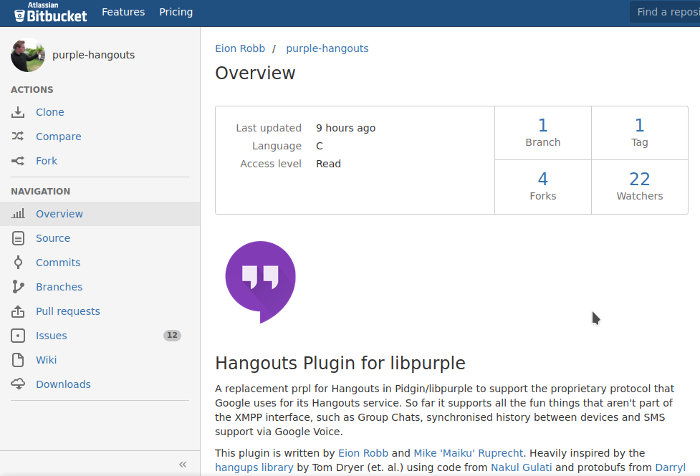
Краткое описание
Purple Hangouts — это плагин для Libpurple (ядра Pidgin и других клиентов), который реализует взаимодействие с платформой Google Hangouts. Он позволяет отправлять и получать сообщения, видеть групповые чаты и контакт-лист Google внутри Pidgin.
Определения:
- Purple Hangouts: плагин для libpurple, реализующий протокол Hangouts.
- Pidgin: кроссплатформенный клиент мгновенных сообщений, использующий libpurple.
- OAuth: стандарт авторизации, позволяющий выдавать приложению доступ к аккаунту без передачи пароля.
Зачем это нужно
- Позволяет использовать Hangouts без ресурсоёмкого браузера Chrome.
- Объединяет несколько аккаунтов и протоколов в одном окне Pidgin.
- Упрощает работу на старых или маломощных машинах.
Важное: плагин использует OAuth для доступа к аккаунту. При проблемах можно отозвать доступ в настройках Google-аккаунта.
Установка
Ниже — инструкции для популярных дистрибутивов. Сохраняйте команды как есть, выполняйте их в терминале.
Fedora
sudo dnf copr enable xvitaly/purple-hangoutsЗатем:
sudo dnf install purple-hangouts pidgin-hangoutsUbuntu и Debian
На Ubuntu и Debian пакетной сборки может не быть, поэтому часто требуется сборка из исходников. Пример команд (выполнять по одной строке):
sudo apt-get install libpurple-dev libjson-glib-dev libglib2.0-dev libprotobuf-c-dev protobuf-c-compiler mercurial make
hg clone https://bitbucket.org/EionRobb/purple-hangouts/
cd purple-hangouts
make
sudo make install
Примечание: те же шаги обычно применимы к Debian; имена пакетов могут отличаться в других дистрибутивах.
Сборка из исходников для других дистрибутивов
Процесс похож на раздел Ubuntu: установите зависимости (dev-библиотеки для libpurple, json-glib, protobuf), затем скачайте репозиторий и соберите. Названия пакетов могут отличаться: используйте менеджер пакетов вашей системы (zypper, pacman и т.д.).
Важное: если при компиляции появляются ошибки о недостающих заголовочных файлах, ищите пакет с суффиксом -dev или -devel.
Быстрое руководство по установке (мини-методология)
- Установите Pidgin через пакетный менеджер дистрибутива.
- Установите или соберите purple-hangouts (пакет или make install).
- Перезапустите Pidgin.
- Добавьте новый аккаунт типа Hangouts и пройдите OAuth-авторизацию.
- Проверьте список контактов и групповые чаты.
Использование
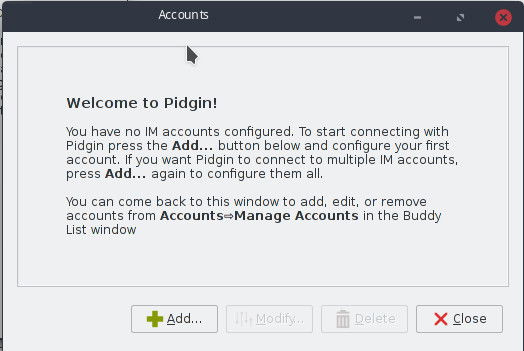
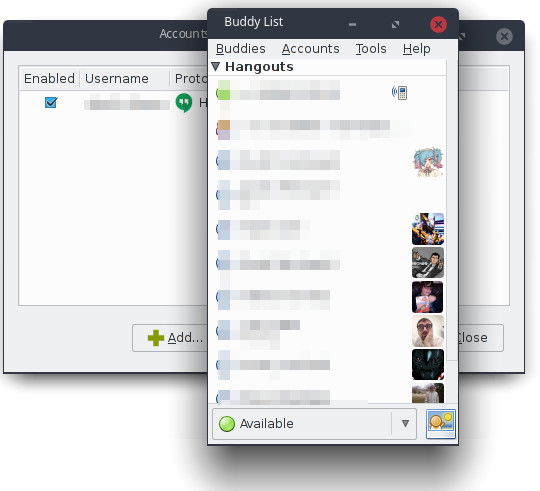
После установки откройте Pidgin и перейдите в раздел “Аккаунты”. Нажмите кнопку “Добавить аккаунт”.
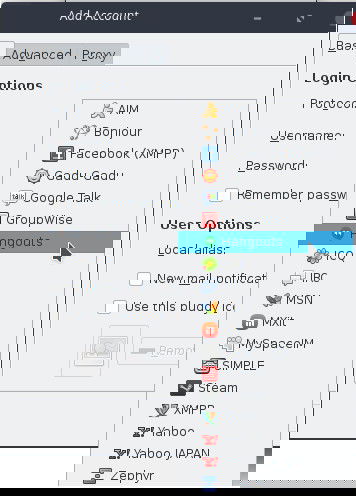
В выпадающем списке выберите сервис «Hangouts».
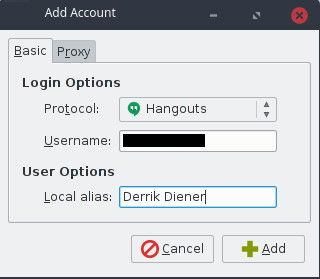
Далее появится форма: в поле логина укажите имя пользователя (адрес Gmail без знака @), заполните локальный псевдоним (Local alias) при желании.
После сохранения откроется окно браузера с OAuth-кодом. Выберите ваш Google-аккаунт и скопируйте код из браузера в диалог «Authorization Code», который покажет Pidgin.

После успешной авторизации ваши контакты и групповые чаты должны появиться в списке контактов Pidgin.
Критерии приёмки:
- Аккаунт подключается без ошибок после ввода OAuth-кода.
- Список контактов Google отображается и можно отправлять/принимать сообщения.
- Групповые чаты отображаются как комнаты в Pidgin и в них видны участники.
Проверочный чеклист перед началом
- Pidgin установлен и запускается.
- Установлены пакеты для сборки, если требуется компиляция.
- У вас есть доступ к Google-аккаунту и возможность выдавать разрешения OAuth.
- Если возникнут проблемы — вы знаете, где отозвать доступ в Google (Мой аккаунт → Безопасность → Приложения с доступом).
Варианты поведения и альтернативные подходы
Альтернативы подключению через Purple Hangouts:
- Использовать официальный веб-клиент Hangouts в Chrome или другом браузере.
- Применять другие мультипротокольные клиенты, которые поддерживают libpurple-плагины.
- Перейти на другие мессенджеры с открытыми протоколами (Matrix, XMPP) — если вам важна открытость.
Когда Purple Hangouts не подойдёт:
- Если ваша организация запрещает использование сторонних плагинов или OAuth-авторизация блокируется.
- Если Google полностью закроет или изменит API Hangouts так, что плагин устареет.
Типичные ошибки и способы их устранения
- Ошибка при компиляции: установите пакеты dev/devel для недостающих библиотек (libpurple, json-glib, protobuf).
- OAuth не выдаёт код: проверьте, не блокирует ли браузер всплывающие окна или расширения, блокирующие авторизацию.
- Пустой список контактов: убедитесь, что при авторизации вы выбрали правильный аккаунт и дали приложению доступ к контактам и сообщениям.
Безопасность и приватность
- OAuth безопаснее ввода пароля в сторонние приложения: приложение получает токен доступа, который можно отозвать.
- В любой момент можно отозвать доступ в консоли Google-аккаунта.
- Не устанавливайте плагины из сомнительных источников — предпочитайте официальные репозитории или проверённые исходники.
Когда это не сработает (контрпример)
Если Google изменит способ аутентификации или API Hangouts перестанет быть доступным, плагин может перестать работать. В таких случаях единственные варианты — ждать обновления плагина или использовать официальный клиент/веб-приложение.
Рекомендации для администраторов и продвинутых пользователей
- Централизованная установка: для корпоративных сред соберите пакет и распространите через внутренний репозиторий.
- Логи: включите логирование Pidgin (Tools → Debugging → Enable Debugging — варьируется по версиям) для диагностики.
- Обновления: следите за репозиторием плагина и обновляйте при появлении патчей безопасности.
1‑строчный глоссарий
- Pidgin — клиент мгновенных сообщений, использующий libpurple.
- libpurple — библиотека, обеспечивающая протоколы обмена сообщениями для Pidgin и других клиентов.
- OAuth — протокол авторизации без передачи пароля.
Кому это особенно полезно
- Пользователи старых или маломощных компьютеров, которым тяжело работать с Chrome.
- Люди, предпочитающие объединять все мессенджеры в одном клиенте.
- Системные администраторы, желающие централизовать управление клиентами IM.
Заключение
Purple Hangouts возвращает возможность использовать Google Hangouts в Pidgin и похожих клиентах без привязки к браузеру Chrome. Решение не идеальное и зависит от стабильности API Google, но для многих пользователей это удобный и лёгкий способ работать с Hangouts в одном окне с другими аккаунтами.
Резюме:
- Установка возможна через репозиторий (Fedora) или сборкой из исходников (Ubuntu/Debian и др.).
- Авторизация проходит через OAuth; после неё контакты и чаты появятся в Pidgin.
- В критических случаях можно отозвать доступ в Google и использовать альтернативы.
Поделитесь опытом: используете ли вы Pidgin и почему? Напишите в комментариях.

Похожие материалы

Несколько аккаунтов Skype: Multi Skype Launcher

Журнал для работы: повысить продуктивность

Персональные звуки уведомлений на Android

Скачивание шоу Hulu для офлайн‑просмотра

Microsoft Start: персонализированная новостная лента
