
Как использовать Google Forms для регулярных отчётов удалённой команды

Почему стоит читать дальше: вы получите готовую структуру формы для ежедневных/еженедельных отчётов, узнаете, как настроить ветвление по отделам, как отправлять напоминания и как автоматизировать процесс повторного использования формы.
Что такое Google Forms в одной строке
Google Forms — облачный сервис Google для создания опросов и форм с автоматическим сбором ответов и экспортом в Google Таблицы.
Почему Google Forms подходит для отчётов команды
- Бесплатно и доступно в браузере и мобильных приложениях.
- Простая настройка вопросов разных типов: короткий ответ, абзац, множественный выбор, флажки, сетки.
- Поддержка разделов и ветвления по ответам для персонализированных потоков вопросов.
- Автоматический экспорт ответов в Google Таблицы для дальнейшего анализа.
- Возможность собрать email-адреса и отправлять напоминания участникам.
Важно: Google Forms подходит для структурированных, регулярных обновлений. Для сложного рабочего трекинга с интеграциями и SSO может потребоваться специализированный инструмент.
Шаг 1. Создайте новую форму
Google Forms предлагает галерею шаблонов: Work, Personal и Education. Если среди шаблонов есть подходящий — можно начать с него. Часто удобнее стартовать с пустой формы и настроить поля под свои процессы.
Совет по названию: дайте форме понятное имя (например, «Еженедельный отчёт команды — продукт»). Google сохраняет изменения автоматически, и имя поможет быстро распознать форму в Google Диске.
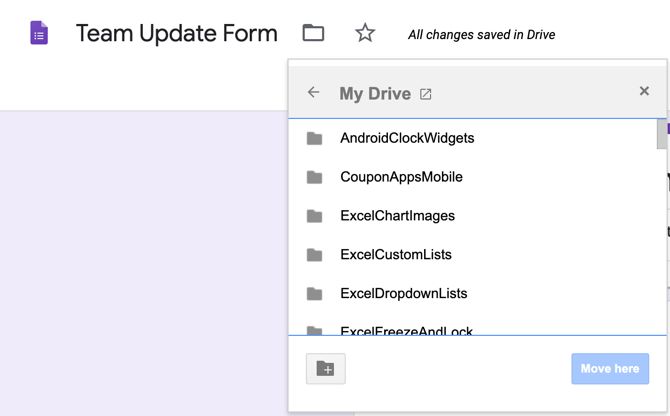
Совет по Drive: храните шаблоны форм в общей папке проекта с правами на чтение/редактирование у ответственных людей.
Шаг 2. Добавьте вопросы в форму
Полезно заранее продумать структуру: базовые поля, блоки по отделам и общий блок обратной связи.
Основные поля
Начните с трёх обязательных полей: имя, дата, время (опционально). Для имени используйте тип «Короткий ответ» и включите «Обязательный». Для даты — тип «Дата», для времени — «Время».
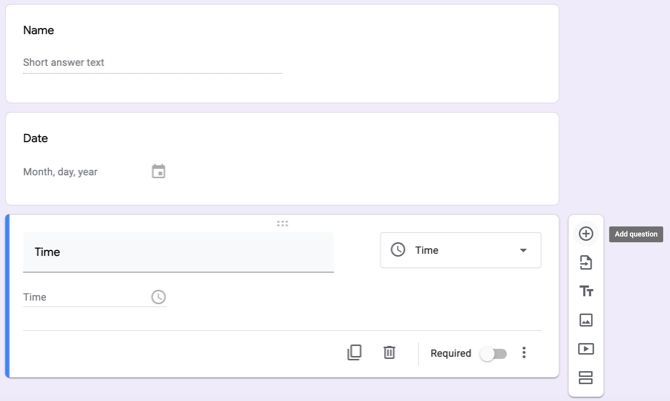
Почему это важно: при единообразном заполнении проще фильтровать и группировать ответы в таблицах.
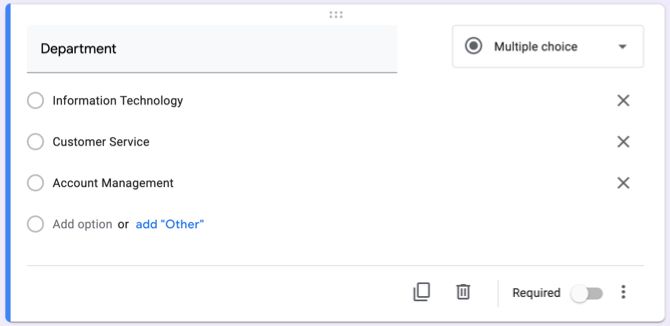
Отдел или область — множественный выбор или выпадающий список
Если вы рассылаете форму разным отделам, добавьте поле «Отдел» с типом «Множественный выбор» или «Выпадающий список». Если вариантов немного — используйте множественный выбор, если много — выпадающий список для экономии места.
Плюс: используйте ветвление, чтобы responder попадал в секцию с релевантными для отдела вопросами.
Как включить ветвление: внизу справа вопроса нажмите «Ещё» (три точки) и отметьте «Перейти в раздел в зависимости от ответа». После этого рядом с каждым вариантом появится выпадающий список с выбором раздела.
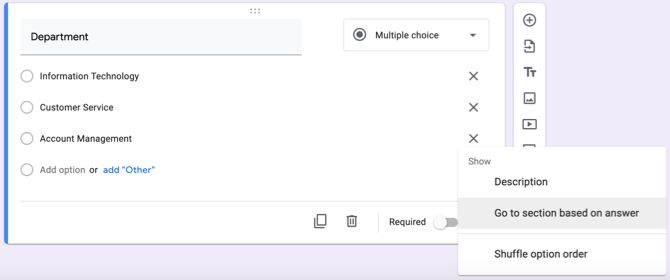
Если секции ещё не созданы, сначала добавьте их, затем вернитесь к вопросу с отделом и укажите нужные переходы.
Шаг 3. Разделы и ветвление для каждого отдела
Секции помогают держать форму компактной и релевантной. Для создания секции нажмите кнопку «Добавить раздел» в плавающей панели.
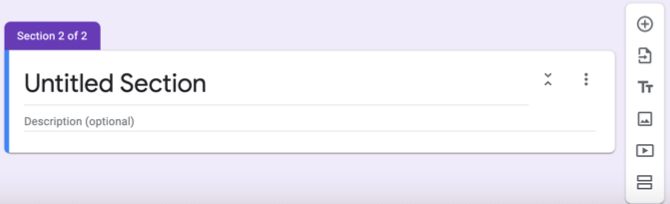
Пример: для отдела «ИТ» добавьте блок с вопросами о текущих проектах, задачах по инфраструктуре и препятствиях.
Как отслеживать проекты и их статус в одной секции
Для списка проектов используйте «Флажки» (позволяют выбрать несколько) или «Сетку флажков»/«Checkbox grid», если нужно сопоставить проекты с фазами.
- В строках укажите фазы: Идея, Разработка, Тестирование, Развёртывание, Поддержка.
- В колонках укажите проекты.
Если хотите запретить несколько фаз для одного проекта, установите «Ограничить один ответ в колонке».
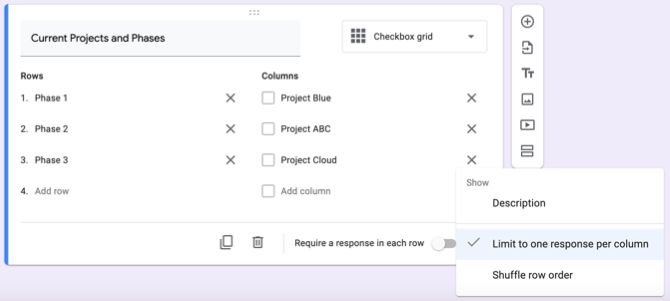
Это позволяет ввести матрицу «проект — фаза» в одном вопросе.
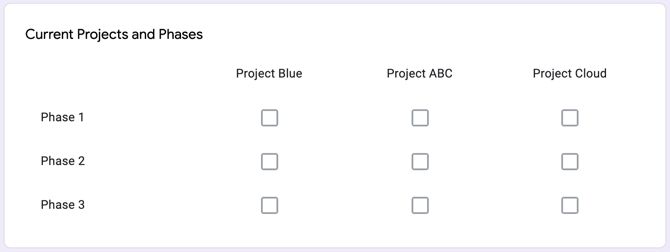
Блок обратной связи
Добавьте вопрос типа «Абзац» для свободного текста: проблемы, запросы, блокеры, предложения.
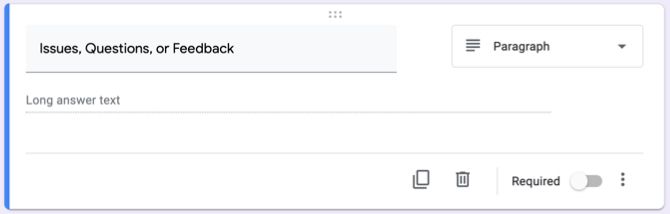
Совет по форме текста: попросите указывать номера тикетов или ссылки на задачи, чтобы затем быстрее реагировать.
Шаг 4. Просмотр и экспорт ответов
Откройте вкладку «Ответы» в верхней части формы, чтобы увидеть сводку, ответы по вопросам и отдельные ответы. Google Forms автоматически генерирует графики для вопросов с выбором вариантов.
Экспорт: можно создать привязку к Google Таблице — все ответы попадут в таблицу в реальном времени. Это удобно для фильтрации, построения отчетов и интеграции с другими инструментами.
Совет по аналитике: добавьте в таблицу столбцы с вычисляемыми показателями (например, суммарное время по проектам, метки приоритета) и используйте сводные таблицы для еженедельных отчётов менеджмента.
Шаг 5. Сбор email и отправка напоминаний
Если включить сбор email-адресов, Google Forms сможет отслеживать, кто ответил, а кто нет, и отправлять напоминания.
- Нажмите «Настройки» (значок шестерёнки) → вкладка «Общие» → включите «Собирать адреса электронной почты» и сохраните.
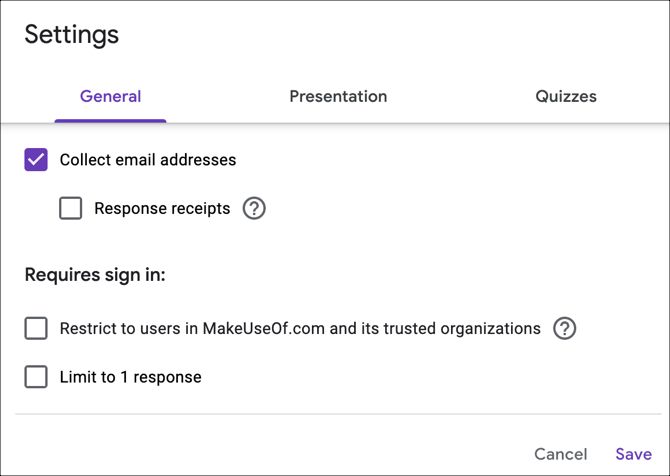
После этого в форму добавится обязательный вопрос с адресом электронной почты.
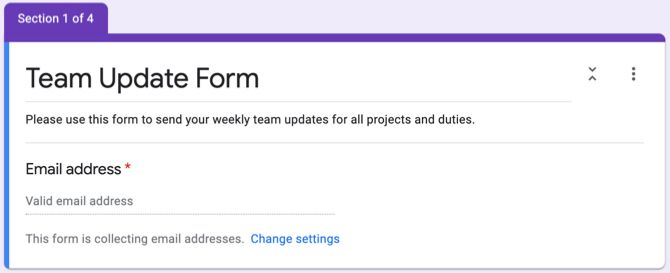
- Отправьте форму участникам через «Отправить» → вкладка «Email». Укажите список адресов и отправьте.
- Когда будете проверять «Ответы» → секция «Ожидают ответов», нажмите «Отправить напоминание по электронной почте» и подтвердите отправку. Система подставит адреса тех, кто ещё не ответил.
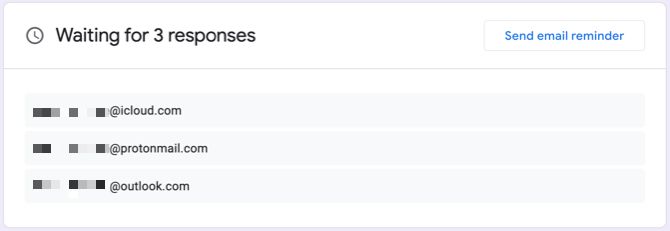
Готовый текст напоминания (пример):
Тема: Напоминание — пожалуйста, заполните еженедельный отчёт команды
Здравствуйте,
пожалуйста, заполните форму с еженедельным отчётом до конца рабочего дня. Это займёт не более 5 минут: [ссылка на форму]
Спасибо!
Совет: устанавливайте однотипные заголовки писем, чтобы пользователи могли настроить фильтрацию в почтовых клиентах.
Шаг 6. Копирование и повторное использование формы
Если отчёт повторяется (еженедельно, ежемесячно), проще копировать форму и вносить мелкие правки.
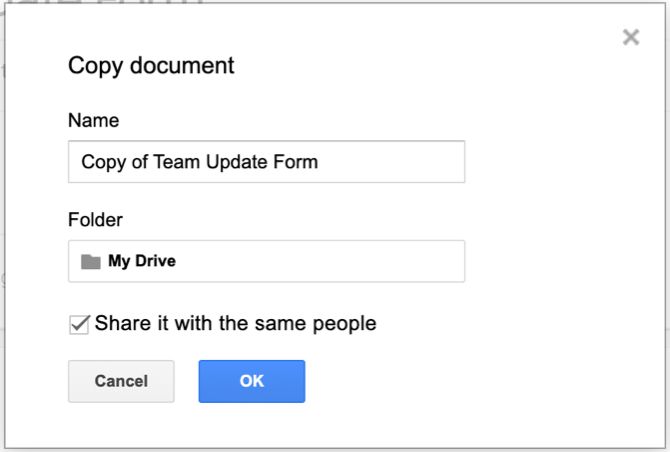
- Откройте форму → «Ещё» (три точки) → «Создать копию».
- Дайте копии понятное имя с датой (например, «Еженедельный отчёт — неделя 2026-04-12»).
- При необходимости включите опцию «Поделиться с теми же людьми».
Автоматизация: храните шаблонную форму в отдельной папке и используйте скрипт Google Apps Script или стороннюю автоматизацию для создания копий с подстановкой дат и рассылкой ссылок — это ускорит регулярные циклы.
Роли и чек-листы
Ниже — краткие списки для ключевых ролей.
Роль: Руководитель команды
- Утвердить структуру формы и перечень вопросов.
- Проверять сводки ответов еженедельно.
- Назначить ответственных за обработку блокеров.
Роль: Член команды
- Заполнять форму в установленный срок.
- Указывать ссылки на задачи и ожидаемые сроки устранения блокеров.
- Отмечать приоритеты по задачам.
Роль: Владелец формы / админ
- Настроить сбор email и права доступа.
- Настроить ветвление и секции по отделам.
- Копировать форму и обновлять список адресов.
Роль: IT/безопасность
- Проверить настройки доступа к форме и папке на Google Диске.
- Убедиться, что чувствительные данные не собираются без согласия.
Операционный SOP для еженедельного отчёта команды
- В понедельник 09:00 владелец формы копирует шаблон, обновляет дату и меняет приоритетные проекты.
- Отправляет форму всем участникам с инструкцией и сроком заполнения до пятницы 17:00.
- В среду отправляется автоматическое напоминание тем, кто не ответил.
- В пятницу до 18:00 руководитель просматривает сводку ответов и экспортирует данные в Google Таблицы.
- В понедельник на статус-митинге обсуждаются блокеры и план действий.
Критерии приёмки
- Все члены команды (100% списка рассылки) либо ответили, либо зафиксировали причину отсутствия ответа.
- Блокеры помечены и переданы ответственным с дедлайнами.
- Таблица ответов обновлена и доступны фильтры по проектам и приоритетам.
Когда Google Forms не подойдёт
- Нужна строгая аутентификация и единая система доступа через SSO с точки контроля ИТ.
- Требуются сложные рабочие процессы и автоматические переходы задач между системами (тогда лучше использовать специализированный таск-менеджер или интеграцию через API).
- Нужно хранить чувствительные персональные данные без соответствующей оценки рисков и согласия.
Альтернативы и сравнение
- Microsoft Forms — близкая альтернатива для организаций, работающих в экосистеме Microsoft 365.
- Typeform — лучше для пользовательских опросов с высокой вовлечённостью, но дороже при масштабах.
- Встроенные формы в Jira/Asana — удобны, если вы хотите переводить ответы сразу в задачи.
Короткая матрица выбора:
- Простота и цена: Google Forms — отлично.
- Интеграции с таск-трекерами: Jira/Asana лучше.
- Кастомный UX и логика показа: Typeform сильнее.
Частые ошибки и их предотвращение
- Ошибка: не включили сбор email → нельзя отправлять напоминания. Решение: заранее включить сбор email и проверить, что поле обязателен.
- Ошибка: слишком много открытых вопросов → участники тратят много времени. Решение: комбинируйте закрытые и открытые вопросы; ограничьте длину текста.
- Ошибка: неправильное ветвление → участники видят не свои вопросы. Решение: протестируйте форму на нескольких аккаунтах перед рассылкой.
Риски и смягчение:
- Сбор персональных данных — просчитать необходимость и добавить текст согласия в описании формы.
- Утечка ссылок — хранить шаблон в защищённой папке и не публиковать ссылку в общих каналах без фильтра.
Шаблоны вопросов и структура формы
Ниже — пример структуры формы, которую можно скопировать и адаптировать.
- Имя (Короткий ответ, Обязательный)
- Email (Автоматически при включённом сборе, Обязательный)
- Дата отчёта (Дата, Обязательный)
- Отдел (Выпадающий список или Множественный выбор, Обязательный)
Секция для отдела ИТ:
- Текущие проекты (Флажки или Checkbox grid)
- Для каждого выбранного проекта: краткий прогресс и блокеры (Короткий ответ/Абзац)
- Приоритетные задачи на следующую неделю (Абзац)
Секция для отдела продажи:
- Основные клиенты на неделе (Флажки)
- Заключённые сделки и статус (Короткий ответ)
- Потребность в поддержке (Абзац)
Общий блок:
- Есть ли блокеры, требующие вмешательства менеджера? (Да/Нет)
- Комментарии и предложения (Абзац)
Готовые тексты для рассылки и напоминаний
Тема письма: Еженедельный отчёт команды — просьба заполнить
Тело письма:
Здравствуйте, команда!
Пожалуйста, заполните форму с еженедельным отчётом до пятницы 17:00: [ссылка на форму] Это займет 5–10 минут. Укажите, пожалуйста, текущие проекты, прогресс и блокеры.
Если есть вопросы по форме, пишите в общий канал.
Спасибо!
Текст напоминания (короткий):
Пожалуйста, уделите 5 минут и заполните отчёт: [ссылка на форму]
Краткое резюме
- Настройте базовые поля и собирайте email, чтобы иметь возможность отправлять напоминания.
- Используйте секции и ветвление, чтобы форма была релевантной для разных отделов.
- Копируйте шаблон и автоматизируйте создание копий для периодических отчётов.
- Проверяйте форму на тестовых аккаунтах и защищайте доступ к шаблону.
Краткий глоссарий
- Ветвление: логика перехода респондента в разные секции в зависимости от ответа.
- Секция: отдельный блок вопросов внутри формы.
- Checkbox grid: матрица, позволяющая сопоставлять строки и колонки выборов.
Важно: регулярность и простота — ключ к высокой заполненности. Чем короче и релевантнее форма, тем выше процент ответов.

Похожие материалы

Несколько аккаунтов Skype: Multi Skype Launcher

Журнал для работы: повысить продуктивность

Персональные звуки уведомлений на Android

Скачивание шоу Hulu для офлайн‑просмотра

Microsoft Start: персонализированная новостная лента
