
Как использовать Google Web Fonts на сайте
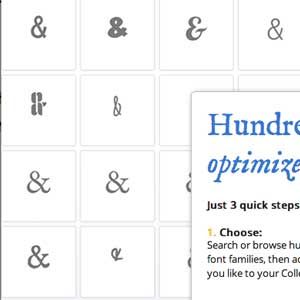
Шрифт — ключевое дизайнерское решение для любого сайта. Для основного текста выбирайте шрифты, оптимизированные для удобного чтения. Заголовки и выделенные блоки можно оформить более выразительно, чтобы подчеркнуть стиль. В этой статье объясню, как выбрать, подключить и оптимизировать любые шрифты из коллекции Google Web Fonts.
Что такое Google Web Fonts
Google Web Fonts — это облачная библиотека оптимизированных шрифтов. В текущей версии коллекция содержит 489 шрифтов, которые можно подключать к веб‑страницам или скачивать для локального использования. Сервис предлагает удобный интерфейс для сравнения, выбора и получения кода для внедрения через CSS или JavaScript.
Почему лучше использовать веб‑шрифты, а не картинки
До появления веб‑шрифтов разработчики делали заголовки и логотипы картинками. Это работало, но имело много ограничений:
- Картинки плохо масштабируются на разных экранах.
- Их не «читает» экранный диктор.
- Нельзя выделить текст мышью.
- Поисковые системы не индексируют текст в картинках так же легко.
- Загрузка изображений замедляет страницу.
Веб‑шрифты решают эти проблемы: текст остаётся текстом, доступен скринридерам и гибко масштабируется.
Важно: не используйте сложные декоративные шрифты для основного контента. Это ухудшает читаемость и увеличивает нагрузку при загрузке страницы.
Быстрый обзор интерфейса Web Fonts
Слева расположены фильтры: семейства, стиль, толщина букв и ключевые слова. Верхняя панель изменяет образец текста. В режиме «параграф» можно вставить собственный отрывок для предварительного просмотра.
Добавляйте понравившиеся шрифты в коллекцию. Затем нажмите Review (Обзор), чтобы сравнить выбранные семейства.
В режиме обзора показаны разные размеры и режимы (абзац или заголовок). Режим Test Drive комбинирует шрифты из коллекции на макете страницы, чтобы увидеть совместимость.
Как подключить выбранный шрифт — три метода
После выбора шрифтов Google даёт три варианта подключения. Ниже — краткий разбор и примеры кода.
1) link rel=stylesheet (стандартный)
Вставьте в
вашего HTML:Плюсы: просто, работает сразу. Минусы: блокирует рендеринг до загрузки шрифта, если не использовать оптимизации.
2) @import в стилях
Добавьте в начало вашего style.css:
@import url('https://fonts.googleapis.com/css2?family=Open+Sans:wght@400;700&display=swap');Плюсы: удобно, если вы редактируете только CSS. Минусы: @import может замедлить загрузку, если файл CSS подключается медленно.
3) JavaScript загрузка асинхронно
Скрипт загружает шрифт асинхронно, поэтому сначала отобразится запасной шрифт, затем произойдёт «прыжок» к новому.
Плюсы: первый рендер быстрее. Минусы: визуальная смена шрифта (FOIT/FOUT) может быть заметной.
Рекомендация по display
Добавляйте параметр display=swap в URL Google Fonts. Это обеспечивает быстрый первый рендер в запасном шрифте и плавную замену без долгой блокировки.
Пример: как указать семейство в CSS
body {
  font-family: 'Open Sans', Arial, sans-serif;
  font-weight: 400;
}
h1, h2 {
  font-family: 'Playfair Display', Georgia, serif;
}
Всегда укажите резервные шрифты в конце списка.
Оптимизация загрузки шрифтов
Использование веб‑шрифта добавляет трафик. Типичный файл шрифта в Google весит около 100 КБ, что сопоставимо с фотографией среднего качества. Но браузер кеширует файл, и он загрузится только один раз.
Практики оптимизации:
- Ограничьте количество семейств до 1–2. Чем больше — тем медленнее сайт.
- Загружайте только нужные веса и стили (например, 400 и 700 вместо 100–900).
- Используйте переменные шрифты, если доступно, чтобы снизить количество файлов.
- Подумайте о локальном хостинге критичных шрифтов для контроля производительности и соответствия политике конфиденциальности.
- Preload для критичных шрифтов:
- Используйте font-display: swap если хостите шрифты локально.
Доступность и SEO
- Текст в шрифтах остаётся реальным текстом — поисковые системы и скринридеры его увидят.
- Убедитесь в хорошей контрастности и читаемости. Декоративные шрифты подходят для заголовков, но не для основного текста.
- Избегайте изображений с текстом: они ухудшают доступность и SEO.
Примечание: при использовании сторонних CDN шрифтов учитывайте региональные ограничения и политику конфиденциальности (GDPR). При необходимости храните шрифты локально и документируйте источник лицензии.
Мини‑методология выбора шрифта (шаги)
- Определите роль: основной текст, заголовки, акценты.
- Изберите основное семейство для тела и второе для заголовков — максимум два семейства.
- Выберите веса, необходимые для дизайна.
- Подключите тестовую страницу и прогоните Lighthouse/DevTools.
- Оцените FCP/CLS и визуальные скачки.
- Корректируйте: уменьшайте веса или хостинг локально.
Когда такой подход не подходит
- Если вам нужен очень уникальный логотипный шрифт, лучше использовать векторную графику (SVG) с альтернативным текстом.
- Если политика конфиденциальности запрещает внешние запросы, используйте локальные файлы шрифтов.
- Для приложений с ограничённым трафиком (например, мобильные офлайн‑решения) избегайте загрузки внешних шрифтов.
Риски и смягчения
- Риск: замедление загрузки страницы. Смягчение: preload, ограничение веса/семейств, font-display.
- Риск: FOUT/FOIT (вспышки/белые экраны) при загрузке. Смягчение: display=swap, асинхронная загрузка, выставление запасных шрифтов.
- Риск: проблемы с GDPR. Смягчение: локальный хостинг и запись источников лицензий.
Чеклист по ролям
Дизайнер
- Выбрал не более двух семейств.
- Проверил читаемость при разных размерах.
- Указал необходимые веса и стили.
Разработчик
- Подключил шрифты через выбранный метод.
- Указал резервные шрифты.
- Добавил preload для критичных шрифтов.
- Проверил поведение на мобильных.
Продакт‑менеджер
- Оценил влияние на KPI скорости.
- Подтвердил соответствие политике конфиденциальности.
Критерии приёмки
- Страница отображается без значительных задержек при первом рендере.
- Текст доступен для скринридеров.
- Нет заметных визуальных «прыжков» при загрузке шрифта.
- Lighthouse не падает по критическому показателю производительности из‑за шрифтов.
Мини‑шпаргалка по выбору метода
flowchart TD
  A[Нужен простой способ?] -->|Да| B[link rel=stylesheet]
  A -->|Нет| C[Нужна контроль и оптимизация?]
  C -->|Да| D[Host locally + preload + font-display]
  C -->|Нет| E[@import в style.css]
  B --> F[Добавить display=swap и ограничить веса]
  D --> F
  E --> F
Примеры тестов и приёмных критериев
Тест: загрузить страницу на медленном 3G, измерить First Contentful Paint.
Критерий приёмки: FCP не ухудшился существенно после добавления шрифтов.Тест: включить скринридер и пройти по заголовкам.
Критерий приёмки: заголовки читаются корректно.
Часто задаваемые вопросы
Можно ли использовать более двух шрифтов на сайте?
Можно, но это негативно скажется на скорости загрузки и однородности дизайна. Лучше ограничивать число семейств.
Что лучше: хостить шрифты локально или через Google CDN?
CDN удобно и часто быстрее благодаря кэшам. Локальный хостинг даёт контроль над политикой конфиденциальности и возможностью тонкой оптимизации.
Итог
Google Web Fonts даёт простой путь к выразительным, при этом доступным шрифтам. Выбирайте не более двух семейств, подключайте их с параметром display=swap, ограничивайте веса и тестируйте влияние на производительность и доступность.
Если хотите, могу помочь подобрать конкретные шрифты для вашего сайта и собрать оптимальный набор подключений.

Похожие материалы

Несколько аккаунтов Skype: Multi Skype Launcher

Журнал для работы: повысить продуктивность

Персональные звуки уведомлений на Android

Скачивание шоу Hulu для офлайн‑просмотра

Microsoft Start: персонализированная новостная лента
