
Как создать презентацию в Google Earth: пошаговое руководство
Google Earth позволяет собирать интерактивные презентации с метками, линиями и слайдами, хранящимися в Google Диске или в формате KML. В этом руководстве — подробные шаги, советы для разных ролей, чек-листы, готовый плейбук и рекомендации, когда стоит выбрать другие инструменты.
Google Earth — это не только навигация. Это инструмент для наглядных презентаций, где ключевой контент расположен в реальном мире. Ниже вы найдёте подробную инструкцию для создания презентаций в Google Earth, идеи по улучшению, шаблоны рабочего процесса и советы по использованию в профессиях — например, для тревел-журналистов, преподавателей и урбанистов.
Начало работы
1. Получите доступ к Google Earth и настройте Google Диск
Google Earth теперь доступен в любом современном браузере, не обязательно в Chrome. Перейдите на сайт Google Earth и нажмите кнопку «Запустить Earth» — войдите через свой аккаунт Google. Приложение хранит проекты в Google Диске, поэтому настройка аккаунта и места для хранения проектов на Диске существенно упростит работу.
Совет по локали
- При работе с аудиторией в России проверяйте настройки языка интерфейса и формат даты в своём аккаунте Google — это поможет избежать путаницы с локализацией метаданных.
2. Откройте инструмент «Проекты» и создайте новый проект
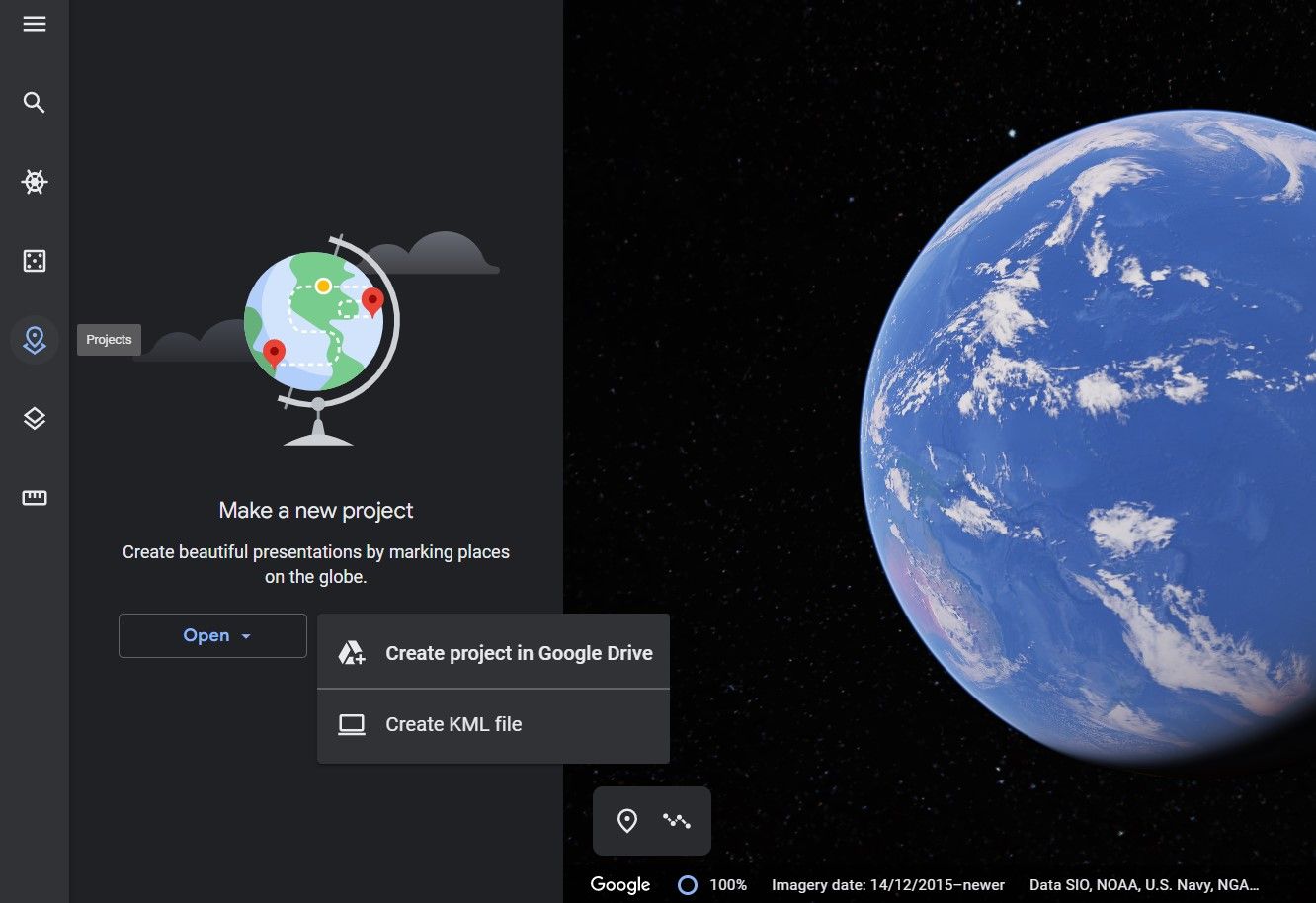
Войдя в Google Earth, посмотрите на левую панель — там находятся стили карты, инструмент измерения и значок «Проекты». Выберите его, затем «Создать» и решите, где хранить проект: на Google Диске или сохранить как файл KML. KML — это формат XML, который содержит географические объекты и метаданные.
Практическая рекомендация
- Для большинства пользователей удобнее хранить проекты на Google Диске — так проще делиться и версионировать. KML используют при переносе между сервисами или для архивирования.
Наполнение проекта
3. Дайте проекту понятный заголовок и описание
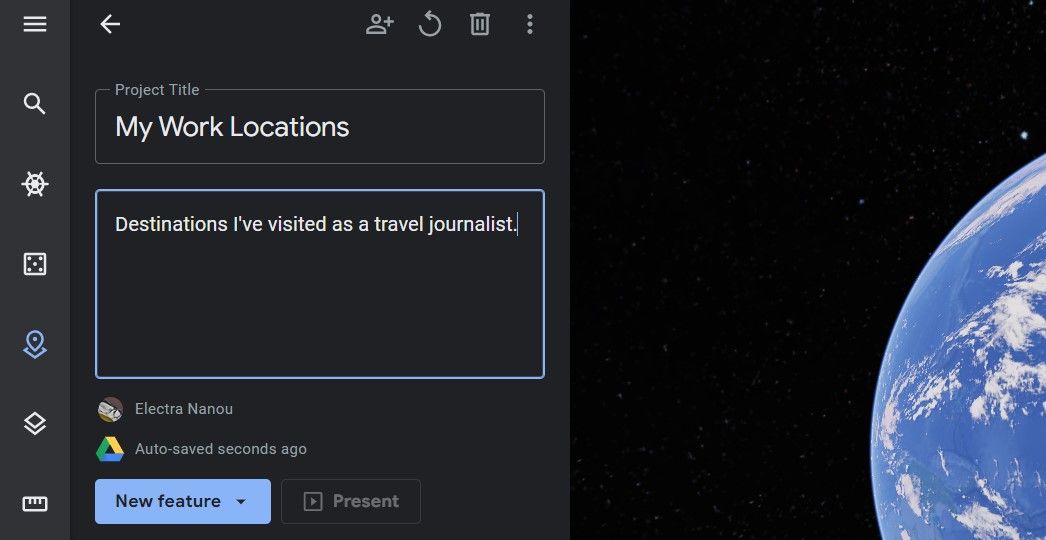
Назовите проект и заполните поле описания на панели проекта. Хорошее название и краткое описание помогают вспомнить цель презентации и ускоряют поиск среди других проектов.
Полезный совет
- В описании указывайте версию проекта, дату последнего обновления и контакт для обратной связи, если вы планируете делиться файлом.
4. Добавляйте места: поиск, метки и Street View
Кнопка «Новая функция» открывает меню с инструментами: «Поиск и добавить место», «Добавить метку» и другие. Используйте «Добавить метку», если объект слишком мал или малоизвестен, чтобы его нашёл поиск. Можно также перейти в Street View, настроить кадр и нажать «Захватить этот вид» для создания точного ракурса.
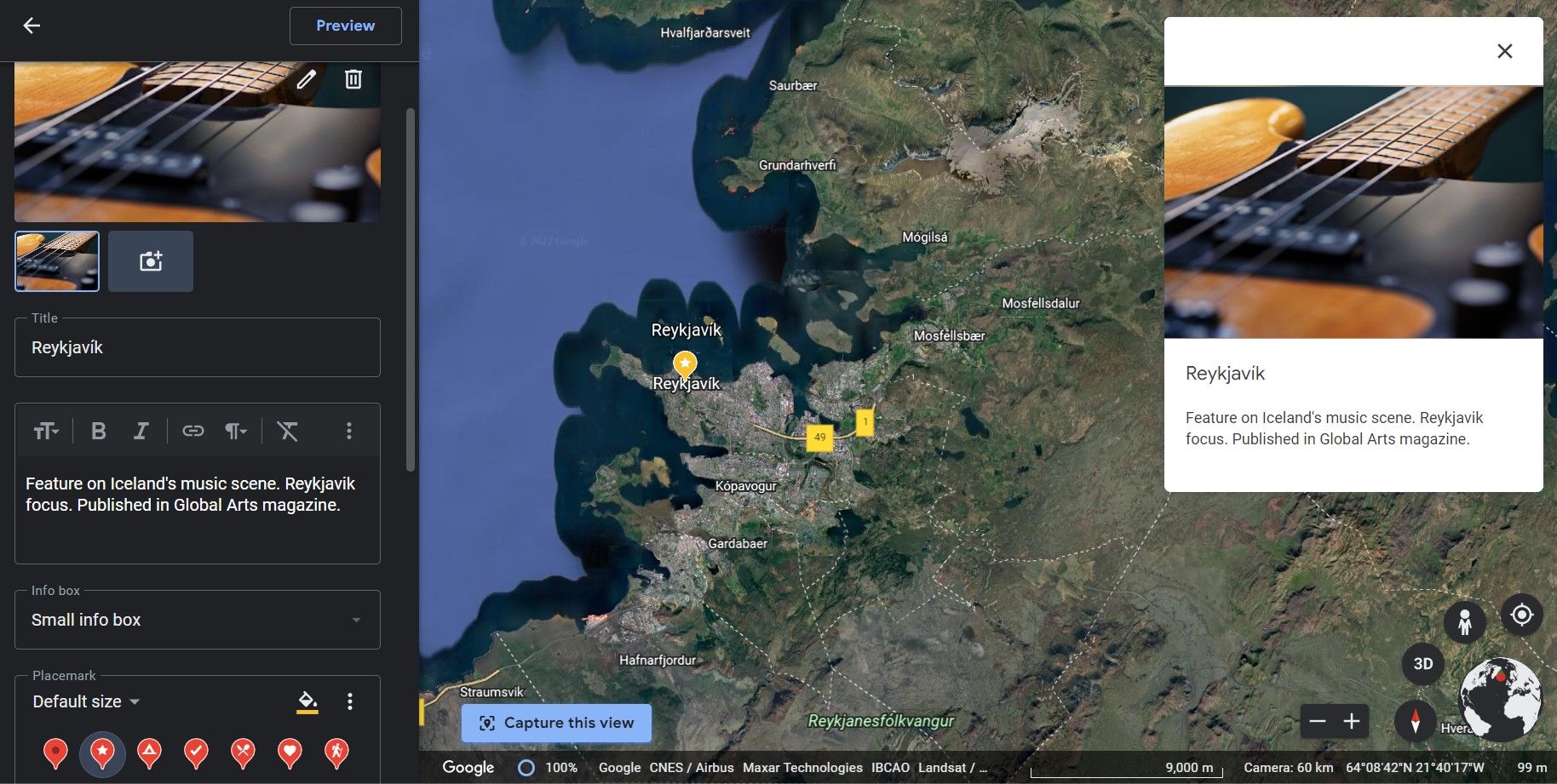
Что можно редактировать для каждой точки
- Название и описание
- Шрифт и размер текста
- Изображения и видео
- Значок метки и её цвет
- Размер окна информации
- Снимок вида, который увидит зритель
Google автоматически сохраняет проект после каждого шага — не нужно вручную сохранять изменения.
5. Соединяйте точки линиями и фигурами
Инструмент «Нарисовать линию или фигуру» позволяет отмечать маршруты перелётов или трассы поездок. Кликайте по картe, чтобы проставить контрольные точки. Нажмите Enter, чтобы сохранить форму, а затем откройте её для редактирования заливки и контура.
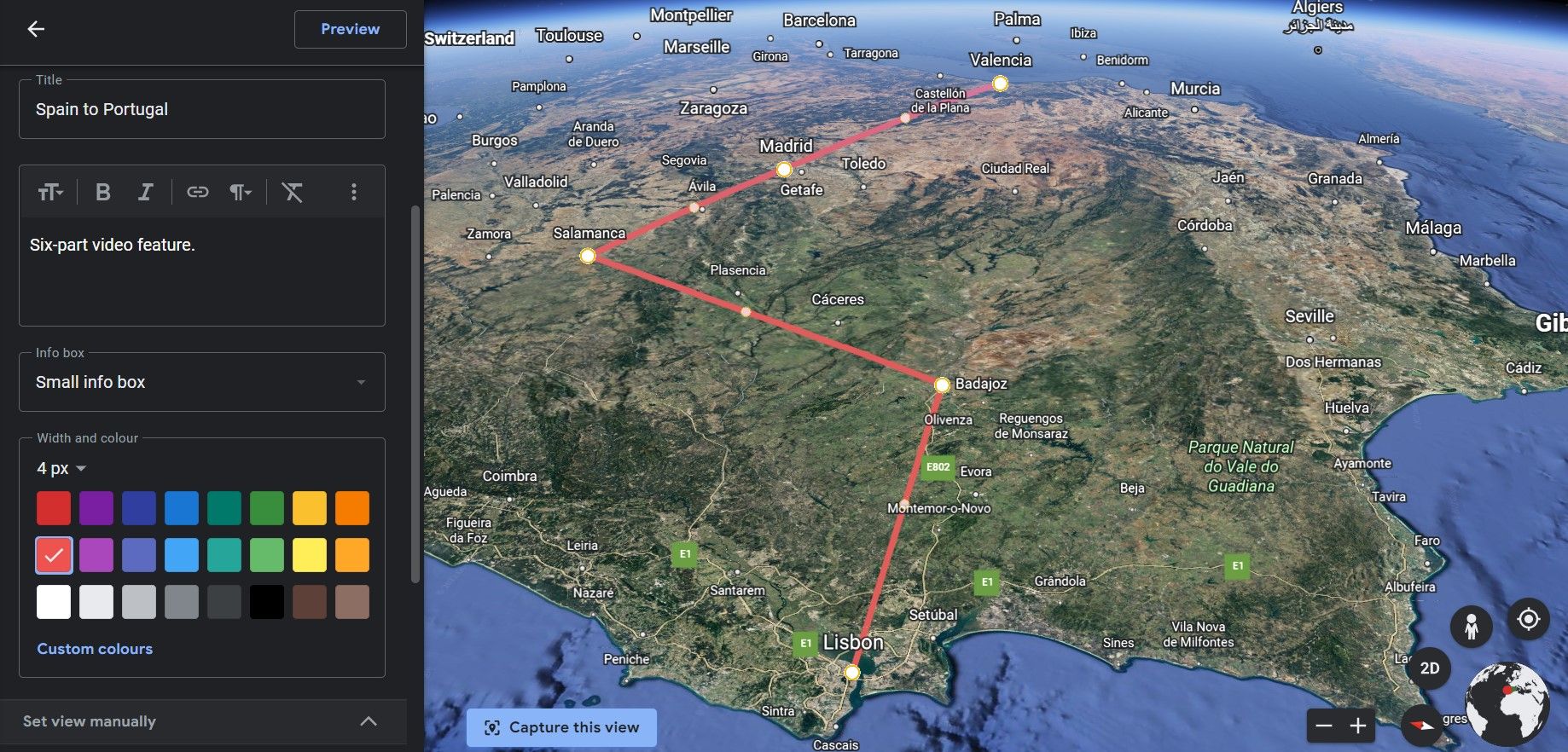
Советы по визуальному восприятию
- Используйте разные цвета и толщины линий для обозначения различных типов перемещений (перелет, поездка на автомобиле, пешие участки).
- Применяйте полупрозрачную заливку для многоугольников, чтобы не закрывать спутниковые изображения.
6. Добавляйте полноэкранные слайды
Через «Новая функция» выберите «Полноэкранный слайд», загрузите фото или видео, добавьте текст и фон. Слайды отлично подходят для портретных снимков, картинок мест или графиков, которые поясняют географическую информацию.
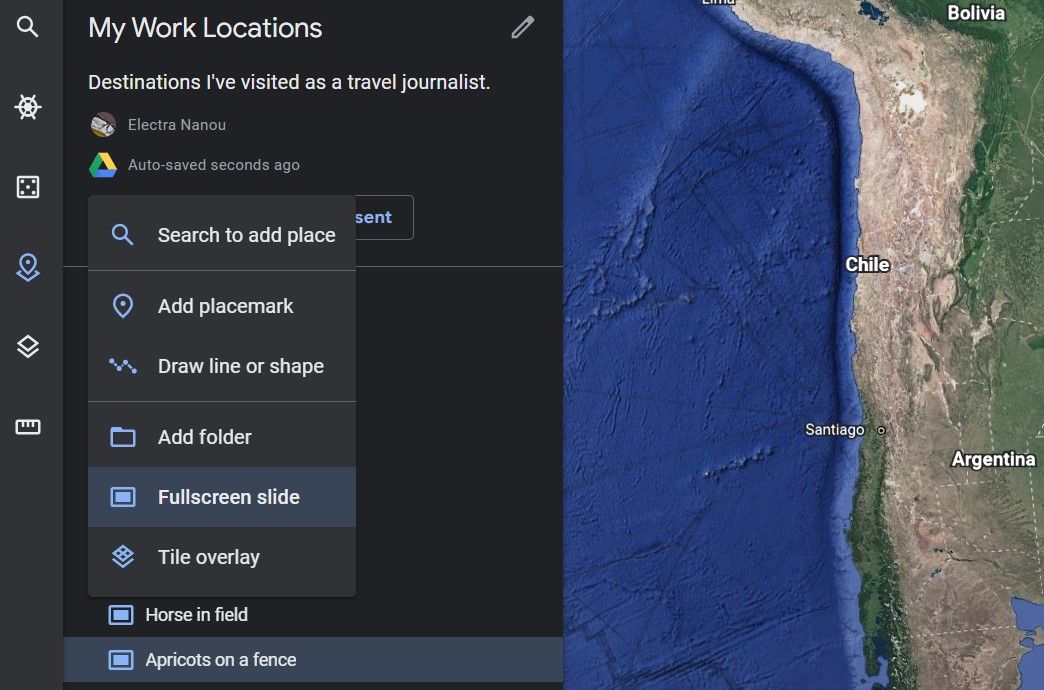
Рекомендации по изображениям
- Используйте сжатие изображений перед загрузкой, чтобы сохранить качество, но снизить объём файла. Поддерживайте соотношение сторон 16:9 для полноэкранного отображения.
7. Управляйте порядком элементов
Перетаскивайте элементы в списке проекта, чтобы задать последовательность показа. Презентация идёт сверху вниз. Можно временно скрыть элемент с помощью значка «Скрыть функцию».
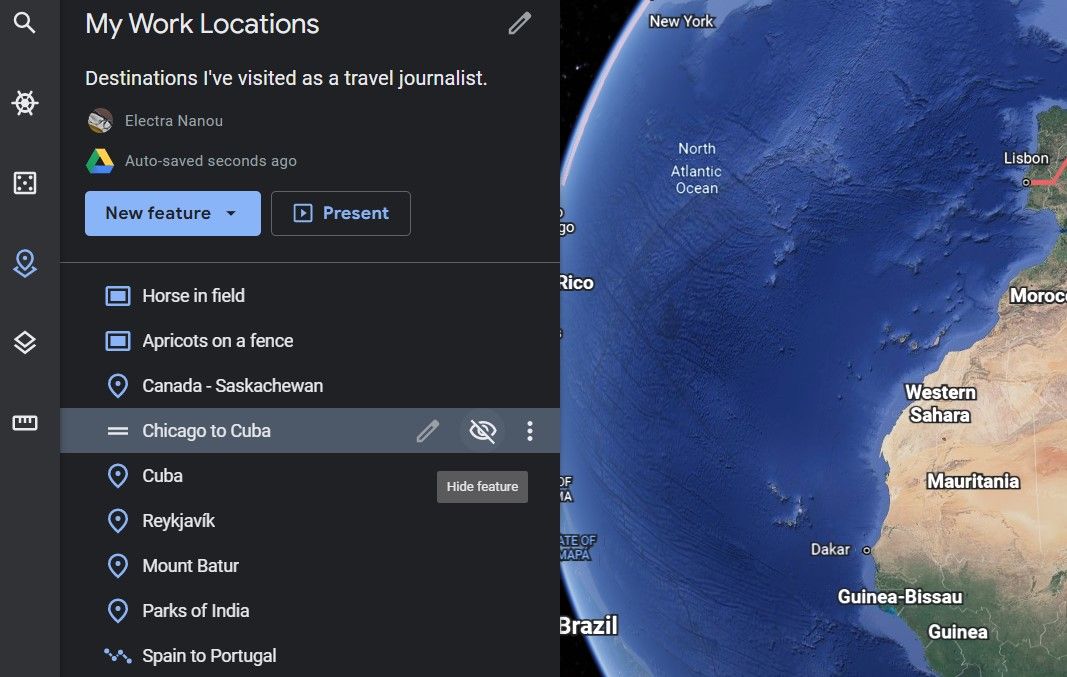
Важно
- Папки в проекте удобны для хранения материалов, но могут нарушать автоматическое воспроизведение презентации. Используйте их для черновиков и резервных материалов.
8. Демонстрация проекта
Нажмите «Презентовать», чтобы начать показ. Google Earth выполняет плавный переход между местами, но не обеспечивает анимации и переходов уровня PowerPoint. Переходы могут быть «кружащими», поэтому планируйте порядок и длительность остановок.
Совет по зрительскому опыту
- Избегайте слишком частых прыжков по карте. Давайте зрителям время рассмотреть слайд и прочитать подпись перед следующей навигацией.
Когда Google Earth не подходит
- Если вам нужны сложные анимации, переходы, автоматизация таймингов или детальные инфографики, лучше использовать PowerPoint, Keynote или специализированные веб-инструменты и импортировать карту как видео.
- Для командной работы с большим числом версий и контроля доступа удобнее использовать систем управления контентом (CMS) и инструменты для совместной работы, где есть встроенный контроль версий и комментарии.
Альтернативные подходы
- Экспорт KML и импорт в GIS‑приложение (QGIS, ArcGIS) для сложного анализа и картографических визуализаций.
- Создание видеопрезентации: записать пролёты по картам и монтировать в видеоредакторе с графикой и субтитрами.
- Интеграция с Google Slides: сделать основную презентацию в Slides и вставлять экранные записи Google Earth как видео.
Практическая методология: быстрый плейбук
- Цель: Определите цель презентации и ключевые сообщения.
- Сбор материалов: Фото, видео, координаты, описания.
- Создание проекта: Создайте новый проект на Google Диске.
- Карта и метки: Добавьте места, метки и линии маршрутов.
- Слайды: Подготовьте полноэкранные слайды с визуалами и подписями.
- Порядок: Упорядочите элементы от общего к частному или по хронологии.
- Репетиция: Прогоните презентацию, проверьте ракурсы и читаемость.
- Финальная проверка: Проверка скорости соединения, доступа и прав видимости.
Критерии приёмки
- Все метки содержат название и краткое описание.
- Все изображения показываются корректно на разных устройствах.
- Порядок элементов логичен и проверен в режиме презентации.
- Ключевые точки имеют захваченные виды, которые корректно отображаются при переходе.
Чек-листы по ролям
Чек-лист для тревел-журналиста
- Собрать GPS-координаты ключевых мест.
- Выбрать 6–12 главных точек, чтобы не перегружать зрителя.
- Подготовить 3–5 полноэкранных слайдов с лучшими фотографиями.
- Настроить захваченные виды для каждого места.
- Добавить краткое описание с фактом или анекдотом.
Чек-лист для преподавателя
- Определить учебные цели и ожидаемые знания студентов.
- Добавить контрольные точки для обсуждения и вопросов.
- Подготовить вспомогательные слайды с источниками и ссылками.
- Убедиться, что вид с карты даёт нужный уровень детализации.
Чек-лист для урбаниста
- Разметить транспортные коридоры и зоны интереса.
- Использовать разные цвета для категорий инфраструктуры.
- Добавить планы и фотографии объектов.
- Подготовить сравнительные слои и пояснения.
Факт-бокс
- Хранение: проекты Google Earth обычно хранятся на Google Диске.
- Формат экспорта: KML/KMZ для обмена и архивирования.
- Формат слайдов: статичное изображение или видео в полноэкранном режиме.
Ментальные модели и эвристики
- От общего к частному: сначала широкая география, затем локальные примеры.
- Правило 7±2 для меток: не перегружайте список пунктов — 5–9 основных остановок легче воспринимаются.
- Визуальный ритм: чередуйте метки с полноэкранными слайдами, чтобы держать внимание аудитории.
Когда не использовать Google Earth
- Если требуется интерактивная аналитика с множеством слоёв статистики в реальном времени.
- Если необходимо тонкое редакторское управление анимацией и таймингом на слайдах.
Мини‑шпаргалка: быстрые команды
- Создать проект: Проекты → Создать → На Google Диске.
- Добавить метку: Новая функция → Добавить метку.
- Нарисовать маршрут: Новая функция → Нарисовать линию или фигуру.
- Захватить вид: Откройте место → Настройте ракурс → Захватить этот вид.
Решение задач: простое дерево решений
flowchart TD
  A[Нужно показать географию] --> B{Есть ли готовые слайды}
  B -- Да --> C[Использовать Google Slides и вставить видеозаписи]
  B -- Нет --> D{Требуется ли навигация по карте}
  D -- Да --> E[Использовать Google Earth]
  D -- Нет --> C
  E --> F{Нужна детализация и анализ}
  F -- Да --> G[Экспорт KML в GIS-приложение]
  F -- Нет --> H[Собрать проект в Google Earth и презентовать]
Критерии приёмки
- Презентация запускается и воспроизводится без ошибок.
- Все ссылки на внешние ресурсы работают.
- Разрешения доступа настроены правильно (общий доступ или приватно).
- Проект читается и смысловая структура понятна без пояснений.
Тесты и приёмочные сценарии
- Открыть проект с другого аккаунта и проверить права просмотра.
- Пройтись по ссылкам в описании — все должны открываться в новой вкладке.
- Воспроизвести презентацию на устройстве с низкой полосой пропускания — проверить читаемость текста и скорость загрузки изображений.
Совет по безопасности и конфиденциальности
- Не публикуйте точные адреса частных домов без согласия владельцев.
- При создании публичных проектов избегайте геометки мест с уязвимой информацией (например, точные координаты объектов критической инфраструктуры), если это не требуется по задаче.
Глоссарий на одну строку
- KML: формат для обмена геопривязанными данными на основе XML.
- Capture this view: захват текущего ракурса карты как вид для презентации.
- Placemark: метка на карте с названием, описанием и медиа.
Заключение
Google Earth — отличный инструмент для визуализации географических историй. Он удобен для тревел-журналистов, преподавателей и урбанистов, которым важна связь контента с местом. Используйте представленные чек-листы и плейбук, чтобы ускорить подготовку и улучшить качество презентаций. Если вам нужны анимации или продвинутая аналитика — подумайте о сочетании Google Earth с видеоредакторами, GIS-инструментами или Google Slides.
Итоговые рекомендации
- Начинайте с чёткой цели и ограниченного набора меток.
- Репетируйте презентацию и выбирайте удобный темп переходов.
- Следите за правами доступа и приватностью данных.

Похожие материалы

Несколько аккаунтов Skype: Multi Skype Launcher

Журнал для работы: повысить продуктивность

Персональные звуки уведомлений на Android

Скачивание шоу Hulu для офлайн‑просмотра

Microsoft Start: персонализированная новостная лента
