
Как пользоваться Google Earth в браузере
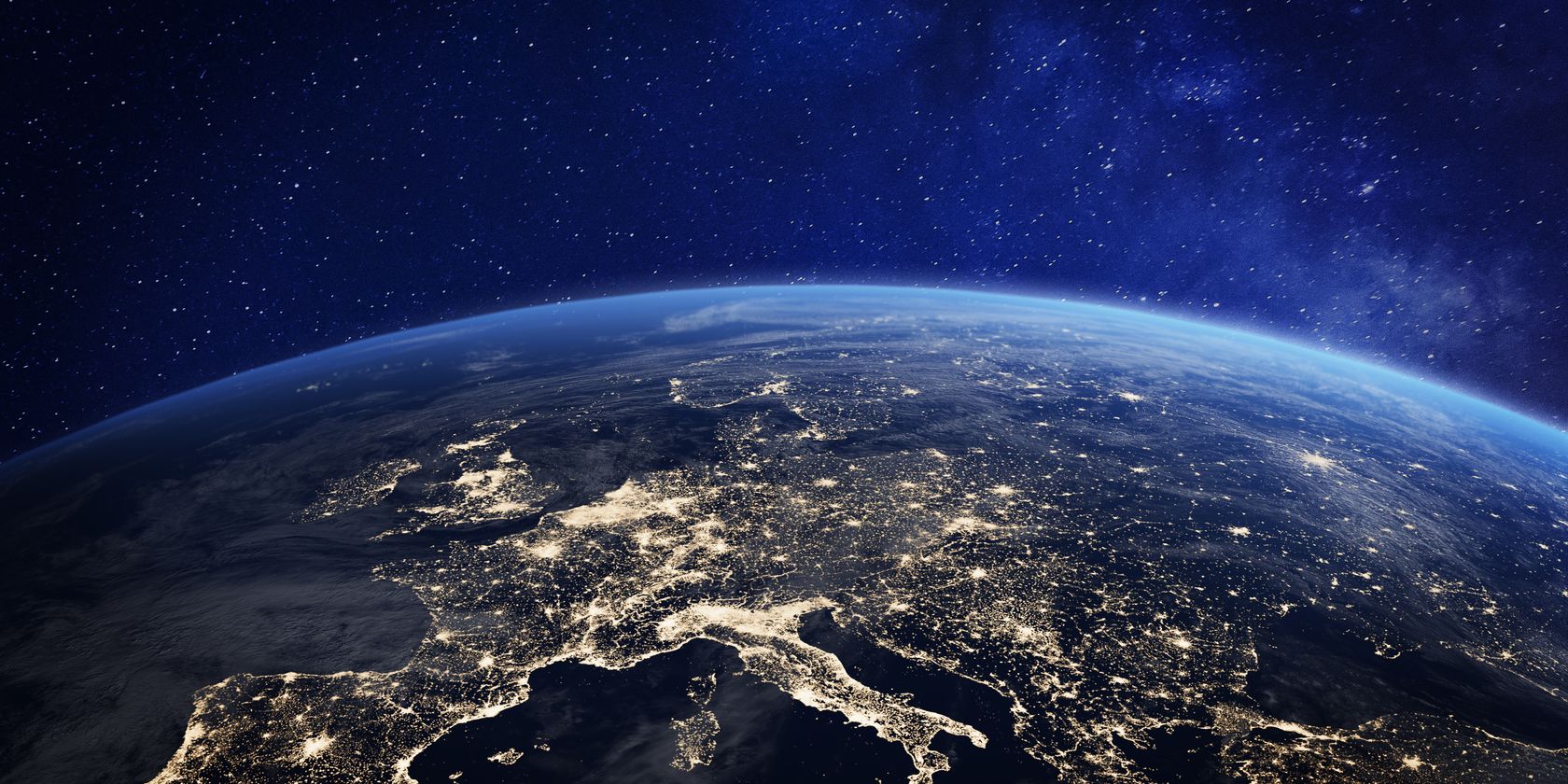
Google Earth — это мощный инструмент для визуализации и исследования Земли с высокодетализированными спутниковыми и 3D-снимками. В этом руководстве вы найдёте пошаговые инструкции, советы по навигации, подборку полезных функций и чеклисты для разных ролей.
Кратко о ключевых терминах
- Voyager — коллекция интерактивных «карточных» туров и историй на карте.
- Проекты — персональные карты со слоями, метками, фотографиями и слайдами.
- Аппаратное ускорение — использование GPU браузером для плавной рендеринга 3D-графики.
Как открыть Google Earth в браузере
- Откройте любой современный браузер и перейдите по адресу: https://google.com/earth.
- При необходимости авторизуйтесь в аккаунте Google, чтобы сохранять проекты и настройки.
Важно: Google Earth в браузере работает в большинстве современных браузеров, но для корректной работы нужна включённая аппаратная ускорение и актуальная версия браузера.
Совместимость браузеров и требования
- Поддерживаемые браузеры: Chrome, Firefox, Microsoft Edge, Opera.
- Требования: включённое аппаратное ускорение, современная версия браузера, стабильное интернет-соединение.
Совет: если карта тормозит — закройте лишние вкладки и отключите тяжёлые расширения.
Как включить аппаратное ускорение (пример для Chrome)
- Введите chrome://settings/ в адресную строку.
- Выберите «Система».
- Включите «Использовать аппаратное ускорение при наличии».
- Перезапустите браузер.
Если используете Firefox или Edge — найдите «hardware acceleration» в настройках и включите аналогичную опцию.
Важное: встроенная аппаратная акселерация обычно включена по умолчанию. Если вы впервые видите проблемы с отображением 3D, проверьте этот параметр.
Навигация и управление в Google Earth
При первом запуске может быть непривычно смотреть на весь шар разом. Начните с простых действий.
- Кликните и перетащите глобус, чтобы его вращать.
- Удерживайте Shift и тяните, чтобы наклонить просмотр и увидеть 3D-перспективу.
- Колёсиком мыши приближайте и отдаляйте масштаб. Можно также использовать значки «+» и «-» в правом нижнем углу.
- Клик по названию страны или объекта откроет информационную карточку.
Полезные сочетания клавиш
- ? — Показать список сочетаний клавиш
- / — Поиск
- Page Up / Page Down — Приблизить / Отдалить
- Стрелки — Панорамирование
- Shift + стрелки — Вращение вида
- O — Переключение между 2D и 3D
- R — Сбросить вид
- Пробел — Остановить движение
Используйте сочетания, чтобы ускорить работу при подготовке проекта или тура.
Лучшие функции Google Earth в браузере
Ниже перечислены функции, которые стоит опробовать каждому пользователю.
1. Виртуальные туры Voyager
Voyager — это готовые интерактивные маршруты и истории с картой и медиа. Это отличный способ быстро познакомиться с новой темой или местностью. Тур может содержать текст, фотографии, подсказки и викторины.
Как начать:
- Нажмите на значок штурвала (helm) слева.
- Выберите тур из предложенных или воспользуйтесь поиском по теме.
Когда использовать: обучение, презентации, вдохновение для путешествий.
2. Просмотр в 3D
3D-представление показывает здания и рельеф в объёме. Для включения:
- Нажмите значок «Стиль карты» слева.
- Включите «Включить 3D-здания» (Turn on 3D Buildings).
- При желании активируйте «Анимированные облака».
Ограничения: 3D-доступен не везде. Наиболее детализированная визуализация обычно в населённых пунктах и у достопримечательностей.
Подсказка: удерживайте Shift и тяните, чтобы изменить ракурс; клавиша O быстро переключает 2D/3D.
3. Создание проекта: метод и чек-лист
Проекты объединяют места, заметки и медиа в одну карту. Ниже — мини-методология и чек-лист для быстрого старта.
Мини-методология (шаги):
- Идея: определите цель проекта (тур, учебная карта, исследование).
- Структура: решите, какие точки и слайды потребуются.
- Сбор: добавьте метки, линии, фотографии и текст.
- Дизайн: выровняйте порядок слайдов и подписи.
- Поделиться: настройте доступ и экспортируйте ссылку.
Чек-лист «Создать проект»:
- Нажать «Проекты» слева.
- New project > Create project in Google Drive.
- Дать название («Без названия проект» → переименовать).
- Добавить «New feature» → выбрать тип (метка, линия, слайд).
- Сохранить и при необходимости поделиться.
Роль-based советы:
- Для преподавателя: используйте слайды и вопросы, чтобы создать учебный модуль.
- Для туриста: сохраните интересные места и экспортируйте маршрут.
- Для урбаниста: добавьте слои с линиями и полигонами для анализа зон.
4. Настройки и оптимизация производительности
Откройте меню слева → Settings. Основные разделы: Анимация, Параметры отображения, Формат и единицы, Общие.
Рекомендации:
- Если наблюдаются тормоза — отключите «Включить полётную анимацию» и уменьшите размер кэша.
- Измените единицы измерения и формат широты/долготы по необходимости.
- Для возврата к стандартным настройкам нажмите «Сбросить по умолчанию».
Советы по поиску и точности снимков
Нижняя информационная строка показывает дату съёмки текущих изображений. Чем важнее объект, тем чаще Google обновляет его снимки. Тем не менее, обновления происходят нерегулярно и зависят от наличия новых съёмок и приоритетов регионов.
Совет: для более свежих снимков попробуйте сравнить слои и переключаться между режимами просмотра.
Противопоказания и когда Google Earth может не подойти
- Нужен стабильный интернет: при медленной сети есть задержки или отсутствие загрузки плиток карт.
- Ограниченная детализация: в сельской местности и удалённых районах 3D и высокодетализированные снимки могут отсутствовать.
- Тонкие аналитические задачи: для геопространственных расчётов и точного геодезического анализа лучше использовать GIS-приложения (QGIS, ArcGIS).
Конфиденциальность и юридические заметки
Google Earth использует спутниковые и аэрофотоснимки, а также данные пользователей для проектов и сохранений. Если вы добавляете личные данные в проекты и делитесь ими — помните о приватности.
- Если вы работаете с персональными данными жителей или с точными координатами частных объектов, проверьте местные правила по защите данных (например, GDPR в ЕС).
- Никогда не публикуйте конфиденциальную информацию в общедоступных проектах.
Примечание: данное руководство не заменяет юридическую консультацию.
Три быстрых сценария использования
- Учебный: преподаватель собирает 10 меток с вопросами по истории и рассылает ссылку студентам.
- Путешественник: создаёт маршрут по городским достопримечательностям и отмечает время посещения.
- Исследователь: помечает полигоны для визуальной оценки зон и экспортирует координаты.
Типовые проблемы и как их решать
Проблема: карта не загружается или надолго зависает. Решение: проверьте аппаратное ускорение, обновите браузер, отключите расширения, перезапустите браузер.
Проблема: 3D не отображается. Решение: убедитесь, что включена опция 3D-зданий; попробуйте переключиться в другой браузер.
Проблема: проект не сохраняется. Решение: проверьте вход в аккаунт Google и доступ к Google Drive.
FAQ
Q: Нужно ли устанавливать программу для работы с Google Earth? A: Нет. Веб-версия работает прямо в браузере, если он поддерживает аппаратное ускорение.
Q: Можно ли использовать Google Earth офлайн? A: Веб-версия требует интернет-соединения. Есть отдельное приложение Google Earth Pro, которое позволяет сохранять некоторые данные для офлайн-использования.
Q: Как часто обновляются снимки? A: Обновления приходят нерегулярно. Дата снимка указана в нижней панели при просмотре.
Критерии приёмки
- Веб-версия открывается и загружает глобус.
- Аппаратное ускорение включено и 3D визуализация работает для выбранных зон.
- Пользователь может создать и сохранить проект в своём Google Drive.
Итог и рекомендации
Google Earth в браузере — удобный инструмент для визуализации, обучения и подготовки презентаций. Он не заменит специализированный ГИС для точного анализа, но отлично подходит для быстрого исследования, планирования поездок и создания красивых интерактивных карт.
Краткие рекомендации:
- Всегда включайте аппаратное ускорение для плавной работы.
- Используйте Voyager для вдохновения и готовых историй.
- Создавайте проекты для структурированного представления мест.
- Соблюдайте правила конфиденциальности при публикации проектов.
Авторский чек-лист «Первые 10 минут»:
- Открыть google.com/earth
- Включить аппаратное ускорение в браузере
- Ознакомиться с сочетаниями клавиш (?)
- Открыть Voyager и пройти один тур
- Создать новый проект и добавить первую метку
Конец статьи.

Похожие материалы

Несколько аккаунтов Skype: Multi Skype Launcher

Журнал для работы: повысить продуктивность

Персональные звуки уведомлений на Android

Скачивание шоу Hulu для офлайн‑просмотра

Microsoft Start: персонализированная новостная лента
