
Как пользоваться Google Earth в браузере
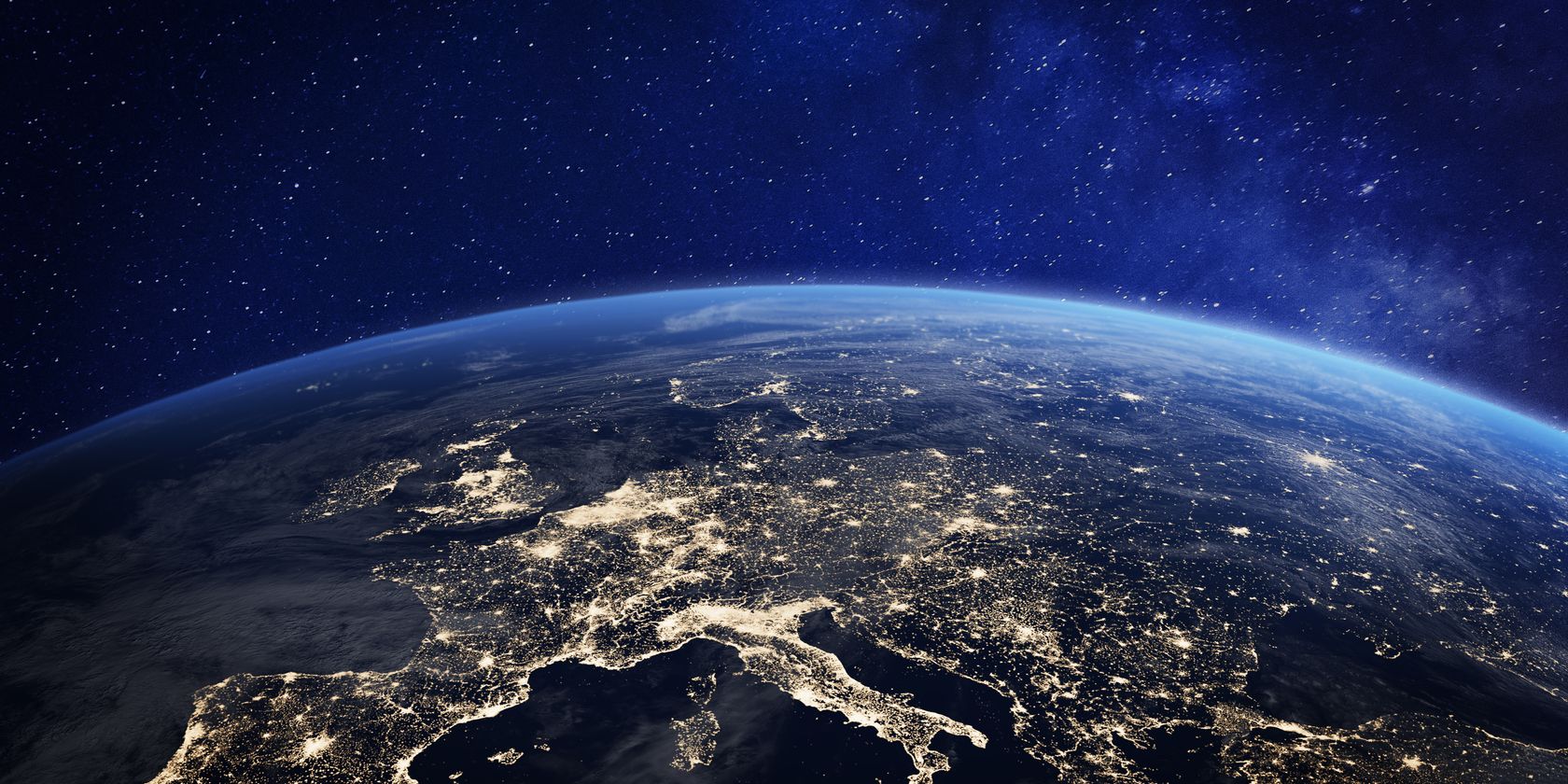
Google Earth — удобный инструмент для изучения планеты с любого компьютера. Веб‑версия даёт быстрый доступ ко спутниковым снимкам, 3D‑моделям городов, образовательным турам и простым инструментам для создания собственных карт и презентаций.
Важно: для плавной работы убедитесь, что в браузере включено аппаратное ускорение и у вас актуальная версия браузера.
Как открыть Google Earth в браузере
Откройте любой современный браузер и перейдите на google.com/earth. Веб‑версия работает без установки и синхронизируется с аккаунтом Google при входе.
Несколько заметок о совместимости:
- До 2020 года Google Earth лучше работал в Chrome. Начиная с марта 2020 года, поддержка расширилась: Firefox, Edge и Opera также поддерживают веб‑версию.
- На старых компьютерах возможны тормоза — в таких случаях лучше отключать некоторые визуальные эффекты (см. раздел «Настройки»).
Если нужно проверить аппаратное ускорение в Chrome, выполните следующие шаги:
- В адресной строке введите
chrome://settings/. - Откройте раздел “Система” (System).
- Включите опцию “Использовать аппаратное ускорение, если доступно” (Use hardware acceleration when available).
Совет: в Firefox и Edge аналогичные опции находятся в разделе настроек производительности.
Навигация в Google Earth в браузере
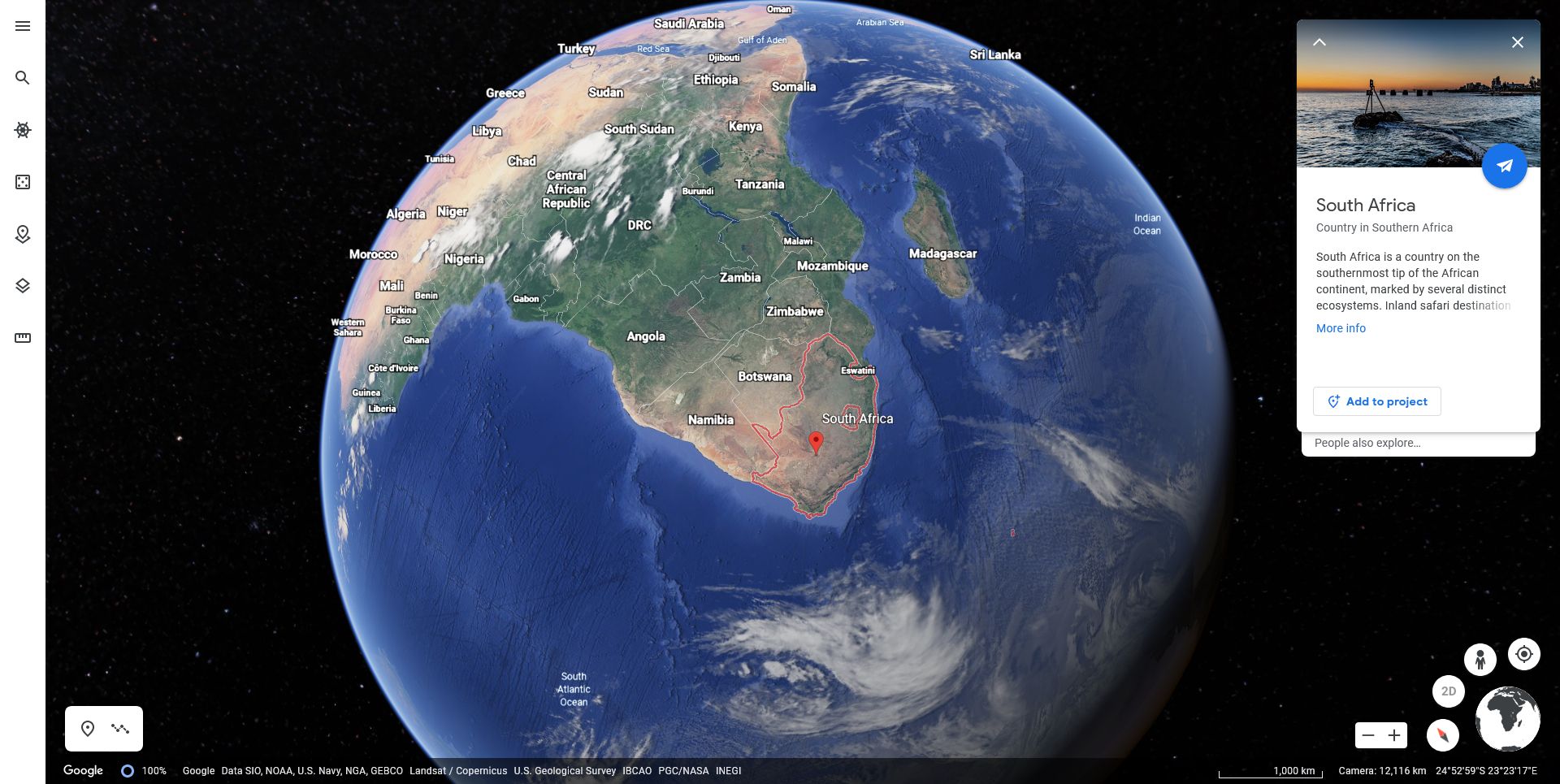
Первые секунды в окне с глобусом могут быть ошеломляющими. Вот базовые приёмы навигации:
- Кликните и перетащите глобус, чтобы вращать вид.
- Удерживайте клавишу Shift и перетаскивайте, чтобы наклонять перспективу.
- Прокрутите колесико мыши или используйте кнопки +/− в правом нижнем углу для приближения/отдаления.
- Клик по названию страны, города или объекта откроет карточку с информацией и ссылками.
- Для перехода к конкретному месту используйте значок поиска слева: введите название, адрес или координаты (широта, долгота).
Тач‑жесты и сенсорные экраны:
- На тач‑падах двумя пальцами добейтесь зума; перетаскивание двумя пальцами вращает вид.
- На мобильных браузерах поведение схоже с десктопным, но интерфейс подстраивается под размер экрана.
Горячие клавиши для браузерной версии Google Earth
Полезные сочетания клавиш ускоряют навигацию:
?— показать список клавиш/— фокус на поле поиска- Page Up / Page Down — приблизить / отдалить
- Стрелки — панорамирование вида
- Shift + стрелки — вращение вида
O— переключение между 2D и 3DR— сброс вида- Space — остановить текущее движение
Дополнительные сочетания зависят от операционной системы и локали. Попробуйте ?, чтобы получить полный список в вашем браузере.
Лучшие функции Google Earth в браузере
Google Earth содержит много инструментов — от образовательных туров до инструментов для создания собственных проектов. Ниже — самые полезные.
1. Виртуальные экскурсии с Voyager
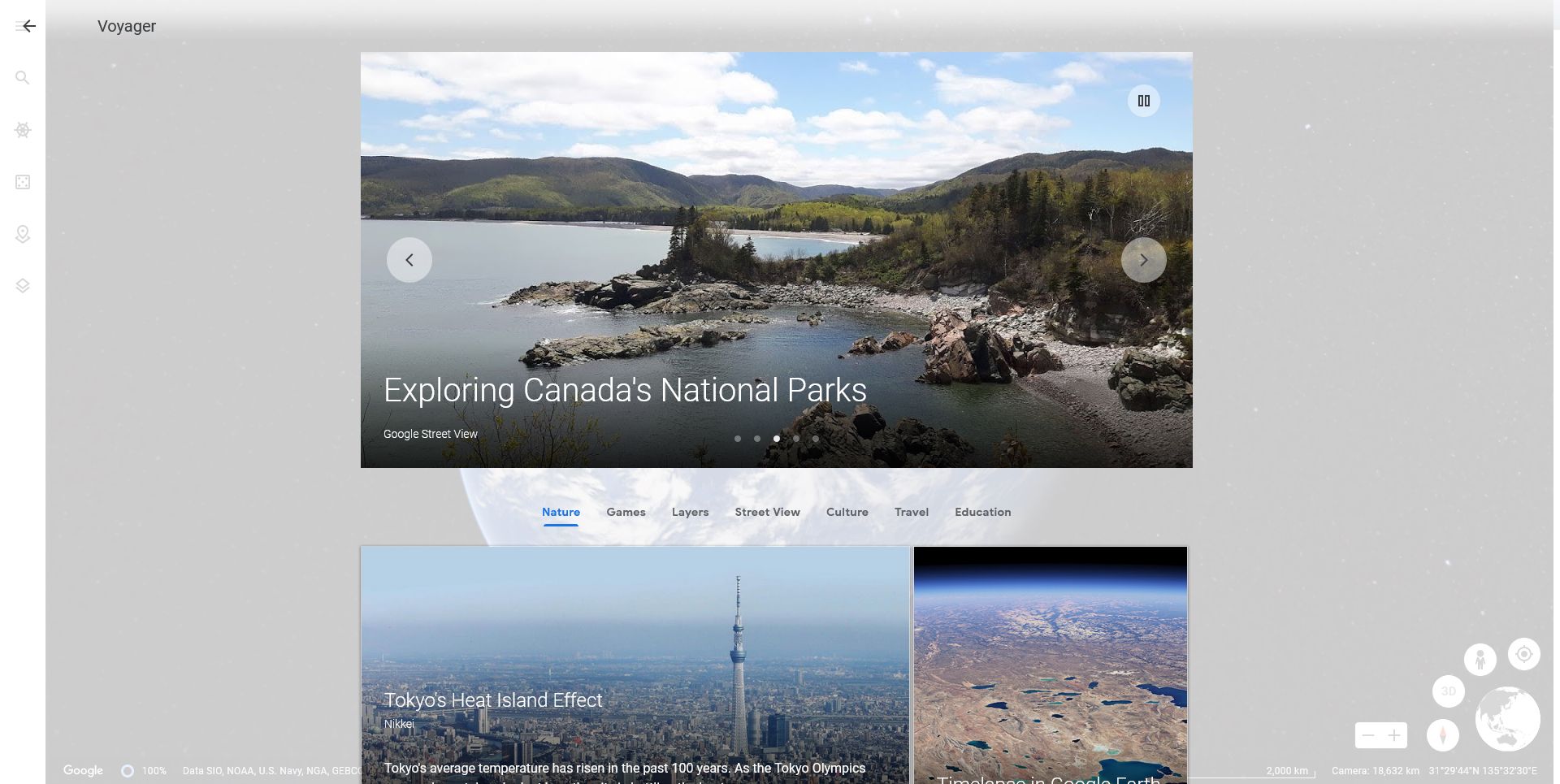
Voyager — коллекция интерактивных тематических туров. Это набор «карт‑историй» с текстом, фото, видео и метками на карте. Есть готовые серии по железным дорогам Индии, истории вулканов, заповедникам и культуре.
Как использовать Voyager:
- Нажмите значок штурвала (helm) слева.
- Выберите понравившийся тур.
- Следуйте подсказкам на экране; некоторые туры содержат встроенные викторины.
Совет: Voyager отлично подходит преподавателям и путешественникам, которые хотят подготовить визуальные материалы.
2. Мир в 3D
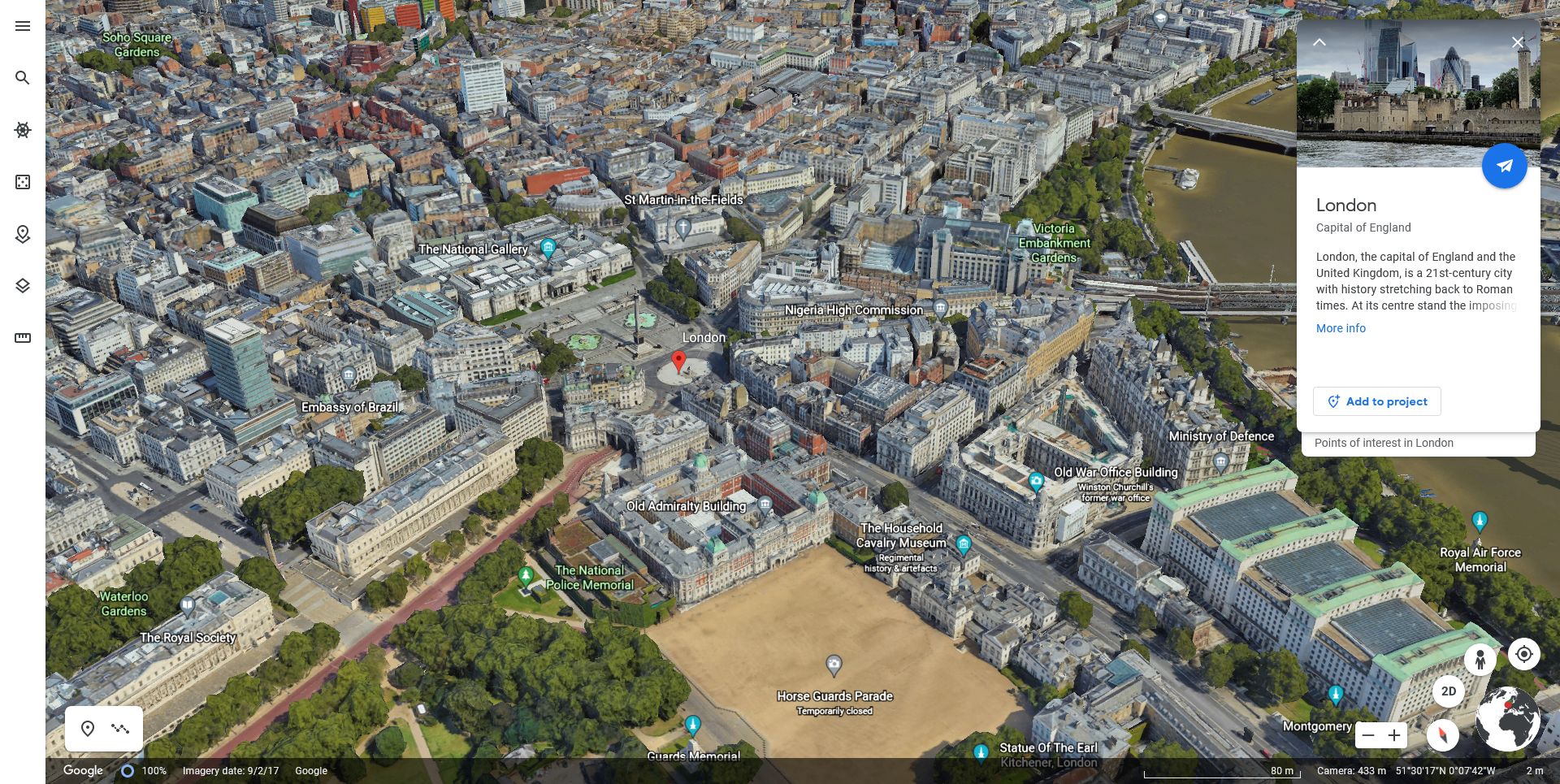
3D‑режим отображает здания, памятники и рельеф в объёме. Это полезно для планирования маршрутов, презентаций и визуализации местности.
Как включить 3D:
- Нажмите значок стиля карты (Map Style) слева.
- Включите “Turn on 3D Buildings” и опционально “Turn on Animated Clouds”.
- Удерживайте Shift и перетаскивайте, чтобы изменить перспективу.
Ограничения 3D:
- 3D‑модели не доступны повсеместно: чаще всего они есть в плотонаселённых зонах и у известных ориентиров.
- Рендеринг 3D требует больше ресурсов — на слабых машинах возможны подтормаживания.
Быстрый переход между 2D и 3D: нажмите O или кнопку “3D” в правом нижнем углу.
3. Создание проекта
Проекты позволяют сохранять места, добавлять текст, изображения, видео и делиться результатом.
Как создать проект:
- Нажмите значок “Проекты” слева.
- New project > Create project in Google Drive (потребуется вход в аккаунт Google).
- Дайте проекту имя и при желании описание.
- Добавляйте объекты: Search to add place, Add placemark, Draw line or shape, Fullscreen slide.
Практические советы:
- Используйте слайды для пошаговых презентаций места или маршрута.
- В описание можно вставлять ссылки на внешние ресурсы и встроенные видео.
- Для совместной работы настройте права доступа в Google Drive.
Настройки Google Earth
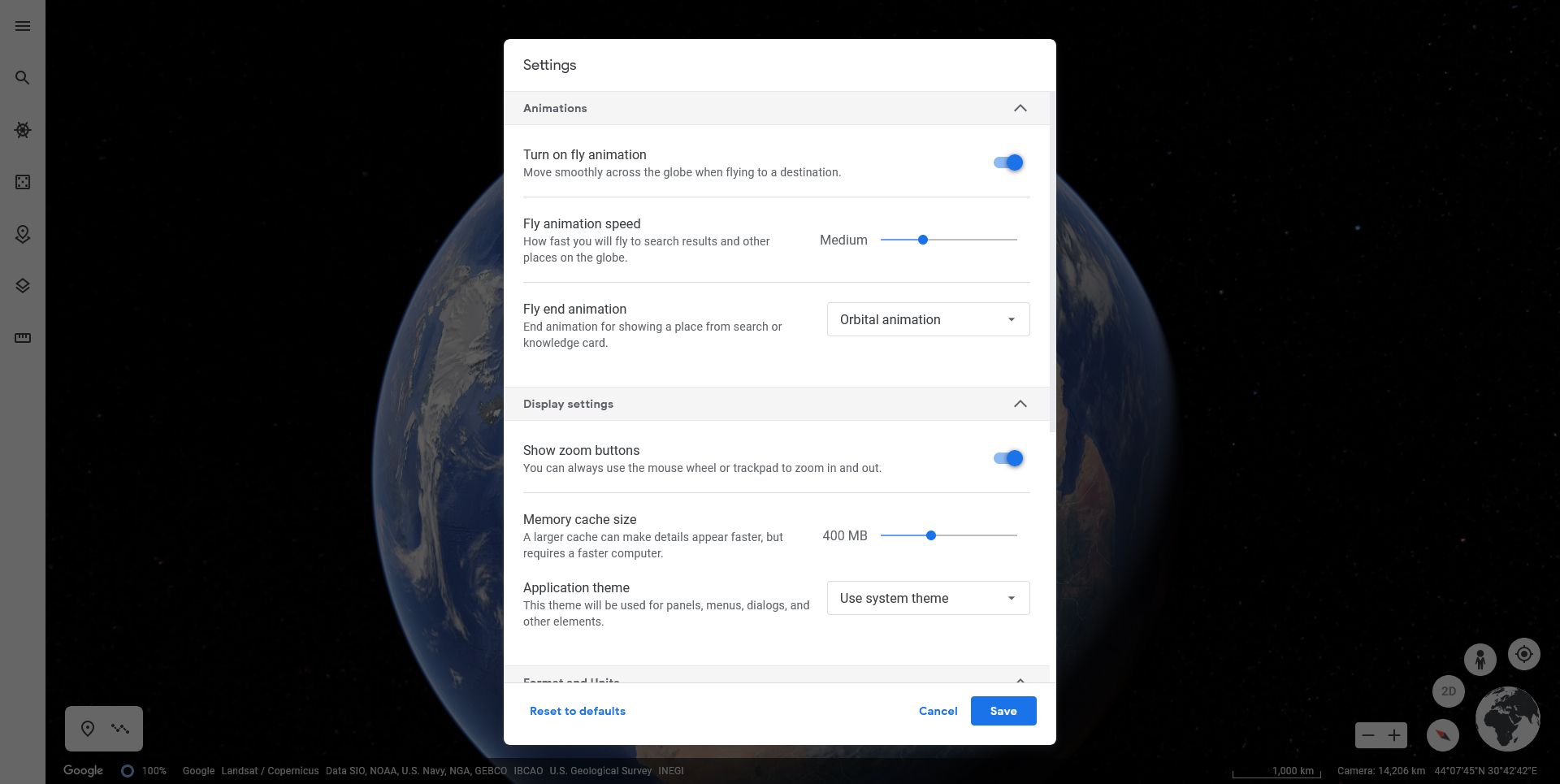
В меню “Настройки” можно регулировать анимации, формат координат, единицы измерения и кэш памяти.
Полезные рекомендации:
- Если компьютер тормозит, отключите “Turn on fly animation” и уменьшите размер Memory cache.
- При неправильно отображаемых единицах измерения измените Units of measurement в разделе Format and Units.
- Для возврата к исходным установкам нажмите “Reset to defaults”.
Важно: изменения настроек применяются к текущему браузеру и аккаунту; если вы используете другой компьютер или браузер, настройки сохранятся в аккаунте Google только при синхронизации.
Как часто обновляется спутниковая съёмка
Внизу экрана Google Earth отображает дату съёмки текущего кадра. Частота обновлений варьируется и зависит от значимости места и наличия новых снимков.
Какие факторы влияют на частоту обновлений:
- Населённость и важность локации (крупные города обновляются чаще).
- Доступность новых спутниковых кадров и аэрофотосъёмки у партнёров Google.
- Климатические условия и сезонность: облачность либо снег могут задержать обновление качественной карты.
Ограничения:
- Google Earth не даёт «живой» видеотрансляции. Снимки — статичны и имеют задержку от нескольких месяцев до нескольких лет.
- Для задач, требующих актуальных данных (например, аварийного реагирования), используйте специализированные сервисы и данные от актуальных поставщиков снимков.
Когда Google Earth не подойдёт
- Если нужна моментальная (реальная) съёмка — Google Earth не предоставляет потокового видео в реальном времени.
- Для точных кадастровых измерений и сертифицированных геодезических работ требуются профессиональные GIS‑решения и официальные наборы данных.
- В условиях ограниченного интернет‑соединения веб‑версия может работать медленно; лучше загрузить офлайн‑карты специального ПО.
Альтернативные инструменты
- Google Maps — удобен для маршрутов и навигации.
- Bing Maps / Esri ArcGIS Online — альтернативные картографические слои и услуги.
- OpenStreetMap + QGIS — для работы с открытыми данными и профессиональной обработки.
- NASA WorldWind — вариант для научных задач и визуализации глобальных данных.
Ментальные модели и эвристики при работе
- “Сначала обзор — потом детали”: начните с общего охвата области, затем приближайтесь и изучайте метки и слои.
- “Проверяй дату снимка”: перед принятием решений убедитесь в актуальности изображений.
- “Слой сначала, данные потом”: включайте только нужные слои, чтобы не перегружать визуализацию.
Чек‑лист по ролям
Турист:
- Найти достопримечательности и маршруты.
- Создать проект с точками интереса и фото.
- Поделиться проектом с друзьями.
Преподаватель:
- Подготовить Voyager‑тур или проект с слайдами.
- Добавить викторины и пояснения к меткам.
- Экспортировать ссылки и рассылать учащимся.
Градостроитель / Исследователь:
- Использовать 3D‑вид для оценки окружения.
- Экспорт данных в GIS (при необходимости использовать дополнительные инструменты).
- Проверить даты съёмки и источники изображений.
Пошаговый playbook: создание и публикация проекта
- Инициализация: Projects > Create project in Google Drive.
- Сбор контента: добавьте placemarks, линии, формы и слайды.
- Обогащение: прикрепите изображения, видео и текстовые пояснения.
- Проверка: убедитесь в корректности координат и дат съёмки.
- Доступ: установите права доступа в Google Drive (View / Comment / Edit).
- Публикация: поделитесь ссылкой или встраивайте на сайт.
Критерии приёмки:
- Все метки загружены и корректно отображаются на нужных масштабах.
- Тексты читаемы, ссылки открываются корректно.
- Проект открывается в разных браузерах без критических тормозов.
Приватность и правовые замечания
- При работе с Google Earth вы используете сервисы Google и, при создании проектов в Drive, храните данные в облаке Google.
- Будьте внимательны при публикации точных мест жительства или личной информации — это может повлиять на приватность.
- Street View и другие слои подчиняются правилам Google по авторским правам и приватности.
- Для обработки персональных данных пользователей (например, при совместной работе) соблюдайте требования GDPR/локального законодательства.
Краткий глоссарий в одну строку
- Voyage/Вoyager: готовые тематические туры‑рассказы в Google Earth.
- Project/Проект: сохранённая коллекция меток, слайдов и медиа в Google Drive.
- 3D Buildings: слой с трёхмерными моделями зданий и ландшафта.
- Кэш памяти: локальное хранилище для ускорения загрузки изображений.
Часто задаваемые вопросы
Как посмотреть дату спутникового снимка?
Дата указана в нижней части окна Google Earth — смотрите информационную строку.
Нужен ли платный аккаунт Google для создания проектов?
Нет, достаточно обычного аккаунта Google и доступа к Google Drive.
Можно ли экспортировать проекты в формате KML/KMZ?
Да — проекты можно экспортировать в KML/KMZ для использования в других приложениях геопространственной отрасли.
Работает ли Google Earth офлайн?
Веб‑версия требует интернет‑подключения. Для офлайн‑работ используйте Google Earth Pro (устанавливаемый клиент) и заранее сохранённые наборы данных.
Итог
Google Earth в браузере — это мощный и доступный инструмент для исследований, обучения и подготовки наглядных презентаций. Он снижает порог входа: ничего не нужно устанавливать, и большинство функций доступны сразу после перехода на сайт. Для серьёзных гео‑аналитических задач используйте его совместно с профессиональными GIS‑решениями.
Важно: проверяйте дату съёмки и не используйте Google Earth как источник оперативной (реальной) съёмки.

Похожие материалы

Несколько аккаунтов Skype: Multi Skype Launcher

Журнал для работы: повысить продуктивность

Персональные звуки уведомлений на Android

Скачивание шоу Hulu для офлайн‑просмотра

Microsoft Start: персонализированная новостная лента
