
Как пользоваться Google Drive через файловый менеджер Android
Кратко
Этот гид покажет, как просматривать, загружать и резервировать файлы в Google Drive прямо из стандартного файлового менеджера Android. Подойдёт для большинства устройств, включая Pixel и Samsung. Пошаговые инструкции, советы на случай ошибок и альтернативные подходы.
Зачем использовать Google Drive через файловый менеджер Android
Просмотр и управление файлами в одном приложении ускоряет рабочие задачи: не нужно переключаться между приложениями, чтобы копировать или резервировать файлы. Файловый менеджер позволяет быстро отправить локальный файл в облако и автоматически сохранить скачанные файлы в папке “Загрузки” приложения “Файлы”.
Важно: встроенная интеграция удобна для быстрых резервных копий и простых операций. Для продвинутого управления, совместной работы и управления версиями используйте приложение Google Drive.
Что нужно знать заранее
- На большинстве Android‑устройств есть приложение “Файлы” (Files by Google). На устройствах Samsung вместо него может быть приложение “Мои файлы”.
- Подключение Google аккаунта и установленное приложение Google Drive упрощают работу, но не обязательны для базового просмотра в файловом менеджере.
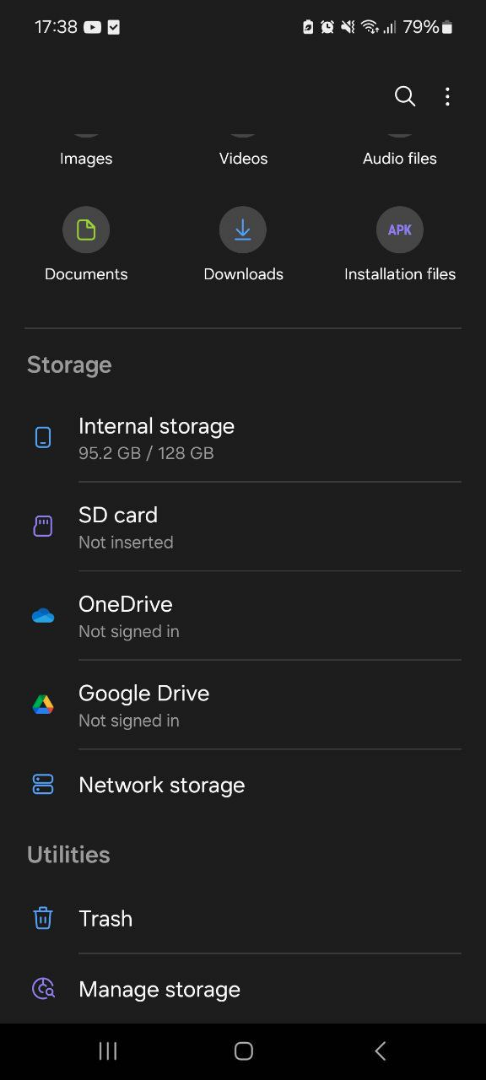
Если в “Мои файлы” прокрутить до раздела “Хранилище”, там должна быть опция “Google Диск”.
Как открыть Google Drive через файловый менеджер Android
- Откройте приложение «Файлы» (в Play Store оно называется “Files by Google”).
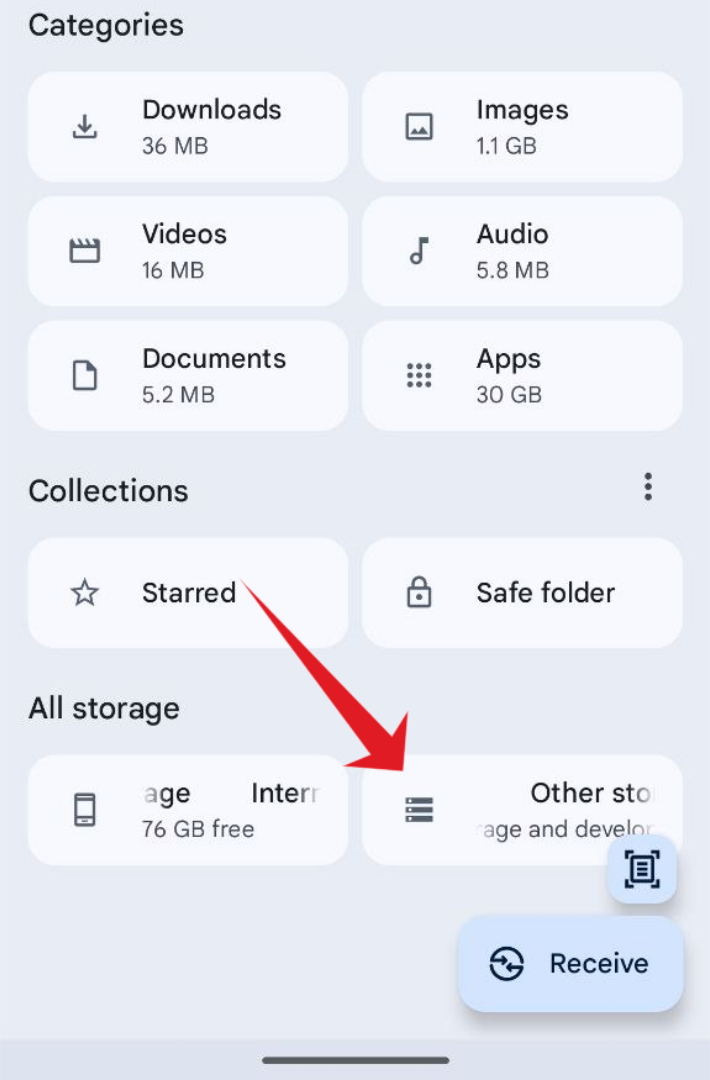
- Прокрутите экран до раздела “Все хранилища” или “Все устройства и хранилища”.
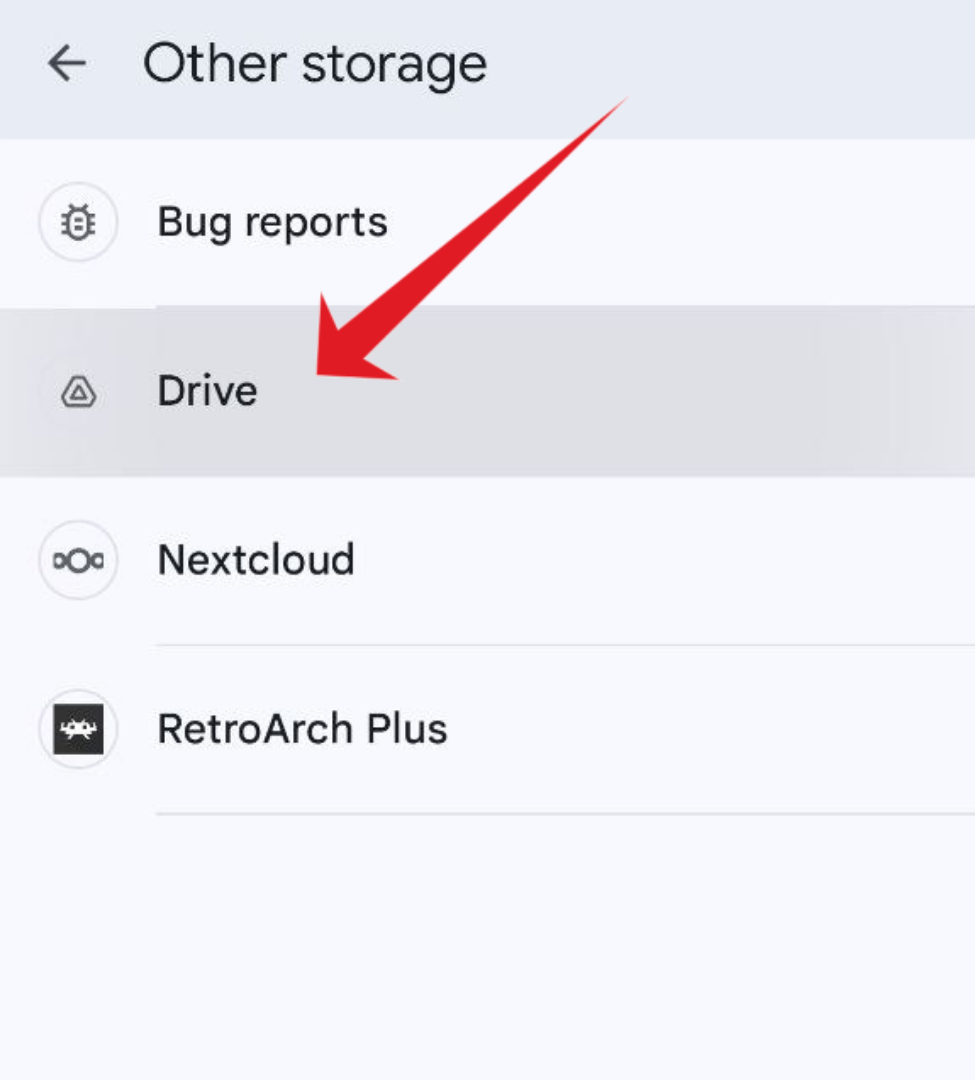
- Нажмите на “Диск” или “Google Drive” в списке хранилищ.
Когда вы выбираете “Диск”, Android обычно открывает приложение Google Drive для просмотра содержимого. Скачанные файлы попадут в папку “Загрузки” в приложении “Файлы”.
Как загрузить файлы на Google Drive из файлового менеджера
- Найдите локальный файл в приложении “Файлы”.
- Нажмите на три точки рядом с файлом, чтобы открыть контекстное меню.
- Выберите “Резервная копия на Google Диск” или “Загрузить на Google Drive”.
- В появившемся окне Google Drive подтвердите действие нажатием “ОК” и затем “Сохранить”.
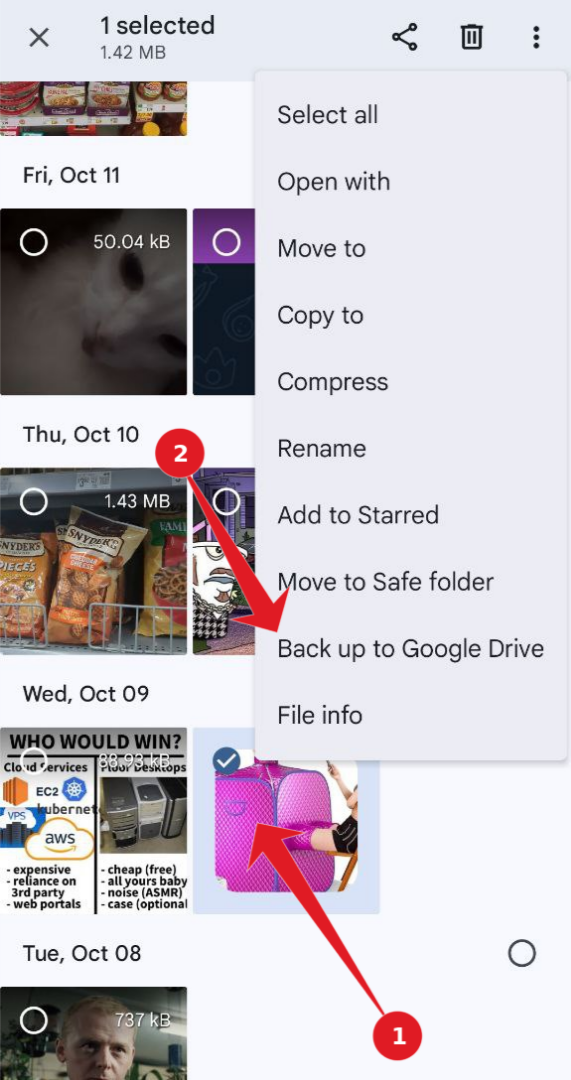
Загрузка нескольких файлов: удерживайте первый файл, затем касанием выберите остальные. После выбора коснитесь меню из трёх точек и повторите шаги загрузки.
Когда этот способ не подходит
- Если нужно управлять правами доступа, версионированием или совместной работой, используйте приложение Google Drive.
- При больших объёмах данных (GB/TB) удобнее подключать облако к компьютеру или использовать резервирование через Wi‑Fi/PC‑клиент.
- Если файловый менеджер не обнаруживает Google Drive, возможно, приложение “Файлы” устарело или у устройства кастомный лаунчер. Обновите приложение или установите официальное Google Drive.
Альтернативные методы работы с Google Drive на Android
- Официальное приложение Google Drive — для совместной работы, управления доступом и восстановления версий.
- Мобильные офисные приложения (Google Docs/Sheets/Slides) — для редактирования документов без скачивания.
- Третьи файловые менеджеры (например, Solid Explorer, FX File Explorer) — предлагают поддержку нескольких облаков и удобные операции с пакетами файлов.
Быстрые рекомендации и хорошие практики
- Включайте Wi‑Fi перед крупной загрузкой, чтобы не тратить мобильный трафик.
- Для автоматических резервных копий используйте настройки резервного копирования Android или приложение Google Photos для фото и видео.
- Проверьте папку “Загрузки” в приложении “Файлы” после скачивания — туда по умолчанию попадают загрузки из Drive.
Важно: при отключении аккаунта Google на устройстве доступ к облачным файлам в файловом менеджере пропадёт, но локальные копии останутся.
Практическая мини‑методология для регулярного резервирования
- Сформируйте папку «Резервные копии» в Google Drive.
- Еженедельно выбирайте новые файлы на устройстве (фото, документы, важные загрузки).
- Через «Файлы» выберите файлы и отправьте их в «Резервные копии». Подтвердите загрузку.
- Раз в месяц проверяйте, что файлы открываются в приложении Drive.
Чек‑лист для разных ролей
- Пользователь: установить “Файлы”, войти в Google аккаунт, проверить “Диск” в разделе хранилищ.
- Администратор IT: убедиться, что политика безопасности компании разрешает подключение облаков, настроить доступы и квоты.
- Продавец контента: настроить структуру папок в Drive и использовать метаданные в именах файлов для быстрого поиска.
Короткий словарь терминов
- Файлы — стандартное приложение для управления локальными и облачными файлами в Android.
- Google Drive (Диск) — облачное хранилище Google для файлов и документов.
- Загрузки — папка в приложении «Файлы», куда попадают скачанные из облака файлы.
Типичные ошибки и их решения
- Проблема: не видно Google Drive в списке хранилищ. Решение: обновите приложение «Файлы», установите/обновите Google Drive и проверьте вход в аккаунт.
- Проблема: загрузка прерывается. Решение: проверьте соединение, повторите при стабильном Wi‑Fi или включите мобильные данные для передачи.
- Проблема: файл загружен, но не отображается в Drive. Решение: откройте приложение Google Drive и обновите список; проверьте папку “Резервные копии”.
Когда использовать приложение Google Drive вместо файлового менеджера
- Нужна совместная работа над документом.
- Требуется управление доступом и настройка прав.
- Нужен поиск по содержимому документов и работа с версиями.
Итог и рекомендации
Интеграция Google Drive в файловый менеджер Android даёт быстрое решение для резервного копирования и простых переносов файлов. Для регулярных резервных копий и повседневных операций — используйте «Файлы». Для совместной работы и управления правами — переключайтесь на приложение Google Drive.
Краткие действия, которые стоит выполнить прямо сейчас:
- Откройте «Файлы», найдите “Все хранилища” и выберите “Диск”.
- Попробуйте загрузить один файл через контекстное меню и убедитесь, что он появился в Google Drive.
Краткое резюме
- Файловый менеджер Android упрощает быстрые загрузки и резервирование в Google Drive.
- Для управления доступом и совместной работы используйте приложение Google Drive.
- Если Drive не виден, обновите приложения и проверьте учётную запись.

Похожие материалы

Несколько аккаунтов Skype: Multi Skype Launcher

Журнал для работы: повысить продуктивность

Персональные звуки уведомлений на Android

Скачивание шоу Hulu для офлайн‑просмотра

Microsoft Start: персонализированная новостная лента
