
Как использовать Google Drive для идей

Кратко: Google Drive — это не только хранилище. Это набор бесплатных инструментов (Keep, Docs, Forms, Drawings и интеграции), которые помогают фиксировать, развивать и отбирать идеи в команде. Ниже — практическое руководство, шаблоны, чек‑листы и дорожная карта внедрения.
Изображение: рабочая зона с Google Drive и заметками на экране, демонстрирующая интеграцию облачных сервисов
Google Drive уже объединяет все популярные сервисы Google и даёт 15 ГБ бесплатного пространства. Это удобная отправная точка для фиксирования мыслей, развития концептов и совместной работы над проектами. В этом руководстве вы найдёте практические приёмы, готовые шаблоны, ролевые чек‑листы и рекомендации по безопасному использованию.
Почему Google Drive подходит для работы с идеями
- Всё в облаке: не нужны локальные приложения и резервные копии на разных устройствах.
- Многоподход: разные инструменты для разного уровня проработки — от быстрой заметки до презентации и совместной визуальной разработки.
- Простая совместная работа в реальном времени.
- Поиск по содержимому помогает быстро найти нужные мыслительные наработки.
Важно: 15 ГБ — это общее пространство для Drive, Gmail и Фото в аккаунте Google. При необходимости объём легко расширить платно.
Набор инструментов и когда их использовать

Изображение: иллюстрация облачного хранилища Google Drive и упоминание бесплатного лимита в 15 ГБ
- Google Keep — для быстрых идей и голосовых заметок.
- Когда: на ходу, на встрече, сразу после инсайта.
- Формат: короткие заметки, чек‑листы, голосовые записи.
- Google Docs — для детальной проработки и совместного написания.
- Когда: расширяете идею в документ, пишете предложение или план.
- Формат: развернённые тексты, шаблоны, комментарии и история версий.
- Google Forms — для опросов, приоритизации и сбора обратной связи.
- Когда: нужно проголосовать или собрать мнения от большой группы.
- Google Drawings — для схем, простых майнд‑карт и визуализации.
- Когда: вы любите рисовать связи и блоки вручную.
- Интегрированные сервисы (MindMup, Conceptboard) — для продвинутых майнд‑карт и совместного белого полотна.
- Когда: нужна структура майнд‑карты или интерактивная коллаборация.
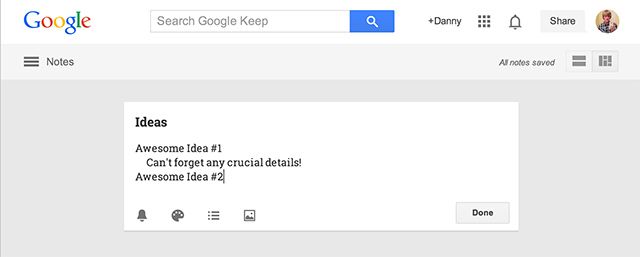
Изображение: интерфейс Google Keep с заметками и метками
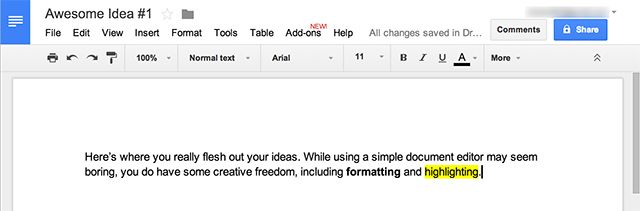
Изображение: документ Google Docs с выделенным текстом и комментариями
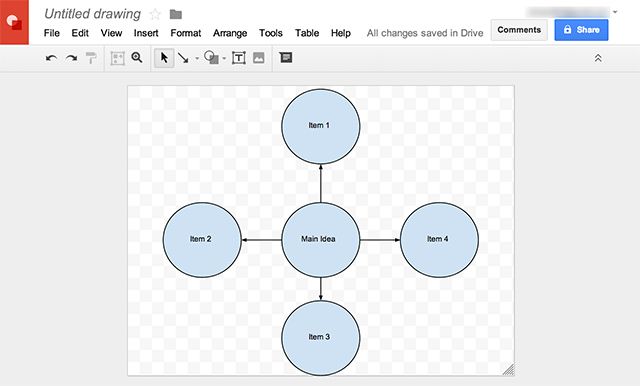
Изображение: пример диаграммы в Google Drawings для визуализации идеи
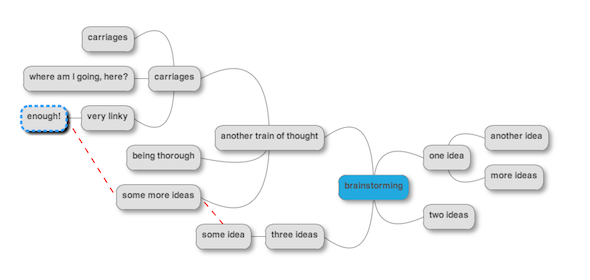
Изображение: пример майнд‑карты из MindMup, сохранённой в Google Drive
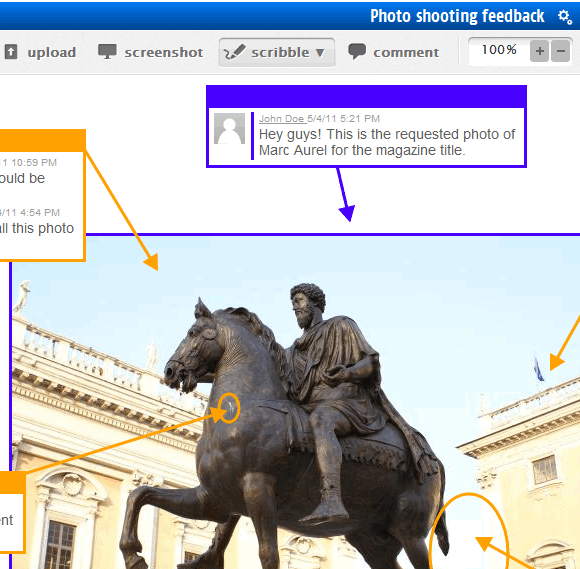
Изображение: интерфейс Conceptboard с документами, импортированными из Google Drive
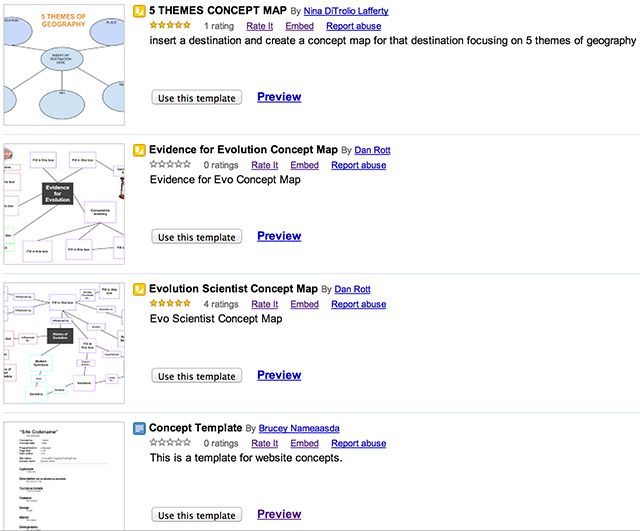
Изображение: галерея шаблонов Google Docs для концептов и планов
Рекомендованная поэтапная методика для идеи (минималистичный фреймворк)
Мини‑методология: Capture → Expand → Validate → Execute.
- Capture (фиксируйте быстро): Keep или голосовая заметка для начальной мысли.
- Expand (развивайте): переносите лучшие заметки в Google Docs и дополняйте деталями.
- Validate (проверяйте): используйте Google Forms для опроса команды или ключевых стейкхолдеров.
- Execute (реализуйте): планируйте задачи в документе, визуализируйте в Drawings/MindMup/Conceptboard и распределяйте через привычный таск‑трекер.
Этот цикл повторяйте, пока идея не достигнет нужного уровня зрелости.
Практический рабочий процесс для команды
- Все идеи записываются в общий Keep‑лейбл «Идеи». В идеале — добавлять короткий контекст (кто, где, почему).
- Три раза в неделю команда просматривает новые заметки и выбирает 1–3 кандидата для проработки.
- Для каждого кандидата создают Google Doc с заголовком: [Идея] Краткий заголовок — Дата — Автор.
- Документ заполняется по шаблону (см. ниже). Все правки идут в режиме комментариев и предложений.
- По завершении первичной проработки создаётся Google Form для быстрого голосования и сбора фидбека.
- Победившая идея визуализируется в Drawings или MindMup. Финальный план выкладывается в папку проекта.
Шаблон документа для проработки идеи (скелет)
- Заголовок
- Краткое описание (1–2 предложения)
- Проблема, которую решает идея
- Целевая аудитория
- Ключевые гипотезы
- Основные шаги реализации
- Ресурсы и оценка трудозатрат
- Риски и препятствия
- Критерии успеха
- План проверки и сроки
Вы можете скопировать этот шаблон в Google Docs и использовать как базу для каждой идеи.
Ролевые чек‑листы (кто за что отвечает)
Роли и их обязанности помогут ускорить цикл принятия решений.
- Инициатор
- Записал идею в Keep и заполнил минимальную форму.
- Подготовил первый вариант Docs.
- Владелец продукта / менеджер
- Проверил идею на соответствие стратегии.
- Назначил оценщиков и дедлайны.
- Команда реализации
- Внесла технические замечания и оценку
- Подготовила план MVP
- Тестировщики / аналитика
- Определили метрики и критерии приёмки
- Прописали тест‑кейсы
Критерии приёмки и тестовые сценарии
Критерии приёмки должны быть конкретными и проверяемыми. Примеры:
- Идея протестирована минимум на 10 реальных пользователях (интервью или опросы).
- Целевая метрика (вовлечение/конверсия) улучшилась по сравнению с базой на определённый порог (укажите свой порог).
- MVP реализуется в рамках N часов/человеко‑дней.
Простые тест‑кейсы для проверки гипотезы:
- Пользователь находит новое решение через поисковую выдачу и выполняет целевое действие.
- Новая фича открыта 50 пользователями в течение недели.
SOP: Быстрый план действий для новой идеи
- Сохранить идею в Keep с метками и минимальным описанием.
- Создать Google Doc с шаблоном и назначить владельца.
- Провести быструю сессию ранжирования (Forms) среди команды.
- Проработать MVP и определить метрики.
- Визуализировать архитектуру/путь пользователя в Drawings или MindMup.
- Выполнить первый релиз/тест и собрать данные.
- Решение: масштабировать, доработать или отклонить.
Решение о дальнейших шагах — визуальная логика
flowchart TD
  A[Есть идея?] --> B[Записать в Keep]
  B --> C{Идея зрелая?}
  C -- Нет --> D[Оставить в коллекции для повторного просмотра]
  C -- Да --> E[Создать Google Doc]
  E --> F[Определить владельца и сроки]
  F --> G[Собрать мнение через Forms]
  G --> H{Поддержка команды?}
  H -- Да --> I[Создать MVP и визуализацию]
  H -- Нет --> J[Итерация или архивирование]
Интеграции и расширения: когда лучше сторонние приложения
- MindMup: когда нужна структурированная майнд‑карта с экспортом в файл и хранением в Drive.
- Conceptboard: когда требуется интерактивная белая доска для удалённых сессий.
- Save to Google Drive (расширение для Chrome): экономит время при сохранении изображений и страниц прямо в папку Drive.
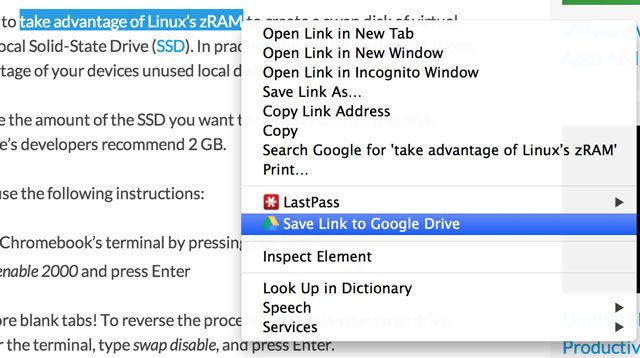
Изображение: расширение Chrome «Save to Google Drive» в действии — контекстное меню и прямая загрузка в Drive
Альтернативы и когда не использовать Google Drive
Контрпример: крупные продуктовые компании с внутренними CI/CD, защищёнными базами данных и строгими правилами классификации данных могут выбрать корпоративные системы (Atlassian Confluence, внутренние вики). Google Drive подходит для ранних этапов, быстрых экспериментов и распределённых команд, но не всегда — для полностью регулируемых сред или когда нужен полный контроль данных в собственной инфраструктуре.
Риски, безопасность и соответствие требованиям конфиденциальности
Важно:
- Проверяйте, какие данные вы храните в общем доступе. Персональные данные, конфиденциальные финансовые сведения и данные клиентов должны иметь ограниченный доступ.
- В корпоративной среде используйте аккаунты Google Workspace с политиками управления устройствами и управлением доступом.
- Для соответствия требованиям GDPR храните минимально необходимую информацию и документируйте основания обработки.
Пошаговые сценарии и примеры (Edge cases)
- Оказалось, что команда разрознена: используйте единый общий документ и встречайте новую идею на еженедельном созвоне.
- Нужна визуализация для клиента: создайте Drawing и экспортируйте в PDF для презентации.
- Большой поток идей от пользователей: создайте форму на сайте и автоматически сохраняйте ответы в Google Sheets для последующей фильтрации.
Шаблоны и таблицы (быстрый набор)
Таблица приоритизации (копируйте в Google Sheets):
| Идея | Влияние | Сложность | Приоритет | Ответственный |
|---|---|---|---|---|
| Короткое описание | Высокое/Среднее/Низкое | Высокая/Средняя/Низкая | 1–5 | ФИО или email |
Чек‑лист перед публикацией идеи:
- Описана целевая аудитория
- Выделены ключевые гипотезы
- Определены метрики успеха
- Назначен владелец и сроки
- Проведено первичное голосование/опрос
Совместная проверка гипотез: пример Google Forms
Поля формы:
- Краткое описание идеи (текст)
- Оценка полезности 1–5 (шкала)
- Оценка сложности внедрения 1–5 (шкала)
- Комментарии (абзац)
- Готов помочь в реализации (да/нет)
Собирайте ответы и подключайте Google Sheets для автоматической агрегации и фильтрации.
Совместная визуализация: советы по Drawings и MindMup
- Начинайте с ключевых сущностей и их связей.
- Не стремитесь к красоте — важна понятность для команды.
- Держите версии: при крупных изменениях копируйте файл и добавляйте дату в название.
Меры зрелости процесса идей (уровни)
- Уровень 1 — Неформализованно: идеи в личных заметках.
- Уровень 2 — Коллекция: общий Keep‑лейбл и периодические обзоры.
- Уровень 3 — Процесс: шаблоны в Docs, регулярные голосования через Forms.
- Уровень 4 — Система: интеграция с таск‑трекером, метрики и A/B тесты.
Цель — двинуться от 1 к 3 как можно быстрее. Уровень 4 достигают те, кто стандартизировал KPI и автоматизировал сбор данных.
Частые ошибки и как их избежать
- Хранить всё в личных папках — создайте общую структуру.
- Не указывать владельца — идеи застревают, теряются ответственность и сроки.
- Слишком детализировать на старте — параграфы мечты редко проходят тест реального пользователя.
Примеры ролей и минуты действий
- Инициатор: 5 минут на запись в Keep + 15 минут на перенос в Doc при необходимости.
- Рецензент: 20–30 минут на быстрый обзор и комментарии.
- Владелец продукта: 60 минут на приоретизацию и назначение задач.
Заключение
Google Drive и связанные сервисы удобны для фиксации, проверки и реализации идей на ранних стадиях. Простота доступа, совместная работа и интеграции делают его хорошим выбором для фрилансеров, стартапов и распределённых команд. Настройте простой процесс: Capture → Expand → Validate → Execute, добавьте шаблоны и роли — и цикл превратится в работающий поток идей.
Важно: адаптируйте шаблоны под свою команду. То, что работает у одной группы, может не подойти другой.
Что дальше: выберите одну из ваших заметок в Keep и пройдите по шаблону выше — попробуйте весь цикл на одной небольшой идее. Поделитесь опытом или вопросами в комментариях.
Краткое резюме
- Google Drive сочетает хранение и инструменты для работы с идеями.
- Используйте Keep для захвата, Docs — для проработки, Forms — для валидации, Drawings/MindMup — для визуализации.
- Введите простой регулярный процесс и назначайте владельцев.
- Контролируйте доступы и соблюдайте приватность данных.
Спасибо за внимание! Напишите, какой у вас рабочий процесс для идей и какие инструменты вы предпочитаете.

Похожие материалы

Несколько аккаунтов Skype: Multi Skype Launcher

Журнал для работы: повысить продуктивность

Персональные звуки уведомлений на Android

Скачивание шоу Hulu для офлайн‑просмотра

Microsoft Start: персонализированная новостная лента
