
Как пользоваться Google Drive в Linux
Быстрые ссылки
- На Ubuntu 16.04 LTS
- На окружениях GNOME
- overGrive: платный клиент Google Drive (примерно $5)
- InSync: платный клиент Google Drive (примерно $30)
- drive: утилита командной строки от разработчика Google Drive
Когда Google запустил Google Drive 24 апреля 2012 года, обещали поддержку Linux «скоро». Прошло много лет, официального клиента для Linux так и не появилось. Зато есть обходные пути: веб‑интерфейс Google Drive (работает в любом современном браузере), встроенная GNOME‑интеграция для просмотра и правки файлов без полного офлайн‑синхрона, платные клиенты и несколько свободных/командных инструментов.
Важно: в большинстве вариантов файловая система Google Drive не копируется полностью офлайн; встраиваемая GNOME‑интеграция предоставляет удалённый просмотр и подгрузку по мере нужды, тогда как overGrive и InSync умеют синхронизировать локальные копии.
На Ubuntu 16.04 LTS
Проект GNOME добавил поддержку Google Drive в версии 3.18 рабочего окружения GNOME. Но Unity в Ubuntu 16.04 использует Nautilus 3.14 (часть GNOME 3.14), поэтому интеграция Google Drive там по умолчанию отсутствует. Для её включения потребуется установить пару пакетов.
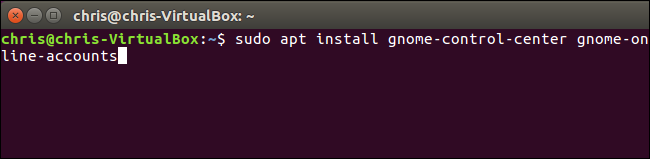
Откройте терминал и выполните команду:
sudo apt install gnome-control-center gnome-online-accountsВведите пароль и подтвердите установку, набрав «y», когда будет запрос.
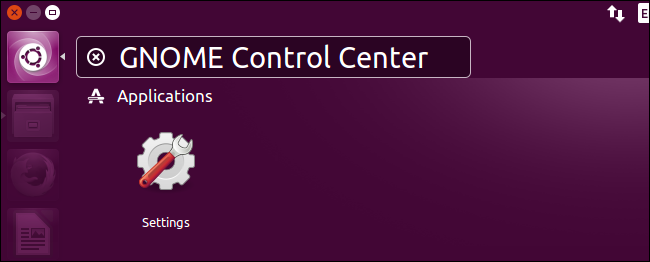
После установки откройте Dash и найдите «GNOME Control Center» (в Ubuntu это может отображаться как «Настройки»). Запустите соответствующее приложение.
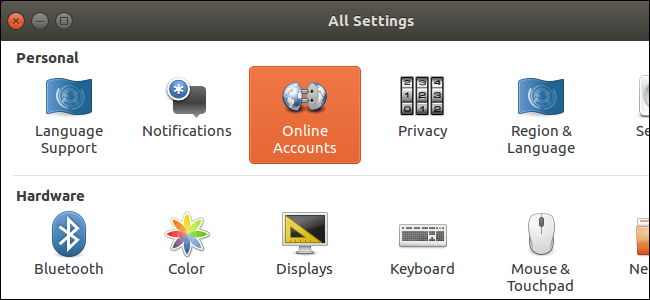
Выберите пункт «Учётные записи в сети» или «Online Accounts» в окне настроек.
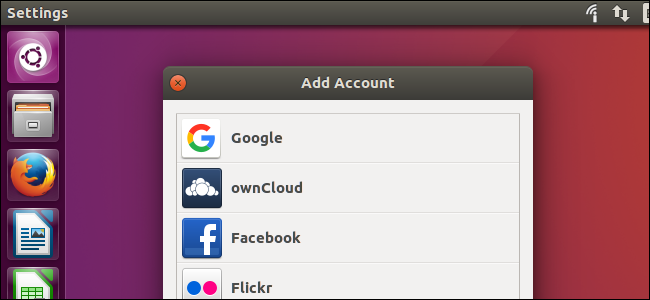
Нажмите «Добавить учётную запись», выберите Google и выполните вход в Google‑аккаунт. При запросах разрешите GNOME доступ к вашему аккаунту и включите опцию «Файлы». Это позволит файловому менеджеру просматривать содержимое Google Drive.
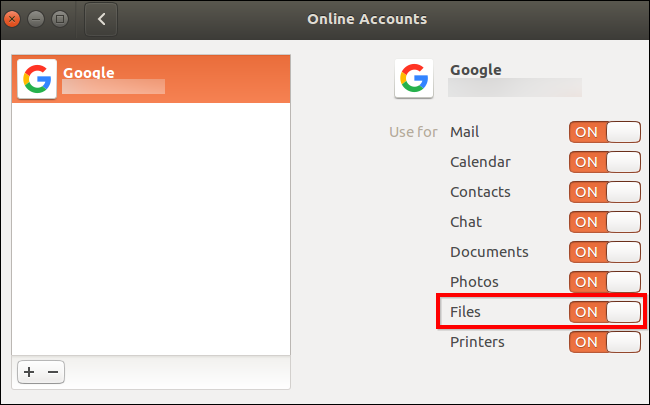
Откройте менеджер файлов — в боковой панели под «Компьютер» появится адрес вашей учётной записи. Нажмите его, чтобы просмотреть файлы Drive.
Эти файлы не синхронизируются офлайн по умолчанию. Вы можете просматривать, открывать и сохранять изменения; система автоматически загрузит обновлённую версию в облако. Добавление или удаление файлов немедленно отражается в учётной записи Google.

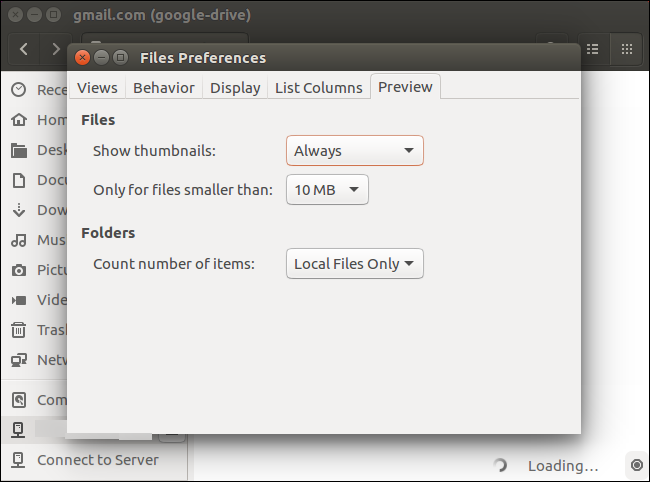
Чтобы включить миниатюры, в Nautilus откройте меню Правка > Параметры > Предпросмотр, отметьте «Показывать миниатюры» и выберите «Всегда».
На окружениях GNOME
Если ваша дистрибуция использует GNOME 3.18 или новее, дополнительных пакетов не требуется. Откройте «Настройки» (GNOME Control Center), выберите «Учётные записи в сети» и добавьте Google‑учётку — она появится в файловом менеджере.
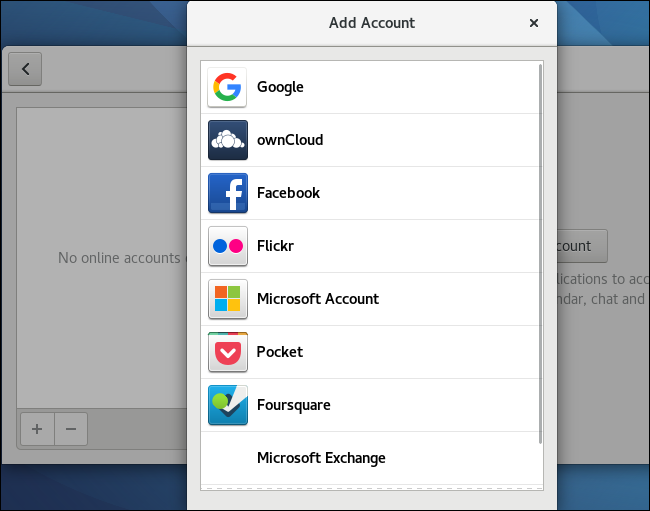
Как и в Ubuntu, фактической офлайн‑синхронизации не происходит: это удобный способ управлять, открывать и изменять файлы без браузера. Изменения сразу загружаются в облако.
overGrive: платный клиент Google Drive (примерно $5)
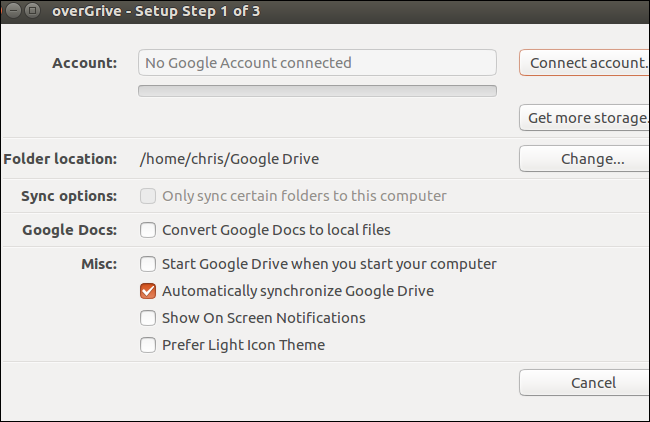
Важно: поступали сообщения о багах в overGrive; имея выбор, протестируйте разные решения.
Ранее существовал открытый инструмент Grive и графический Grive Tools, но проект был заброшен — из‑за изменений в API Google Drive он перестал работать. Разработчики создали новый коммерческий клиент overGrive и продают его примерно за $5, при этом предоставляют 14‑дневную бесплатную пробную версию.
overGrive работает как классический клиент Google Drive: запускается в области уведомлений, синхронизирует локальные копии файлов, поддерживает выбор папок для синхронизации и базовую интеграцию.
Плюсы overGrive:
- Полноценная офлайн‑синхронизация локальных копий файлов.
- Простая настройка и графический интерфейс.
- Поддержка основных дистрибутивов.
Минусы overGrive:
- Платный продукт и возможны ошибки в работе.
- Меньше функций по сравнению с корпоративными клиентами.
InSync: платный клиент Google Drive (примерно $30)

InSync — коммерческий кроссплатформенный клиент для Linux, Windows и macOS. Стоимость порядка $30 после 15‑дневной пробной версии. У InSync есть функции, которых нет у официальных клиентов: поддержка нескольких Google‑аккаунтов, гибкая фильтрация синхронизации, управление версиями и более зрелая поддержка.
Плюсы InSync:
- Надёжная офлайн‑синхронизация и многопрофильность.
- Известная компания и длительная история развития.
- Расширенные настройки синхронизации.
Минусы InSync:
- Цена выше, чем у упрощённых решений.
- Может показаться избыточным для базовых задач.
Обе программы — InSync и overGrive — предлагают бесплатные пробные периоды. Попробуйте перед покупкой.
Альтернатива: если стоимость неприемлема, рассмотрите смену сервиса (например, Dropbox имеет официальный бесплатный клиент для Linux) или использование rclone для продвинутых задач.
drive: утилита командной строки от разработчика Google Drive

Если вы предпочитаете терминал, утилита drive — небольшая командная программа для Linux и macOS, написанная на языке Go. Её первоначальная автор — Burcu Doğan (rakyll), сотрудник Google, работавший с командой платформы Google Drive. Проект открыт и имеет копирайт Google.
drive это не демон синхронизации в фоне; это инструмент командной строки для точечных операций: «drive push» загружает файл в Drive, «drive pull» извлекает файл локально. Такая модель удобна при сценариях, где фоновые полные синки неуместны — например, когда в Drive хранится большой виртуальный диск, а нужно быстро обновить небольшой конфигурационный файл.
drive подойдёт:
- Для автоматизации через скрипты и CI/CD.
- Для развёртывания и бэкапов отдельных файлов.
- Для пользователей, которым не нужен постоянный фон‑синк.
Недостатки:
- Неудобен для пользователей, ожидающих автоматической фоновой синхронизации.
- Требует знакомства с терминалом и основами командной строки.
Для установки и использования смотрите официальную страницу проекта, где описаны команды, авторизация и примеры.
Сравнение подходов — краткая матрица
| Подход | Офлайн‑синк | GUI | Цена | Подходит для |
|---|---|---|---|---|
| Веб‑интерфейс | Нет | Да (браузер) | Бесплатно | Любой, кто не нуждается в локальных копиях |
| GNOME интеграция | Нет (ленивая загрузка) | Да | Бесплатно | Пользователи GNOME, кто хочет просмотр/редактирование без скачивания |
| overGrive | Да | Да | Платно (~$5) | Пользователи, кто хочет простой платный клиент |
| InSync | Да | Да | Платно (~$30) | Для продвинутых пользователей и бизнеса |
| drive (CLI) | По команде | Нет | Бесплатно | Скрипты, sysadmin, автоматизация |
Когда выбранный подход не сработает
- Если нужен полноценный фоновой синк нескольких больших папок с минимальной задержкой, встроенная GNOME‑интеграция не подойдёт.
- Если важна бесплатная офлайн‑синхронизация для большого количества аккаунтов, платные клиенты могут быть неприемлемы.
- Если нужен официальный клиент с полной поддержкой всех функций Google Drive (версионность, блокировки), Linux‑варианты могут уступать Windows/macOS.
Альтернативные подходы
- rclone — мощный инструмент для синхронизации и монтирования облачных хранилищ, поддерживает Google Drive, можно монтировать как файловую систему через fuse.
- Dropbox — официальный клиент для Linux, если нет привязки именно к Google Drive.
- Nextcloud/ownCloud — самостоятелен и подходит для приватного облака и соответствия политике конфиденциальности.
- Использование веб‑интерфейса и Progressive Web App в браузере как промежуточный вариант.
Ментальные модели и эвристики при выборе
- Если вам важна простота и нативный интерфейс — сначала проверьте GNOME интеграцию.
- Если нужна офлайн‑копия и простота — тестируйте overGrive.
- Если нужно управление несколькими аккаунтами и корпоративный уровень — рассмотрите InSync.
- Для автоматизации и CI — выбирайте CLI‑инструменты (drive, rclone).
Мини‑методология выбора клиента
- Определите требования: офлайн‑копии, мультиаккаунты, автоматизация, бюджет.
- Проверьте, есть ли GNOME 3.18+ — если да, протестируйте встроенную интеграцию.
- Попробуйте бесплатные пробные версии InSync/overGrive, если нужна офлайн‑синхронизация.
- Для сценариев автоматизации протестируйте rclone и drive.
- Оцените безопасность и политику хранения данных перед покупкой.
Ролевые чек‑листы
Для разработчика:
- Нужно ли CI/CD загружать артефакты в Drive?
- Подходит ли модель «push/pull» (drive) для автоматизации?
- Требуется ли шифрование или контроль версий?
Для системного администратора:
- Нужен ли демон фоновой синхронизации на сервере?
- Можно ли использовать rclone для монтирования в /mnt?
- Соответствует ли решение корпоративным требованиям безопасности?
Для обычного пользователя:
- Хочу ли я офлайн‑копии файлов?
- Достаточно ли удобства GNOME интеграции?
- Готов ли я платить за InSync/overGrive?
Критерии приёмки
- Файлы открываются и изменяются из файлового менеджера или синхронизируются локально в соответствии с требованиями.
- Для автоматизации — команды push/pull выполняют ожидаемые копирования без потерь данных.
- Система не вызывает постоянных конфликтов версий при типичных рабочих сценариях.
Советы по установке и настройке
- Всегда создавайте резервную копию критичных данных перед тестированием нового клиента.
- Тестируйте синхронизацию на небольших папках, прежде чем подключать большие объёмы данных.
- Для overGrive/InSync используйте пробный период, чтобы подтвердить соответствие требованиям.
- При использовании rclone или drive внимательно настройте авторизацию OAuth и права доступа.
Тестовые случаи и критерии приёмки для проверок
- Загрузка файла 1 МБ через GUI — файл появляется в облаке и доступен в веб‑интерфейсе.
- Загрузка большого файла (несколько гигабайт) — проверка поведения при прерывании связи.
- Одновременное редактирование файла на локальной машине и в вебе — проверка разрешения конфликтов.
- Множественные аккаунты (InSync) — проверка одновременного доступа и разделения директорий.
Отладка и распространённые проблемы
- Проблема: не видно учётной записи в Nautilus. Решение: проверьте, установлены ли пакеты gnome-control-center и gnome-online-accounts, перезапустите сеанс.
- Проблема: файлы не загружаются после правки. Решение: проверьте сетевое соединение и логи клиента (InSync/overGrive), убедитесь, что у клиента есть разрешения на доступ к учётной записи.
- Проблема: конфликты версий. Решение: применяйте ручную слиянию или настройте правила синхронизации, используйте меньшие файлы для частых обновлений.
Безопасность, конфиденциальность и соответствие требованиям
- Любой клиент, который использует OAuth для доступа к Google Drive, получает токен доступа. Контролируйте, какие приложения имеют доступ в вашем Google‑аккаунте.
- Для чувствительных данных рассмотрите шифрование на стороне клиента (например, использование gpg или других инструментов шифрования перед загрузкой).
- Если ваша организация требует соответствия (например, GDPR), оцените, где и как хранятся ключи и резервные копии данных.
Совместимость и миграция
- Перед миграцией больших объёмов проверьте совместимость файловых имён и ограничений Google Drive (например, длинные пути, недопустимые символы).
- При переходе между клиентами сначала синхронизируйте всё в облако, затем подключайте новый клиент и проверяйте целостность.
Факт‑бокс — что важно запомнить
- Официального клиента Google Drive для Linux нет.
- GNOME 3.18+ поддерживает интеграцию для просмотра и редактирования без полного офлайн‑синка.
- overGrive и InSync предлагают локальную офлайн‑синхронизацию, но они платные.
- drive и rclone — мощные бесплатные инструменты для терминала и автоматизации.
Решение «Выбрать клиент» — схема принятия решения
flowchart TD
  A[Нужна офлайн‑синхронизация?] -->|Да| B{Готовы платить?}
  A -->|Нет; достаточно просмотра| C[Используйте GNOME интеграцию или веб]
  B -->|Да| D[Попробовать InSync или overGrive 'тест']
  B -->|Нет| E[Используйте rclone для монтирования или drive для push/pull]
  D --> F[Оценить мультиаккаунты и функции]
  E --> F
  C --> F
  F --> G[Внедрение и тестирование на 1 папке]
Короткая памятка по безопасности
- Проверяйте список приложений с доступом в настройках Google‑аккаунта.
- Не храните критичные секреты в облаке без шифрования на клиентской стороне.
- Для корпоративных данных согласуйте использование сторонних клиентов с IT‑отделом.
Заключение
В Linux есть несколько жизнеспособных путей для работы с Google Drive: от встроенной интеграции GNOME для удобного просмотра и редактирования до платных клиентов для полноценной офлайн‑синхронизации и командных утилит для автоматизации. Выбор зависит от задач: если нужен простой доступ без локальных копий — используйте GNOME или веб; если нужен локальный офлайн‑синк — тестируйте overGrive или InSync; если нужна автоматизация — выбирайте drive или rclone.
RELATED: Best Linux Laptops for Developers and Enthusiasts

Похожие материалы

Несколько аккаунтов Skype: Multi Skype Launcher

Журнал для работы: повысить продуктивность

Персональные звуки уведомлений на Android

Скачивание шоу Hulu для офлайн‑просмотра

Microsoft Start: персонализированная новостная лента
