
Как использовать Google Docs офлайн
Быстрые ссылки
- Как использовать Google Docs офлайн
Введение
Google Docs удобен, но обычно требует подключения к интернету. Официальное расширение Google Docs Offline для Google Chrome позволяет работать с документами без сети. Оно поддерживает Документы, Таблицы и Презентации, но не Формы.
Важно: расширение работает только в браузере Google Chrome и на устройствах, где установлено это расширение.
Что меняется, когда вы включаете офлайн
- Документы, к которым вы дали доступ офлайн, сохраняются локально на устройстве и доступны без интернета.
- Только недавно открытые файлы сохраняются автоматически, чтобы экономить место; остальные нужно отмечать вручную.
- Изменения, сделанные в офлайн-режиме, автоматически синхронизируются при следующем подключении к сети.
Как настроить офлайн-режим (пошагово)
- Откройте Google Chrome и установите расширение Google Docs Offline из интернет-магазина Chrome.
- Откройте Google Документы (или Sheets/Slides).
- Нажмите на иконку меню (гамбургер) в левом верхнем углу, затем выберите “Настройки”.

- В окне “Настройки” включите переключатель “Офлайн” и подтвердите нажатием “OK”.

- Теперь офлайн-режим включён для всех поддерживаемых приложений Google Drive (Документы, Таблицы, Презентации).
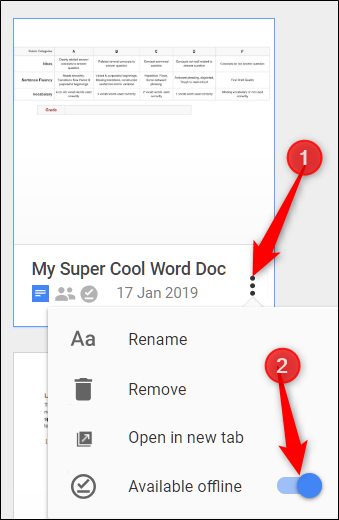
- Чтобы сделать конкретный файл доступным офлайн, нажмите на три точки справа от названия файла и включите “Доступно офлайн”.
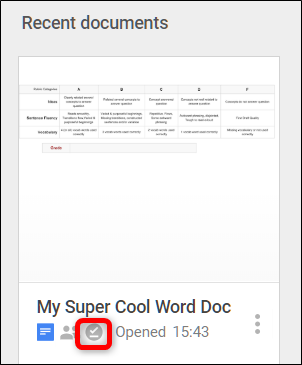
- Файлы, доступные офлайн, отмечаются серой галочкой в левом нижнем углу на главной странице Документов, Таблиц или Презентаций.
- Откройте файл в офлайн-режиме — вверху документа появится значок молнии, указывающий на работу без интернета. Все правки сохраняются локально и затем синхронизируются.
Контрольный список — быстрая настройка
- Установить Google Chrome.
- Установить расширение Google Docs Offline.
- Включить переключатель “Офлайн” в настройках одного из приложений Google Drive.
- Отметить важные документы как “Доступно офлайн”.
- Проверить синхронизацию при следующем выходе в интернет.
Когда офлайн-режим не подойдёт (ограничения и примеры)
- Формы Google (Forms) не поддерживаются — нельзя заполнять или редактировать формы офлайн.
- Если устройство имеет очень мало места на диске, сохранение файлов может быть ограничено: Google хранит локально только недавно открытые файлы, чтобы экономить пространство.
- На компьютерах без Chrome или где запрещено устанавливать расширения (корпоративные среды с жесткими политиками) метод не сработает.
Альтернативы и когда их использовать
- Google Drive для компьютера (Drive for desktop): даёт локальный доступ к файлам Drive и может быть удобнее при работе с большим количеством документов.
- Экспорт файла в формат .docx/.pdf перед поездкой: когда нужно быть уверенным, что документ откроется на чужом устройстве без Chrome.
- Мобильные приложения Google Docs/Sheets/Slides: на смартфонах и планшетах можно включить офлайн-доступ в приложении.
- Локальный офисный пакет (MS Office, LibreOffice): если нужны расширенные функции редактирования без зависимости от облака.
Устранение неполадок
- Если переключатель “Офлайн” недоступен: убедитесь, что установлено расширение Google Docs Offline и вы вошли в аккаунт Google.
- Нет синхронизации после подключения к интернету: проверьте состояние сети, перезапустите браузер и убедитесь, что файл пометился как синхронизированный. В крайнем случае откройте документ в браузере онлайн и проверьте историю версий.
- Файл не открывается офлайн: возможно, он не был отмечен как доступный офлайн или не был недавно открыт. Отметьте его вручную.
Роли и чек-листы
Для конечного пользователя:
- Включить офлайн в настройках.
- Отметить нужные документы.
- Проверить синхронизацию после возвращения в сеть.
Для администратора (IT):
- Разрешить установку расширения через политику компании, если требуется.
- Информировать пользователей о требованиях к дисковому пространству и ограничениях.
- Настроить инструкции по резервному копированию важных файлов.
Безопасность и конфиденциальность
Когда файлы сохраняются локально, они попадают в пространство хранения устройства. Убедитесь, что устройство защищено (шифрование диска, пароль/биометрия). В корпоративной среде настройте политики шифрования и управления устройствами, чтобы предотвратить утечку данных.
Критерии приёмки
- Документ открывается и редактируется без интернета.
- Изменения, сделанные офлайн, отображаются в облаке после подключения.
- Отмеченные как “Доступно офлайн” файлы видны в локальной папке/списке.
Краткая справочная информация (1‑строчная глоссарий)
- Офлайн: работа с документами без интернет‑подключения; изменения сохраняются локально и синхронизируются позже.
Итог
Включение офлайн-режима в Google Docs через официальное расширение Chrome — быстрый способ сохранить продуктивность без сети. Это удобно для поездок, нестабильного интернета и ситуаций, когда нужно гарантированно редактировать документы. Помните о лимитах по месту и о том, что Формы не поддерживаются.
Важно: всегда проверяйте синхронизацию при первом подключении к сети, чтобы убедиться, что все изменения были загружены в Google Drive.

Похожие материалы

Несколько аккаунтов Skype: Multi Skype Launcher

Журнал для работы: повысить продуктивность

Персональные звуки уведомлений на Android

Скачивание шоу Hulu для офлайн‑просмотра

Microsoft Start: персонализированная новостная лента
