
Как включить тёмную тему в Google Docs через Chrome
Коротко: Google Docs ещё не поддерживает тёмную тему напрямую, но в Chrome можно получить похожий результат с помощью экспериментального флага или расширения. Ниже — пошаговые инструкции, советы по надёжности, список альтернатив и рекомендации по проверке результата.
Зачем нужна тёмная тема
Тёмная тема снижает нагрузку на глаза при длительной работе, удобна ночью и может экономить заряд на устройствах с OLED-экранами. В Google Docs тёмная тема особенно полезна при редактировании длинных документов вечером.
1. Включение через Chrome Flag
Google Docs пока не имеет встроенной тёмной темы. Если вы используете Google Chrome, можно включить экспериментальный флаг, который заставляет браузер отображать сайты в тёмном стиле. Шаги:
- Откройте Google Chrome на компьютере.
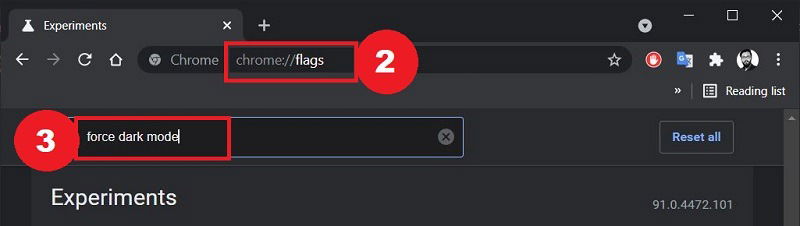
- В адресной строке введите chrome://flags и нажмите Enter.
- В поле поиска введите force dark mode и нажмите Enter.
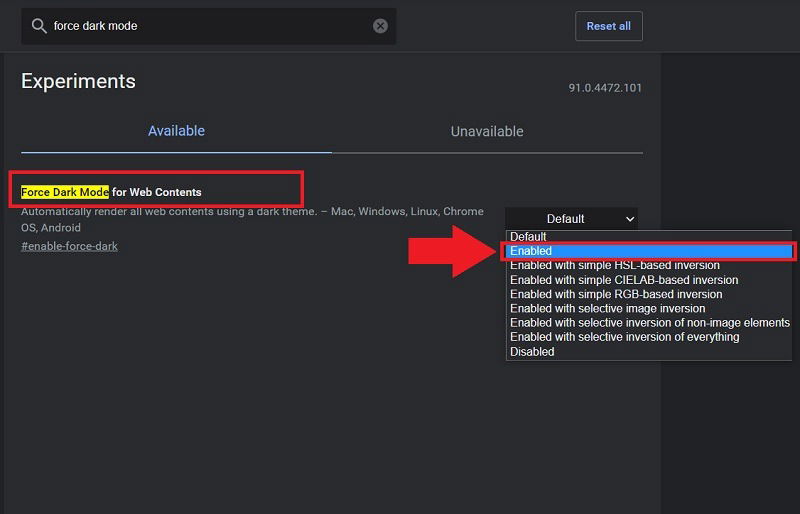
- В выпадающем меню напротив опции Force Dark Mode for Web Contents выберите Enabled.
- Перезапустите браузер через кнопку Relaunch или вручную.
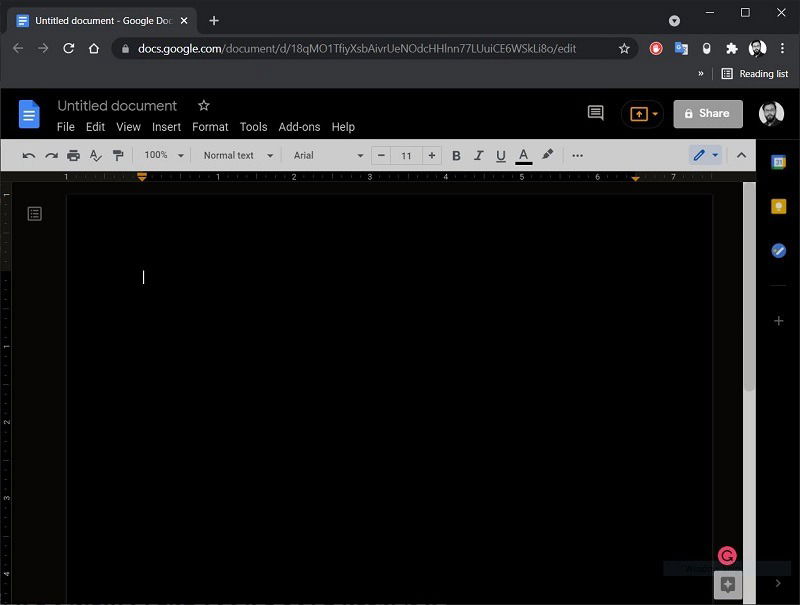
- Откройте Google Docs и проверьте внешний вид. Текст обычно становится светлым на тёмном фоне.

Важно: этот флаг влияет на все сайты в браузере. Некоторые страницы могут выглядеть некорректно — цвета и контраст могут измениться неожиданно.
2. Включение через расширение Chrome
Если вы предпочитаете более гибкий контроль, используйте расширение тёмной темы. Популярные расширения позволяют переключать сайты по списку, настраивать контраст и исключать домены.
Шаги:
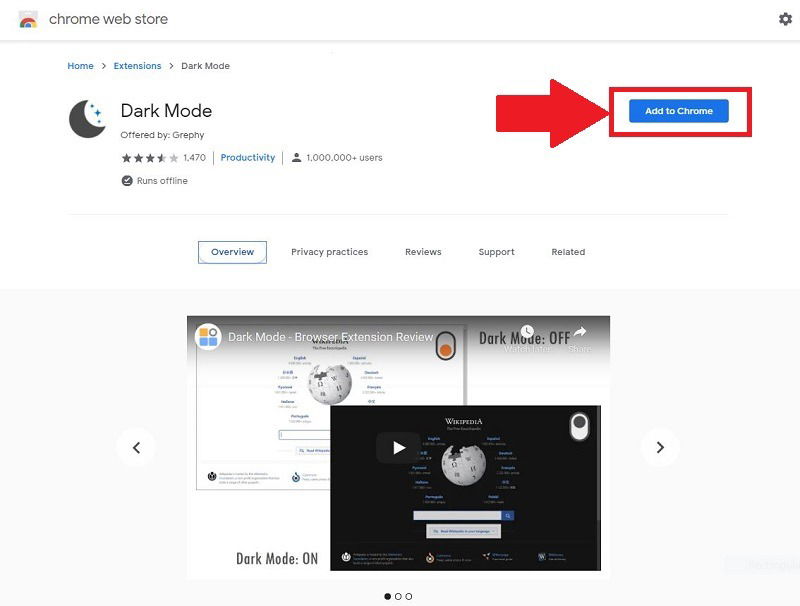
- Откройте Магазин Chrome и найдите расширение Dark Mode или аналогичное по названию.
- Нажмите Add to Chrome, затем подтвердите установку.
- Откройте меню расширений и включите Dark Mode.
- Проверьте Google Docs — расширение изменит оформление страниц на тёмное.
Преимущества расширения: можно быстро включать и выключать тёмный режим, настраивать исключения и управлять яркостью/контрастом.
Когда методы не работают или дают побочные эффекты
- Некоторые сайты или элементы интерфейса могут отображаться неверно: иконки, изображения или диаграммы могут иметь инвертированные или нечитабельные цвета.
- Экспериментальные флаги меняются в новых версиях Chrome и могут перестать работать.
- Расширения требуют доступа к содержимому страниц; проверьте политику конфиденциальности расширения перед установкой.
Важно: если вид страниц стал неудовлетворительным, просто отключите флаг или расширение и перезапустите браузер.
Альтернативные подходы
- Использовать системную тёмную тему и сайты, которые её поддерживают нативно.
- Переключаться на десктопные редакторы документов с тёмной темой, например Microsoft Word с тёмной темой интерфейса.
- На Android открыть Google Docs в режиме инвертирования цвета через системные настройки доступности (работает не во всех версиях).
Практический чек-лист перед включением
- Сохраните все открытые документы и завершите важные задачи.
- Сделайте скриншоты критичных страниц для проверки корректности отображения.
- Убедитесь, что расширение имеет хорошую репутацию и минимально запрашивает разрешений.
- Протестируйте несколько документов с разными элементами: таблицы, изображения, диаграммы.
Критерии приёмки
- Текст в Google Docs читается без мерцаний и артефактов.
- Изображения и диаграммы отображаются корректно или имеют приемлемый контраст.
- После отключения флага или расширения внешний вид полностью восстанавливается.
Ментальная модель и рекомендации
Думайте о тёмном режиме как о визуальном фильтре, который применяет инверсию или перекрашивание цветов поверх страницы. Это не замена нативной поддержки сайта: фильтр не знает семантики контента, поэтому иногда меняет то, что не стоит менять (например, логотипы).
Безопасность и приватность
Расширения, которые меняют контент страниц, могут требовать доступ к просмотру данных на посещаемых сайтах. Перед установкой проверьте рейтинг, отзывы и политику разработчика. По возможности используйте расширения с открытым исходным кодом.
Краткое руководство для мобильных устройств
- На Android можно включать тёмную тему в системных настройках или использовать доступность для инвертирования цветов.
- На iOS браузеры менее гибкие в плане принудительной инверсии для отдельных сайтов; лучше искать нативную поддержку приложения.
Короткое резюме
Пока Google Docs не предлагает встроенной тёмной темы, принудительная тёмная тема через Chrome Flag и расширения дают рабочие обходные пути. Они полезны, но могут влиять на отображение отдельных сайтов и требуют осторожности с расширениями.
Полезно: тёмный режим уже доступен в Microsoft Word и в ряде других редакторов.
Часто задаваемые вопросы
Работает ли это в мобильном приложении Google Docs
В официальном приложении Google Docs для Android и iOS тёмная тема может поддерживаться нативно в более новых версиях. Если нет, можно использовать системные настройки или опции доступности для инвертирования цветов.
Как вернуть стандартную светлую тему
Отключите флаг в chrome://flags или деактивируйте расширение в менеджере расширений Chrome и перезапустите браузер.
Social preview
OG Title: Тёмная тема в Google Docs через Chrome OG Description: Как включить тёмную тему в Google Docs с помощью Chrome Flag или расширения, рекомендации и чек-лист.
Короткое объявление (для рассылки, 100–200 слов)
Требуется тёмная тема в Google Docs? Google ещё не добавил её нативно, но есть рабочие обходные пути. В этой заметке показано, как включить принудительную тёмную тему через экспериментальный флаг Chrome и как использовать расширение Dark Mode. Приведён пошаговый чек-лист, возможные ограничения и рекомендации по безопасности при установке расширений. Если вы часто работаете ночью или хотите снизить нагрузку на глаза, следуйте инструкциям и протестируйте отображение документов перед продолжительной работой.
1-line glossary
Тёмная тема — визуальная схема интерфейса с тёмным фоном и светлым текстом, уменьшающая яркость экрана и нагрузку на глаза.

Похожие материалы

Несколько аккаунтов Skype: Multi Skype Launcher

Журнал для работы: повысить продуктивность

Персональные звуки уведомлений на Android

Скачивание шоу Hulu для офлайн‑просмотра

Microsoft Start: персонализированная новостная лента
