
Как собирать ответы с помощью Google Форм

Что такое Google Формы
Google Формы — это инструмент в составе Google Workspace для создания опросов, регистрационных форм и квизов. Коротко: форма собирает ответы, а Google автоматически показывает сводку и позволяет экспортировать данные в Google Таблицы.
Важно: вам нужен Google-аккаунт (например, Gmail), чтобы создавать формы и просматривать ответы.
Быстрый старт — шаг за шагом
- Войдите в Google Диск или Google Формы (gmail.com даёт доступ автоматически).
- Нажмите «Создать» и выберите «Форма».
- Придумайте заголовок формы и краткое описание — укажите цель опроса и, при необходимости, сроки.
- Добавьте первый вопрос в поле «Заголовок вопроса».
- Выберите тип ответа: короткий ответ, абзац, множественный выбор, шкала (1–10), флажки и другие.
- Заполните варианты ответов при множественном выборе или флажках.
- Включите опцию «Обязательный вопрос», если ответ обязателен.
- Нажмите «Готово» и добавьте следующий вопрос кнопкой «Добавить вопрос» или дублируйте существующий вопрос для ускорения.
Типы вопросов и когда их использовать
- Короткий ответ — для e-mail, имени, коротких комментариев.
- Абзац — для развёрнутых отзывов или предложений.
- Множественный выбор — для однозначного выбора (например, Да/Нет/Не знаю).
- Флажки — когда можно выбирать несколько вариантов.
- Шкала — для оценки удовлетворённости или предпочтений.
Отправка формы и сбор ответов
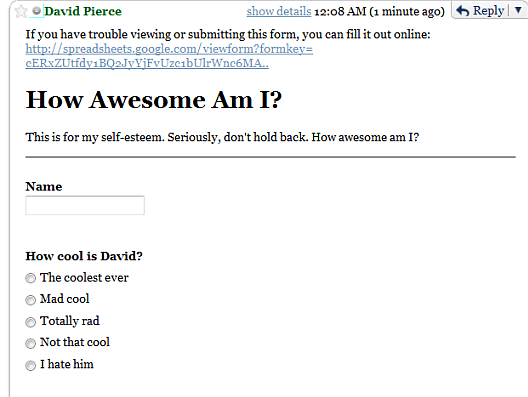
- По электронной почте: Google подтягивает ваши контакты, можно вставить форму прямо в письмо.
- Вставка на сайт: используйте код для встраивания iframe, если нужен массовый охват.
- Ссылка: скопируйте публичную ссылку и распространяйте в мессенджерах или соцсетях.
Совет: если нужен анонимный сбор, не просите вход в аккаунт и отключите сбор адресов электронной почты.
Просмотр и анализ ответов
Перейдите во вкладку «Ответы». Там доступны:
- Сводка с графиками и процентами по вариантам.
- Просмотр отдельных ответов.
- Экспорт в Google Таблицы для детальной аналитики.
Мини-методология опроса: Plan — Build — Distribute — Analyze
- Plan: определите цель опроса и целевую аудиторию.
- Build: составьте вопросы, проверьте формулировки, настройте обязательные поля.
- Distribute: выберите канал (email, встраивание, ссылка) и время рассылки.
- Analyze: просмотрите сводку, экспортируйте таблицу, сделайте выводы и действуйте.
Практические советы и эвристики
- Держите опрос коротким — не более 8–10 ключевых вопросов.
- Начинайте с простых вопросов, заканчивайте открытыми.
- Для измеримых ответов используйте шкалы и множественный выбор.
- Тестируйте форму на 3–5 человек перед массовой отправкой.
- Укажите ориентировочное время заполнения в описании (например, «2 минуты»).
Когда Google Формы не подходят
- Нужна продвинутая логика ветвления и сложная маршрутизация — рассмотрите специализированные платформы.
- Требуется платёжная интеграция с разными валютами и банковскими шлюзами.
- Высокие требования к брендированию интерфейса и пользовательскому опыту.
Альтернативы и краткое сравнение
| Задача | Google Формы | Typeform | Microsoft Forms |
|---|---|---|---|
| Простая анкетa | Отлично | Хорошо | Хорошо |
| Продвинутая логика | Ограниченно | Отлично | Хорошо |
| Встраивание на сайт | Да | Да | Да |
| Интеграции с корпоративными системами | Через API | Платные | Через MS 365 |
Чек-лист перед отправкой (роль-based)
- Для маркетолога: заголовок, призыв к действию, UTM-метки в ссылках, тест на мобильных.
- Для HR: конфиденциальность ответов, опция анонимности, хранение данных.
- Для организатора мероприятия: поле «Будете на событии», число гостей, контактные данные.
Критерии приёмки
Форма считается готовой к рассылке, если выполнены все пункты:
- Описание формы объясняет цель и время на заполнение.
- Все обязательные поля настроены корректно.
- Тестовая отправка прошла без ошибок и отображается в сводке.
- Указаны настройки доступа и приватности.
Примеры ошибок и как их избежать
- Слишком много открытых вопросов — уменьшите и используйте шкалы.
- Отсутствие теста на мобильных — проверьте рендеринг на телефоне.
- Сбор лишних персональных данных — спросите только необходимое.
Короткий глоссарий
- Форма — опрос или анкета, созданная в Google.
- Сводка — визуальная панель с результатами.
- Экспорт — перенос ответов в Google Таблицы.
Часто задаваемые вопросы
Нужно ли иметь Google-аккаунт для заполнения формы?
Нет. Обычные респонденты могут заполнять публичную форму без входа. Требуется аккаунт только для создания и просмотра ответов.
Можно ли ограничить доступ и разрешить заполнение только сотрудникам компании?
Да. В настройках доступа можно ограничить форму доменом организации.
Как экспортировать ответы в таблицу?
Откройте вкладку «Ответы» и нажмите значок Google Таблиц, чтобы создать или подключить таблицу.
Итог
Google Формы — простой и бесплатный инструмент для большинства задач по сбору данных. Он удобен для быстрых опросов, регистраций и простых исследований. При необходимости сложной логики или интеграций стоит рассмотреть специализированные сервисы.

Похожие материалы

Несколько аккаунтов Skype: Multi Skype Launcher

Журнал для работы: повысить продуктивность

Персональные звуки уведомлений на Android

Скачивание шоу Hulu для офлайн‑просмотра

Microsoft Start: персонализированная новостная лента
