
Как включить режим чтения в Google Chrome
Быстрые ссылки
- Как включить режим чтения в Chrome
Краткое содержание
Большинство браузеров имеют встроенный режим чтения — он упрощает страницу, убирает рекламу и отвлекающие элементы, оставляя только текст и важные изображения. В Google Chrome функция долгое время была скрыта в экспериментальных флагах. Начиная с некоторых версий появился отдельный «Reading Mode» в боковой панели; старый флаг с полным преобразованием страницы в чтение исчез в новых сборках. Инструкция ниже объясняет, как включить существующий флаг, как пользоваться режимом и какие есть альтернативы.
Обновления
Обновление: 28.03.2023
Google анонсировал новый тип режима чтения, который работает в боковой панели (Chrome 114). Эта функция отличается от старого скрытого Reader Mode, который преобразовывал всю страницу в режим чтения.
Обновление: 26.05.2023
Google тихо убрал флаг “Reader Mode” из некоторых версий Chrome. Теперь единственный встроенный вариант — боковая панель «Reading Mode» в новых сборках. Если боковая панель недоступна, придётся использовать расширение.
Что это даёт
Важно: режим чтения упрощает оформление статьи, увеличивает шрифт, убирает рекламы и всплывающие блоки. Некоторые изображения остаются. Вы можете настроить шрифт, размер текста и тему (фон).
Как включить режим чтения (пошагово)
- Откройте Chrome на компьютере.
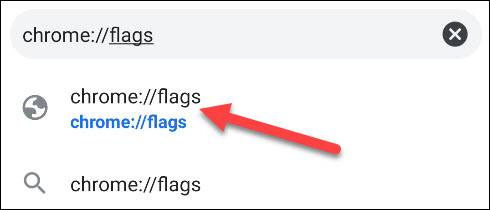
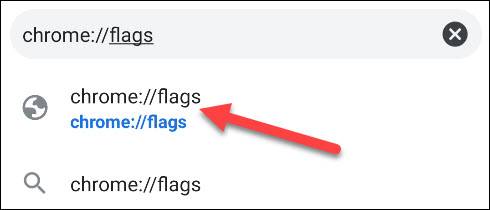
- В адресной строке введите:
chrome://flagsи нажмите Enter.
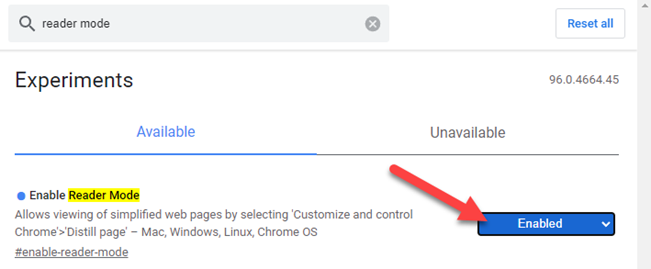
- В поле поиска сверху введите «Reader Mode».
- Найдите флаг с названием «Enable Reader Mode» или похожим и переключите на “Enabled”.
- Нажмите кнопку “Relaunch” (Перезапустить), которая появится внизу, чтобы перезапустить Chrome и применить изменения.
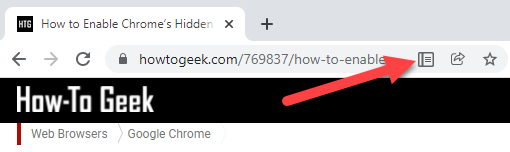
- Откройте страницу с большим количеством текста. Справа в адресной строке появится иконка книги — нажмите её, чтобы перейти в режим чтения.
- Для доступа к настройкам отображения нажмите значок «A» в правом верхнем углу режима чтения. Там можно изменить шрифт, размер текста и фон.
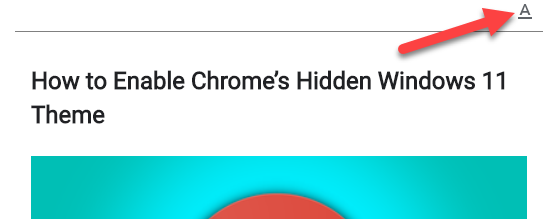
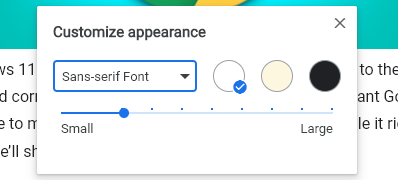
Совет: если видите пункт меню «Enter Reader Mode» в меню браузера — он выполняет ту же функцию.
Когда это не работает
- Флаг может отсутствовать в вашей версии Chrome — Google периодически удаляет экспериментальные флаги.
- Сайты с динамическим контентом (SPA) и сложной версткой могут некорректно преобразовываться в упрощённый вид.
- Некоторые страницы защищены от копирования или имеют сложные скрипты — режим чтения может не распознать основной текст.
Альтернативы
- Установите расширение для режима чтения (например, Readability-подобные расширения или популярные «reader view»). Они часто работают стабильнее и имеют больше настроек.
- Используйте браузеры с родным режимом чтения (Mozilla Firefox, Microsoft Edge) если вам нужна бесшовная работа без экспериментов.
- Сохраните страницу в PDF/печать в упрощённом виде и читайте офлайн.
Быстрая проверка (чек-лист)
- Chrome обновлён до последней версии.
- Открылся chrome://flags.
- Флаг Reader Mode включён и браузер перезапущен.
- Видна иконка книги в адресной строке.
- Настроены шрифт и тема под ваши предпочтения.
Небольшая методология — как оценивать работу режима чтения
- Выберите 3 типичных статьи: длинная новостная, техническая с кодом и блог с изображениями.
- Активируйте режим чтения и проверьте: сохранён ли основной текст, удалены ли реклама и боковые панели, отображаются ли ключевые изображения.
- Оцените удобство: читабельность шрифта, контраст фона, корректность форматирования.
- Запишите проблемы: пропавшие блоки, некорректные списки, упавшие изображения.
Факт-бокс
- Наличие встроенного режима чтения в Chrome: экспериментально (раньше) и в виде боковой панели (новые версии).
- Главная цель: уменьшить отвлекающие элементы и улучшить восприятие длинного текста.
- Настройки: шрифт, размер текста, фон.
Решение — когда выбрать расширение
Если флаг недоступен или режим чтения часто ломает формат статей, лучше установить расширение. Расширения предлагают: гибкие темы, экспорт в EPUB/PDF, сохранение в офлайн-режиме и синхронизацию с менеджерами чтения.
Примерный процесс принятия решения (Диаграмма)
flowchart TD
  A[Нужен режим чтения?] --> B{Используете Chrome}
  B -- Нет --> C[Используйте другой браузер с режимом чтения]
  B -- Да --> D{Есть флаг Reader Mode?}
  D -- Да --> E[Включите флаг и перезапустите]
  D -- Нет --> F{Есть боковая панель Reading Mode?}
  F -- Да --> G[Используйте боковую панель]
  F -- Нет --> H[Установите расширение для режима чтения]
  E --> I[Проверьте отображение на страницах]
  G --> I
  H --> I
Короткая инструкция для команды IT (SOP)
- Проверить версию Chrome у пользователей.
- Если версия поддерживает флаг — разослать инструкцию и скриншоты.
- Если флаг удалён — рекомендовать проверенные расширения и дать ссылку на корпоративный каталог расширений.
- Обновлять внутренний документ при очередном релизе Chrome.
Короткая заметка о приватности
Режим чтения локально преобразует HTML страницы в упрощённый вид в вашем браузере. Он не отправляет содержимое статьи на внешние сервисы по умолчанию. Тем не менее, если вы используете стороннее расширение, проверьте политику конфиденциальности расширения.
Глоссарий в одну строку
- Флаг (flag): экспериментальная опция Chrome, доступная через chrome://flags.
- Reader Mode / Reading Mode: упрощённый режим отображения статьи для удобного чтения.
Итог
Режим чтения в Chrome — полезный инструмент для уменьшения отвлекающих элементов при чтении длинных статей. Если встроенный флаг недоступен в вашей версии, используйте боковую панель в новых сборках или надёжное расширение. Проверьте работу режима на реальных страницах и настройте шрифт и фон под свои предпочтения.
Важно: если вам нужна помощь с подбором расширения или корпоративной политикой по установке — я могу подготовить рекомендуемый список и инструкцию для IT.

Похожие материалы

Несколько аккаунтов Skype: Multi Skype Launcher

Журнал для работы: повысить продуктивность

Персональные звуки уведомлений на Android

Скачивание шоу Hulu для офлайн‑просмотра

Microsoft Start: персонализированная новостная лента
