
Как генерировать и менять пароли в Google Chrome

Быстрые ссылки
Как генерировать безопасные пароли
Как изменить существующий пароль
Google Chrome предлагает сохранять пароли для всех ваших онлайн-аккаунтов. Они синхронизируются с вашим Google-аккаунтом в рамках функции Smart Lock. В Chrome также есть встроенный генератор паролей: он создаёт надёжные пароли одним кликом.
Связано: Что такое Google Smart Lock?
Как генерировать безопасные пароли
Сначала убедитесь, что сохранение паролей включено (по умолчанию обычно включено). Для проверки нажмите на свою фотографию профиля в правом верхнем углу, затем выберите “Passwords”. Также можно ввести в Omnibox (адресную строку):
chrome://settings/passwords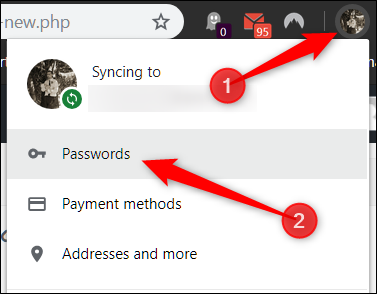
Переключатель с надписью “Offer to Save Passwords” должен быть в положении включено (если он ещё не включён).
Важно: эта опция отвечает только за предложение сохранить пароль. Если вы используете синхронизацию с учётной записью Google, пароли будут храниться в вашем Google-аккаунте.
Следующее: перейдите на сайт, где хотите создать аккаунт. Когда вы кликните в поле ввода пароля, появится всплывающая подсказка с предложением сильного пароля. Нажмите “Use Suggested Password”.
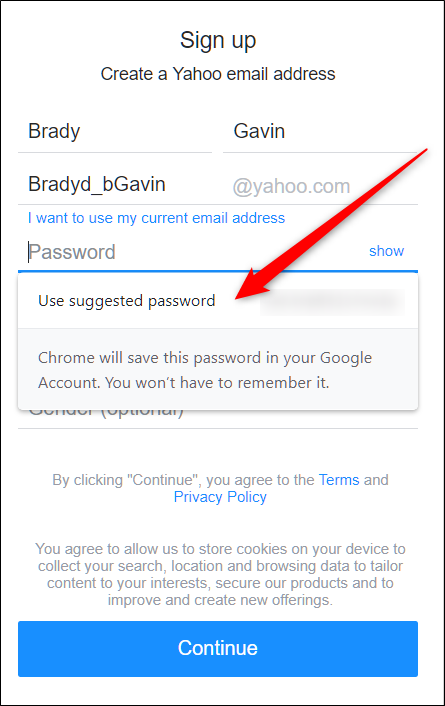
Если подсказка не появляется, щёлкните правой кнопкой мыши по полю пароля и выберите “Suggest Password”. Это принудительно вызовет всплывающее окно с новым сильным вариантом пароля.
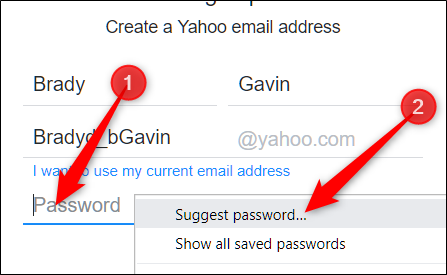
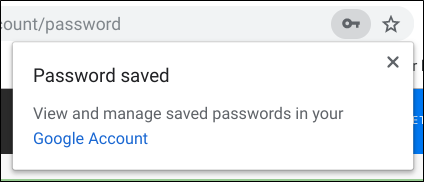
Готово. Завершите регистрацию. После подтверждения Google автоматически сохранит новый пароль, и вам не придётся его запоминать.
Как изменить существующий пароль
Если вы не знали об этой функции при создании аккаунта, её можно использовать для обновления пароля на уже существующем аккаунте и повышения безопасности.
- Войдите в аккаунт с текущим паролем и перейдите в раздел смены/сброса пароля на сайте.
- В поле “New Password” при клике должна появиться подсказка с предлагаемым паролем. Нажмите “Use Suggested Password”.
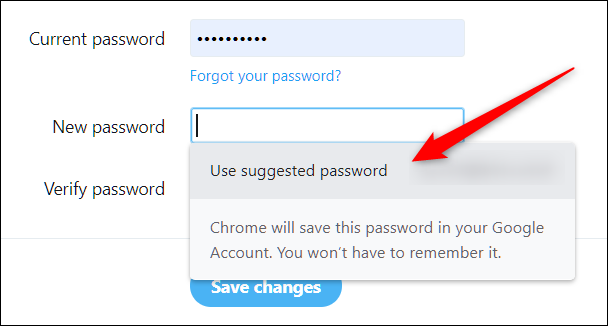
Если подсказка не появилась, щёлкните правой кнопкой в поле пароля и выберите “Suggest Password”.
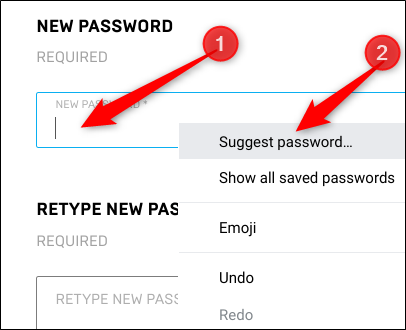
Когда появится подсказка, подтвердите с помощью “Use Suggested Password”.
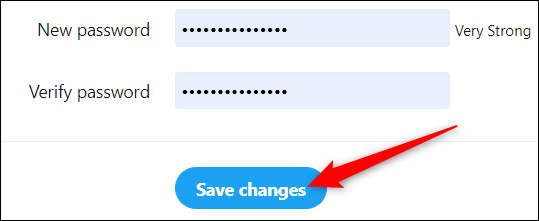
Нажмите “Save Changes” на сайте, чтобы применить новый пароль.
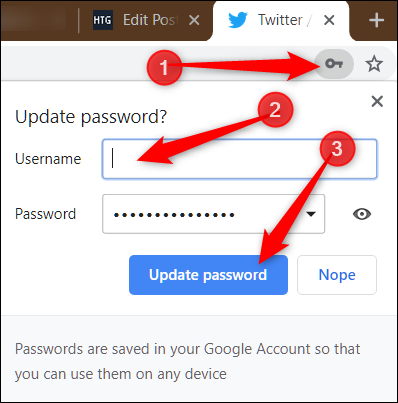
Одна особенность: смена пароля на сайте может не обновить автоматически сохранённую запись в Chrome. В этом случае нужно обновить пароль вручную:
- До выхода со страницы нажмите значок ключа в Omnibox.
- Введите имя пользователя для этого сайта и нажмите “Update Password”.
Когда генератор паролей Chrome может не подойти
- Некоторые сайты блокируют автозаполнение или используют кастомные поля, куда Chrome не может подставить пароль.
- Если вы используете корпоративный аккаунт с политиками безопасности, встроенный генератор может быть отключён административно.
- При необходимости разделяемого доступа (несколько пользователей должны знать пароль) встроенный менеджер неудобен.
Альтернативные подходы
- Менеджеры паролей (LastPass, 1Password, Bitwarden) дают кросс-платформенную синхронизацию, делёж и расширенные функции автозаполнения.
- Локальные менеджеры (KeePass) сохраняют данные только на вашем устройстве — подходят при желании полностью контролировать данные.
- Аппаратные ключи и менеджеры с двухфакторной аутентификацией повышают безопасность для критичных аккаунтов.
Практичные правила и эвристики для паролей
- Используйте генератор паролей для всех непубличных аккаунтов.
- Для критичных сервисов включайте двухфакторную аутентификацию.
- Не используйте один и тот же пароль в нескольких сервисах.
- Если сайт не принимает сложный пароль, рассмотрите создание пассфраз (несколько случайных слов).
Роли и чек-листы
Пользователь — быстрый чек-лист:
- Включить “Offer to Save Passwords” в Chrome.
- При регистрации выбирать “Use Suggested Password”.
- При смене пароля обновлять запись через значок ключа, если Chrome не обновил её автоматически.
- Включить синхронизацию только на доверенных устройствах.
IT-администратор — рекомендации:
- Если организация запрещает хранение паролей в облаке, блокировать синхронизацию паролей в политике G Suite/Workspace.
- Настроить корпоративный менеджер паролей с интеграцией SSO для централизованного контроля.
- Обучить сотрудников использованию двухфакторной аутентификации.
Усиление безопасности (security hardening)
- Включите проверку безопасности паролей (Chrome предлагает проверку с утилитой Password Checkup).
- Регулярно просматривайте утечки: Chrome уведомляет о скомпрометированных паролях.
- Используйте длинные уникальные пароли и двухфакторную аутентификацию для критичных сервисов.
Конфиденциальность и хранение данных
Пароли, сохранённые в Chrome при включённой синхронизации, хранятся в аккаунте Google. Если вы обеспокоены конфиденциальностью, рассмотрите локальный менеджер паролей или отключите синхронизацию. Для организаций проверьте соответствие местным требованиям по хранению данных и политике безопасности.
Когда стоит выбрать альтернативу
- Вы хотите делиться паролями безопасно между коллегами или членами семьи — используйте менеджер с функцией совместного доступа.
- Вам нужно кросс-платформенное решение для мобильных устройств, компьютеров и серверов — выбирайте менеджер с приложениями для всех платформ.
- Нужна централизованная администрируемая политика — корпоративные решения и SSO лучше подходят.
Краткая методология проверки
- Включите сохранение паролей в Chrome.
- Создайте тестовый аккаунт и убедитесь, что появляется подсказка “Use Suggested Password”.
- Смените пароль на существующем аккаунте и проверьте, обновилась ли запись в менеджере Chrome.
- Выполните проверку на другом устройстве после синхронизации.
Краткий словарь
- Omnibox — адресная строка Chrome, где можно вводить URL и команды.
- Smart Lock — набор функций Google для управления сохранёнными паролями и доступом.
- Автозаполнение — механизм подстановки сохранённых логинов и паролей в форму.
Подводим итог
Использование встроенного генератора паролей Chrome — быстрый и удобный способ создавать уникальные и надёжные пароли без дополнительных установок. Для большинства пользователей это достаточная и безопасная опция, особенно в сочетании с двухфакторной аутентификацией. Если вам нужны расширенные функции, совместный доступ или полное локальное хранение, рассмотрите специализированный менеджер паролей.
Важно: проверяйте политику безопасности вашей организации и требования по конфиденциальности перед включением синхронизации паролей через аккаунт Google.
Ключевые действия: включить “Offer to Save Passwords”, использовать “Use Suggested Password”, при необходимости обновить пароль через значок ключа в Omnibox.

Похожие материалы

Несколько аккаунтов Skype: Multi Skype Launcher

Журнал для работы: повысить продуктивность

Персональные звуки уведомлений на Android

Скачивание шоу Hulu для офлайн‑просмотра

Microsoft Start: персонализированная новостная лента
