
Как сделать Google Chrome программой по умолчанию для просмотра PDF
Быстрая навигация
- Как назначить Chrome программой по умолчанию для PDF
- Альтернативные способы и быстрые советы
- Устранение неполадок и безопасность
Почему это удобно
Chrome умеет быстро отображать PDF-файлы прямо во вкладке браузера — без отдельной программы. Это удобно, когда вы уже работаете в браузере и хотите быстро просмотреть документ. Коротко: быстро, кроссплатформенно и обычно достаточно для чтения и простых аннотаций.
Как назначить Google Chrome программой по умолчанию для PDF
- Найдите любой PDF-файл в проводнике Windows.
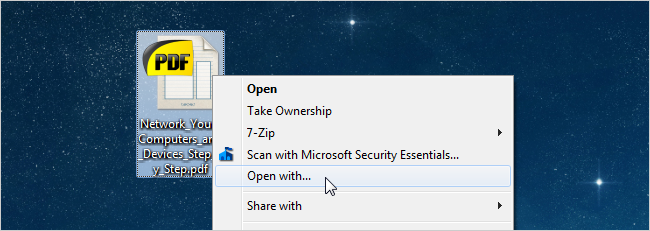
- Кликните по нему правой кнопкой мыши и выберите «Открыть с помощью». Если пункта нет, удерживайте Shift и снова кликните правой кнопкой.
- В появившемся диалоге нажмите «Выбрать другое приложение» или кнопку «Обзор», если Chrome не в списке.
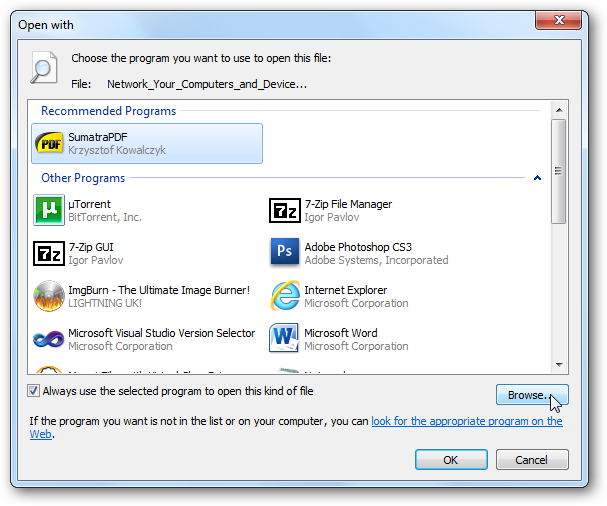
- Если вы знаете папку установки Chrome, перейдите к ней. Если нет — на рабочем столе щёлкните правой кнопкой по ярлыку Chrome → Свойства → Ярлык и скопируйте путь из поля «Объект».
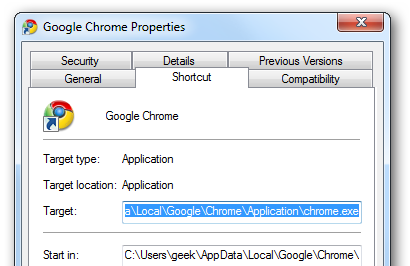
- Выберите chrome.exe и нажмите ОК. Отныне двойной клик по PDF будет открывать его в Chrome.

Альтернативный способ: через настройки Windows
- Откройте Параметры → Приложения → Приложения по умолчанию.
- Найдите тип файла .pdf и выберите Google Chrome в списке приложений.
Это удобно на новых версиях Windows и избегает ручного поиска chrome.exe.
Что делать, если PDF не открывается в Chrome
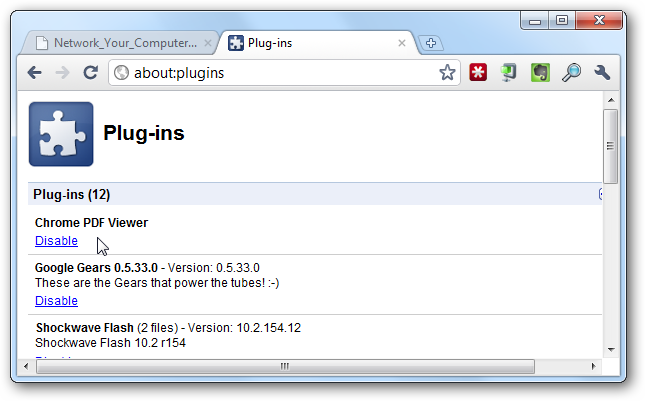
- В адресной строке Chrome введите about:plugins и убедитесь, что Chrome PDF Viewer включён. В новых версиях этот плагин встроен и управляется в Настройках → Конфиденциальность и безопасность.
- Если PDF всё равно не открывается, попробуйте перезапустить Chrome и систему.
- Проверьте, нет ли привязки к другой программе в свойствах файла (правый клик → Свойства → Открыть с помощью).
Важно: иногда корпоративные политики или установленные менеджеры PDF-файлов блокируют переопределение приложения по умолчанию.
Краткий плейбук: шаг за шагом
- Правый клик по PDF → «Открыть с помощью».
- Выбрать «Обзор» → указать chrome.exe.
- Подтвердить выбор и при необходимости поставить флажок «Всегда использовать это приложение».
- Проверить about:plugins или настройки Chrome, если не открывается.
Критерии приёмки
- По двойному клику PDF открывается во вкладке Chrome.
- Просмотр PDF работает без ошибок (страницы загружаются, масштабирование и прокрутка работают).
- При необходимости можно вернуть прежний просмотрщик из настроек Windows.
Когда этот подход не подходит (контрпримеры)
- Если вам нужны расширенные функции редактирования PDF: подписи, сложные аннотации, OCR или пакетная обработка — лучше использовать специализированные программы (Adobe Acrobat, Foxit и т. п.).
- В корпоративной среде с групповой политикой назначение приложения по умолчанию может быть заблокировано.
- Если вы часто печатаете или экспортируете PDF с сохранением метаданных — некоторые десктоп-программы делают это надежнее.
Безопасность и конфиденциальность
- Просмотр PDF в браузере обычно безопасен, но вредоносный PDF может воспользоваться уязвимостью в плагине. Поддерживайте Chrome обновлённым.
- Если PDF содержит личные данные и вы не хотите, чтобы они проходили через браузерную историю или синхронизацию, отключите синхронизацию или используйте локальные приложения.
Быстрые советы и подсказки
- Если Chrome не отображается в списке, укажите chrome.exe напрямую.
- На macOS откройте файл → Правый клик → «Получить информацию» → «Открывать с помощью» и выберите Google Chrome.
- На Linux используйте менеджер ассоциаций файлов вашей среды рабочего стола.
Чек‑лист для IT‑администратора
- Убедиться, что Chrome установлен и обновлён.
- Проверить групповые политики, не запрещают ли изменения по умолчанию.
- Подготовить инструкцию для пользователей и скрипт автоматического назначения (если нужно массово развернуть).
Маленький словарь
- chrome.exe — исполняемый файл Google Chrome на Windows.
- about:plugins — внутренний адрес для управления плагинами (в старых версиях Chrome).
- Ассоциация файлов — правило ОС, которое определяет, какое приложение открывает файл по умолчанию.
Частые вопросы
Q: Почему Chrome лучше встроенного просмотрщика Windows?
A: Chrome быстрее открывает файлы во вкладке, удобен для просмотра и печати без запуска отдельной программы.
Q: Что делать, если НЕТ chrome.exe на компьютере?
A: Установите Chrome с официального сайта Google и повторите процедуру.
Завершение
Назначение Google Chrome как программы по умолчанию для PDF — быстрый способ упростить работу с документами. Для большинства пользователей этого достаточно, но при необходимости вы всегда можете вернуть специализированное ПО. Если возникли вопросы — проверьте настройки браузера, свойства файла и системные политики.
Примечание: идея статьи вдохновлена предыдущими руководствами, но приведённый способ прост и универсален.

Похожие материалы

Несколько аккаунтов Skype: Multi Skype Launcher

Журнал для работы: повысить продуктивность

Персональные звуки уведомлений на Android

Скачивание шоу Hulu для офлайн‑просмотра

Microsoft Start: персонализированная новостная лента
