
Как использовать Google Календарь с Google Home
Коротко
Google Home может добавлять и читать события из вашего Google Календаря голосом. Включите Персональные результаты и Voice Match, используйте простые голосовые команды для создания и запроса событий, а для редактирования откройте приложение Календарь. Статья содержит пошаговую настройку, список команд, сценарии использования, чек-листы и раздел по устранению неполадок.
Представьте, что вы готовите важный отчёт, и начальник сообщает о неожиданной встрече с клиентом завтра в 12:00. Удобнее всего просто сказать «Окей Google» и попросить добавить событие, чем отвлекаться на открытие календаря вручную. В этой инструкции — как связать Google Календарь с устройством Google Home, какие команды использовать, а также ограничения и советы по надёжной работе.
Шаг 1: Включите персональные результаты и Voice Match
Перед тем как Google Home сможет работать с вашим календарём, нужно разрешить Персональные результаты (Personal results). Это позволяет Google Ассистенту получать доступ к личной информации: Календарю, Gmail, Google Keep, Фото и другим данным.
Если вы не включили эту опцию при первой настройке, сделайте так:
- Подключите телефон или планшет к той же Wi‑Fi сети, что и устройство Google Home.
- Откройте приложение Google Home на Android или iOS.
- Нажмите на иконку профиля в правом верхнем углу.
- Убедитесь, что вы вошли в тот же аккаунт Google, который используется для устройства Google Home.
- Вернитесь на главный экран приложения.
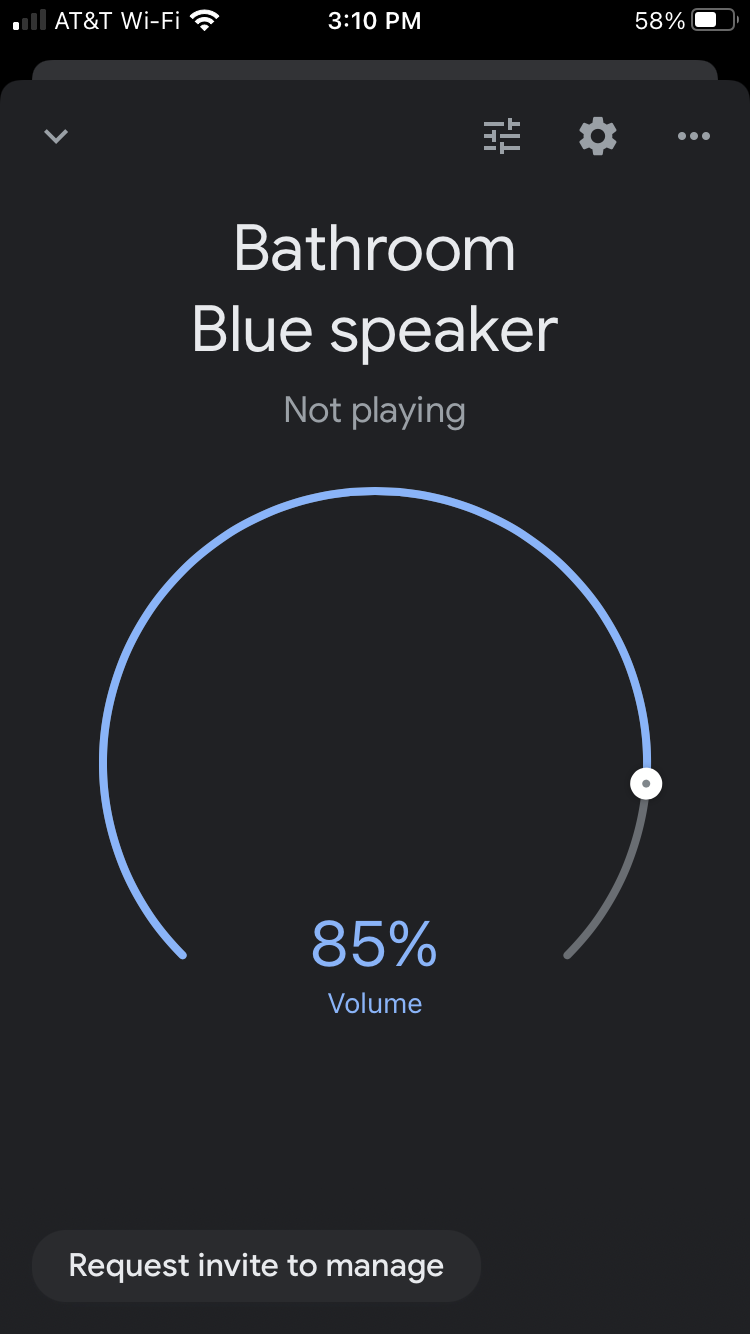
- Нажмите на устройство Google Home в списке.
- Выберите значок шестерёнки в правом верхнем углу.
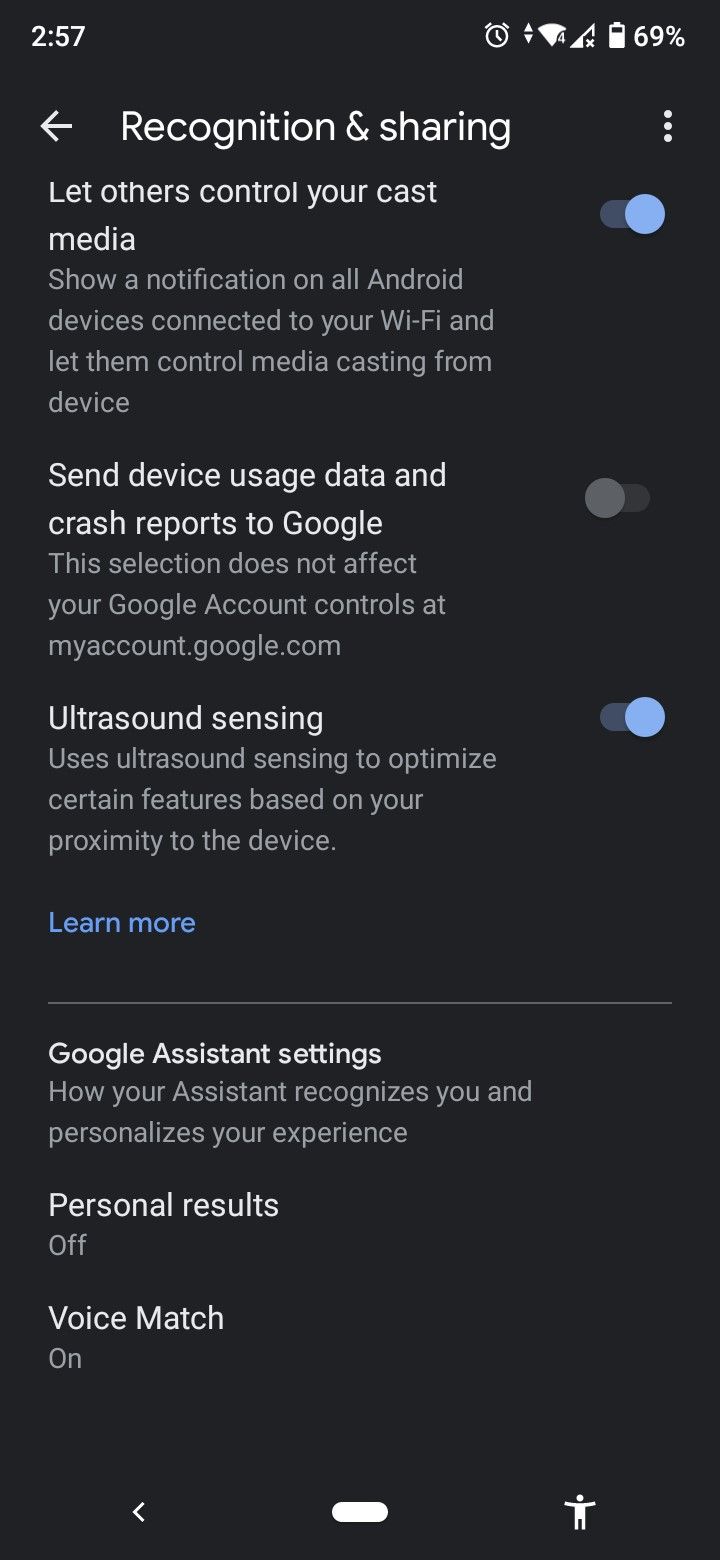
- Перейдите в Раздел Recognition & sharing.
- Внизу, в Google Assistant settings, найдите Personal results.
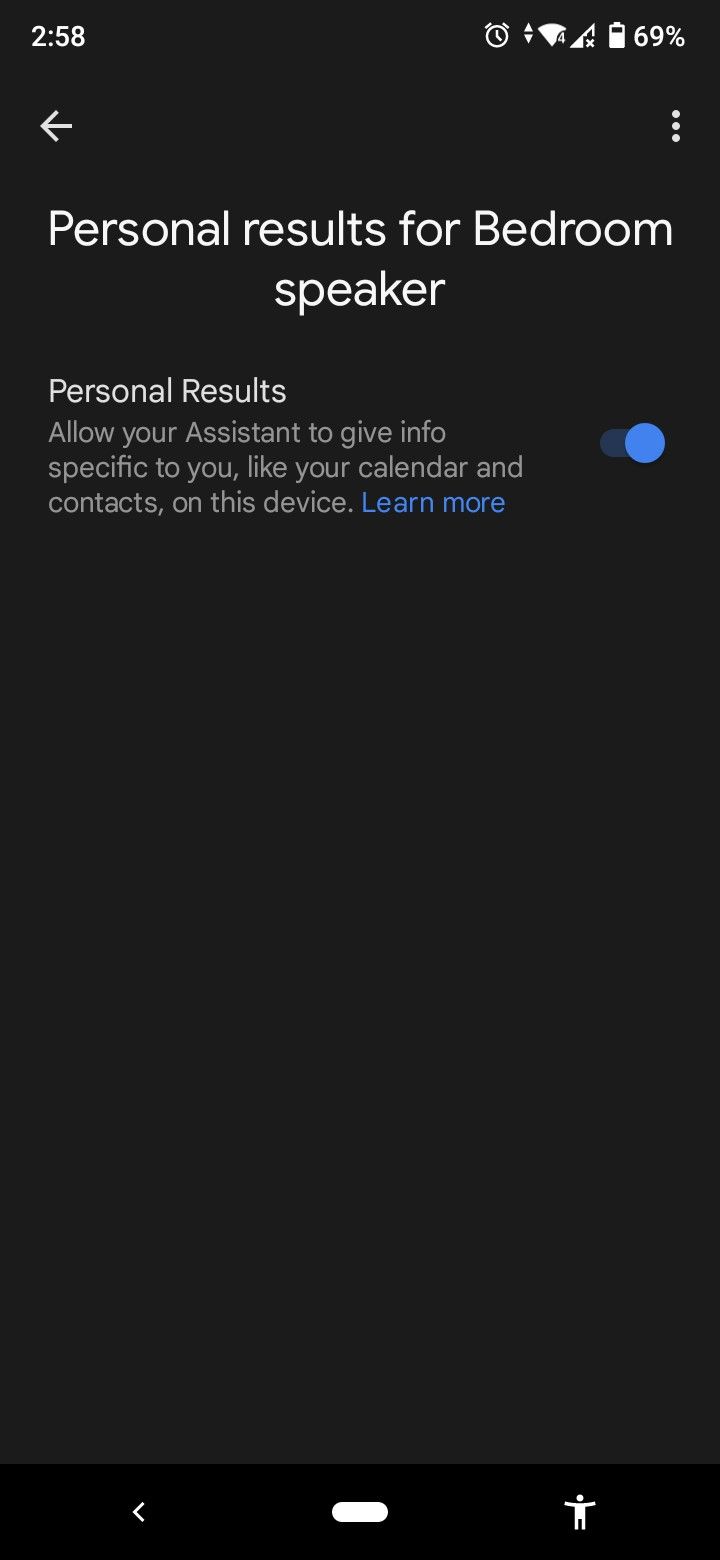
- Включите Personal Results.
Важно: если вы единственный пользователь устройства, включения персональных результатов достаточно. Если устройство используют несколько человек, активируйте Voice Match, чтобы Ассистент распознавал голос и показывал персональные данные правильному аккаунту.
Что такое Voice Match (одним предложением): Voice Match — технология, которая сопоставляет голос с аккаунтом Google, чтобы Ассистент мог выдавать персональные ответы для разных пользователей.
Шаг 2: Добавление событий голосом
Когда доступ к календарю разрешён, можно добавлять события голосом. Примеры команд:
- «Окей Google, добавь день рождения Кейт в мой календарь.»
- «Хей Google, запланируй приём у стоматолога на завтра.»
- «Окей Google, добавь событие в календарь.»
Если вы не указали название события, Ассистент задаст уточняющие вопросы: название, дата, время. Для целодневных событий говорите «весь день» или «целый день».
Ограничение: через голос можно только добавить событие и получить его основную информацию. Изменять, удалять, отменять события или добавлять подробные описания через голос нельзя — для этого откройте приложение Google Календарь.
Шаг 3: Получение информации о событиях
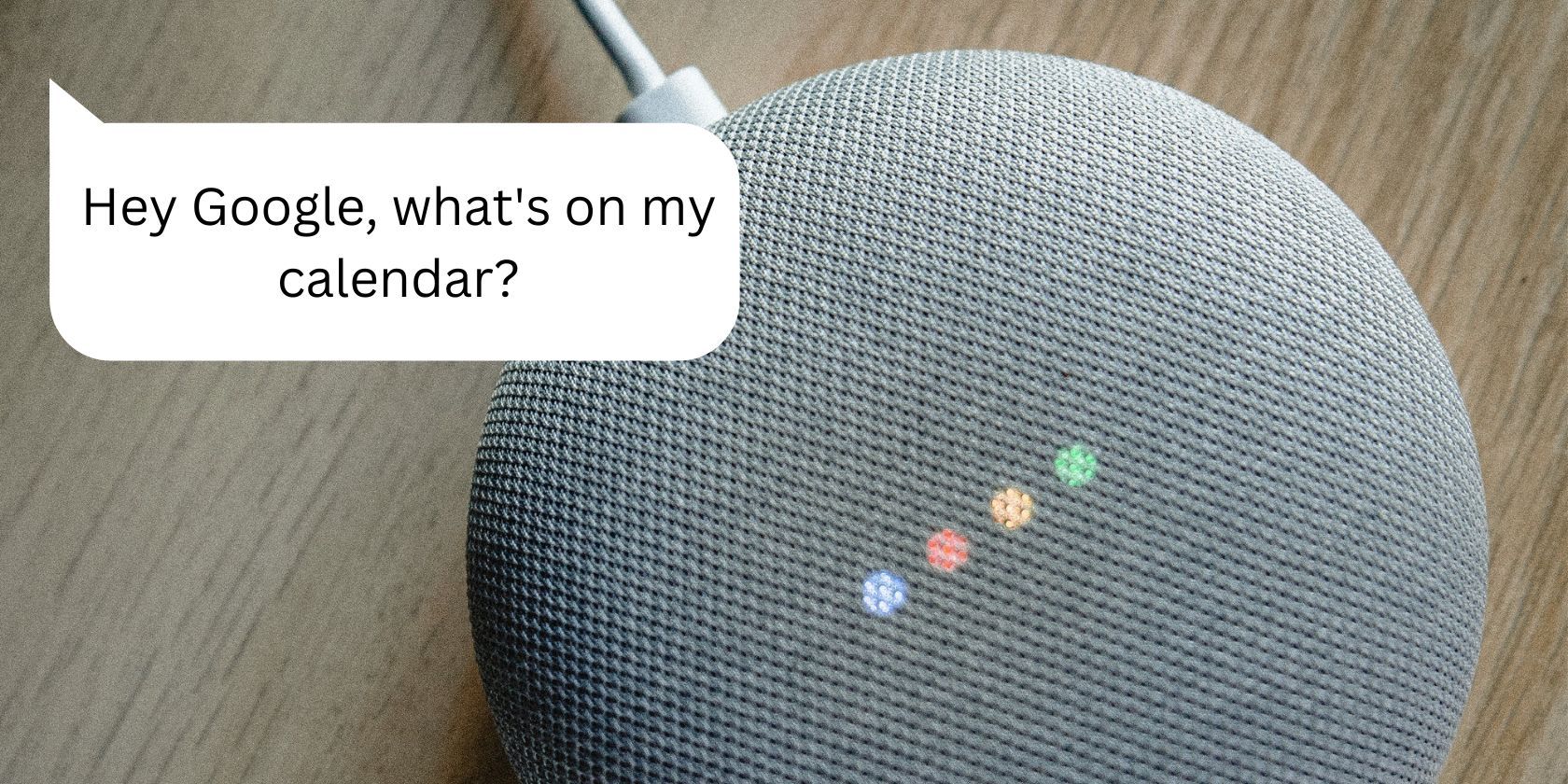
После добавления событий вы можете запросить информацию о предстоящих встречах:
- «Окей Google, какое моё следующее событие?» — Ассистент скажет название, дату, время и место (если добавлено).
- «Хей Google, что в моём расписании на сегодня?»
- «Окей Google, что у меня в календаре на следующую неделю?»
- «Хей Google, перечисли все события на 25 января.»
Ассистент озвучит первые три события для выбранного периода. Если вам нужно увидеть больше, откройте приложение Календарь на телефоне.
Частые сценарии использования
- Быстрое добавление задач и напоминаний во время работы по телефону или на компьютере.
- Проверка следующей встречи, когда руки заняты (готовка, вождение дома, работа в мастерской).
- Семейное планирование: быстро добавить общий праздник или мероприятие в семейный календарь (при условии, что аккаунты связаны).
Чек-лист перед использованием
- Убедитесь, что телефон и Google Home в одной Wi‑Fi сети.
- Проверьте, что в приложении Google Home выбран правильный аккаунт.
- Включены Personal Results.
- Если у устройства несколько пользователей — настроен Voice Match.
- Проверьте права доступа Google Ассистента к Календарю в настройках аккаунта.
Быстрый справочник команд
- Добавить событие: «Окей Google, добавь [название] в мой календарь на [дата] в [время].»
- Целодневное событие: «… на [дата], весь день.»
- Просмотреть следующее событие: «Окей Google, какое моё следующее событие?»
- Просмотреть день: «Что в расписании на сегодня?»
- Просмотреть конкретную дату: «Что в календаре на [дата]? »
Совет: говорите чётко и по возможности указывайте дату и время, чтобы избежать уточняющих вопросов.
Когда это не сработает
- Если Personal Results выключены — Ассистент не сможет читать ваш календарь.
- Для календарей Google Workspace (рабочие корпоративные календари) и календарей, импортированных по URL, поддержка ограничена или отсутствует на устройствах Google Home.
- Если несколько пользователей используют один аккаунт без Voice Match — Ассистент может выдать неверные персональные данные.
- При плохом интернете голосовые команды могут не отправляться на сервер.
Альтернативные подходы
- Использовать смартфон с Google Ассистентом — у мобильного Ассистента те же возможности и иногда более удобный интерфейс при уточнении деталей.
- Подключить семейный общий календарь в Google Календаре и давать голосовые команды с учётом того, под каким аккаунтом вы вошли.
- Использовать интеграции третьих сторон (IFTTT, Zapier) для более сложных сценариев — например, создавать событие и одновременно отправлять уведомление в Slack. Такие интеграции требуют дополнительной настройки и позволяют обойти ограничения стандартного голосового интерфейса.
Модель мышления — как думать о голосовом календаре
- Простота: голос удобен для создания базовых событий и быстрых запросов.
- Контекст: голос не подходит для сложных изменений или детальной подготовки описаний; для этого нужен интерфейс приложения.
- Безопасность: голосовые ответы содержат личную информацию, потому важно Voice Match в многопользовательской среде.
Методика проверки работоспособности (мини‑тест)
- Включите Personal Results.
- Скажите «Окей Google, добавь тестовое событие на завтра в 15:00.»
- Подтвердите, что событие появилось в приложении Календарь.
- Попросите «Что в моём расписании на завтра?» и сравните озвученные события с приложением.
- Попробуйте добавить целодневное событие и событие с местом, чтобы проверить передачу поля «место».
Критерии приёмки
- Событие, добавленное голосом, отображается в Google Календаре.
- Ассистент верно озвучивает название, дату и время следующего события.
- Voice Match корректно идентифицирует пользователя (если применимо).
Роли и чек-листы
Для администратора домашней сети:
- Убедиться в стабильности Wi‑Fi.
- Проверить, что устройства используют последнюю версию приложения Google Home.
Для пользователя:
- Включить Personal Results.
- Настроить Voice Match, если нужна приватность.
- Проверить, что добавляемые события имеют понятные названия и дату.
Для офисного пользователя:
- Убедиться, что рабочие календари поддерживаются (в т.ч. ограничения для Google Workspace).
- Использовать личный аккаунт для личных событий, рабочий — для корпоративных.
Устранение неполадок
Проблема: Ассистент не видит события или не может добавлять их. Шаги:
- Проверьте интернет-соединение устройства.
- Откройте приложение Google Home и убедитесь, что включены Personal Results.
- Проверьте, под каким аккаунтом вы вошли в приложении и на устройстве.
- Перезагрузите устройство Google Home (отключите на 10 секунд).
- Проверьте права доступа Google Ассистента к Календарю в аккаунте Google: accounts.google.com -> Безопасность -> Управление доступом.
- Если проблема сохраняется, удалите устройство в приложении Google Home и добавьте заново.
Проблема: Ассистент путает пользователей.
- Обучите Voice Match для каждого пользователя: приложение Google Home -> профиль -> Настройки Ассистента -> Voice Match -> Добавить голос.
Факт‑бокс
- Что можно сделать голосом: добавить событие, узнать ближайшие события за выбранный период, спросить о расписании дня/недели.
- Что нельзя сделать голосом: редактировать или удалять существующие события, добавлять детальные описания или вложения.
- Поддержка календарей: личные Google Календаря поддерживаются; Google Workspace и календари с импортом по URL могут быть не поддержаны.
Примеры ошибок и контрпример
Контрпример успешного сценария: вы сказали «Добавь встречу с клиентом завтра в 12:00», событие появилось и Ассистент подтвердил.
Сценарий, где это не сработает: у компании используется корпоративный Google Workspace с ограничением доступа внешних приложений — тогда устройство не сможет добавить событие в рабочий календарь.
Шаблон для записи процесса настройки (короткий)
- Подключить телефон и Google Home к одной сети.
- Открыть Google Home и проверить аккаунт.
- Включить Personal Results.
- Настроить Voice Match при необходимости.
- Протестировать добавление и чтение события.
Короткое объявление (для рассылки, 100–200 слов)
Google Home теперь может управлять вашим Google Календарём голосом: добавлять события и зачитывать ближайшие встречи. Чтобы начать, откройте приложение Google Home, включите Персональные результаты и при необходимости настройте Voice Match для распознавания голосов. Используйте простые команды: «Окей Google, добавь встречу завтра в 12:00» или «Что у меня на сегодня?». Помните: редактирование и удаление событий пока доступно только через приложение Календарь, и некоторые корпоративные календари могут не поддерживаться. Это удобный способ оставаться организованным без отрыва от дел.
Итог
Google Home с интегрированным Google Календарём эффективно решает задачу быстрого добавления и проверки событий голосом. Настройка занимает несколько минут: включите Персональные результаты, при необходимости настройте Voice Match, и протестируйте базовые команды. Для сложных изменений используйте приложение Календарь. Если устройство используется несколькими людьми или подключено к рабочему аккаунту, обратите внимание на ограничения поддержки корпоративных календарей.
Примечание: Google Home не поддерживает некоторые типы календарей, например корпоративные Google Workspace с жесткими политиками и календари, импортированные по URL.

Похожие материалы

Несколько аккаунтов Skype: Multi Skype Launcher

Журнал для работы: повысить продуктивность

Персональные звуки уведомлений на Android

Скачивание шоу Hulu для офлайн‑просмотра

Microsoft Start: персонализированная новостная лента
