
Использование Google Calendar для отслеживания новогодних решений

Google Calendar отлично подходит не только для планирования встреч: с помощью повторяющихся задач, дедлайнов, заметок и регулярных проверок вы можете превратить абстрактные новогодние обещания в выполнимую систему привычек. В статье — пошаговые инструкции, методика разбивки больших целей, шаблоны чек-листов и решение для типичных проблем.
Google Calendar — удобный инструмент для планирования расписания, но у него гораздо больше применений. Например, если вы дали себе новогодние обещания, календарь можно использовать для мониторинга прогресса и повышения шансов на успех.
Если вы впервые пытаетесь использовать Google Calendar для глобальных целей, возможно, не сразу поймёте, с чего начать. Не переживайте — в этом руководстве вы найдёте понятную систему и конкретные приёмы, чтобы запустить процесс уже сегодня.
Зачем использовать календарь для целей
Календарь помогает превратить намерения в конкретные действия и фиксировать факты: что вы делали и когда. Это важно, потому что привычки не формируются сами собой — они формируются тогда, когда вы планируете, напоминаете и регулярно проверяете прогресс.
Важно: календарь — это не замена для специализированных трекеров прогресса, но это мощный инструмент, потому что он встроен в рабочий процесс, синхронизируется между устройствами и легко комбинируется с заметками и напоминаниями.
Можно ли ещё использовать функцию Goals в Google Calendar?

Функция “Goals” была представлена Google в 2016 году и долгое время помогала планировать и автоматически подбирать время для привычек. Однако Google официально убрал эту функцию в 2022 году. Старые созданные цели могут оставаться видимыми, но они больше не отображаются как повторяющиеся события, и автоматической логики подбора времени уже нет.
Что это значит на практике: вам придётся немного больше ручной настройки, но все ключевые возможности — напоминания, повторения, заметки и проверки — находятся прямо в Google Calendar и Google Keep. Мы покажем, как использовать их вместо Goals.
Как отслеживать новогодние решения в Google Calendar — обзор подхода
Коротко: настройте повторяющиеся события/задачи, добавьте реалистичные дедлайны, ведите заметки в Google Keep прямо в боковой панели, планируйте регулярные чек‑ин-встречи с самим собой и используйте шаблоны и чек-листы для контроля действий.
Дальше — подробные инструкции, методика, шаблоны и советы на случай, если система перестаёт работать.
1. Настройка повторяющихся задач и событий
Одна из самых полезных функций Goals — формирование привычки путём регулярного выделения времени. Хотя Goals больше нет, вы можете воссоздать это поведение через повторяющиеся события или задачи.
Примеры использования:
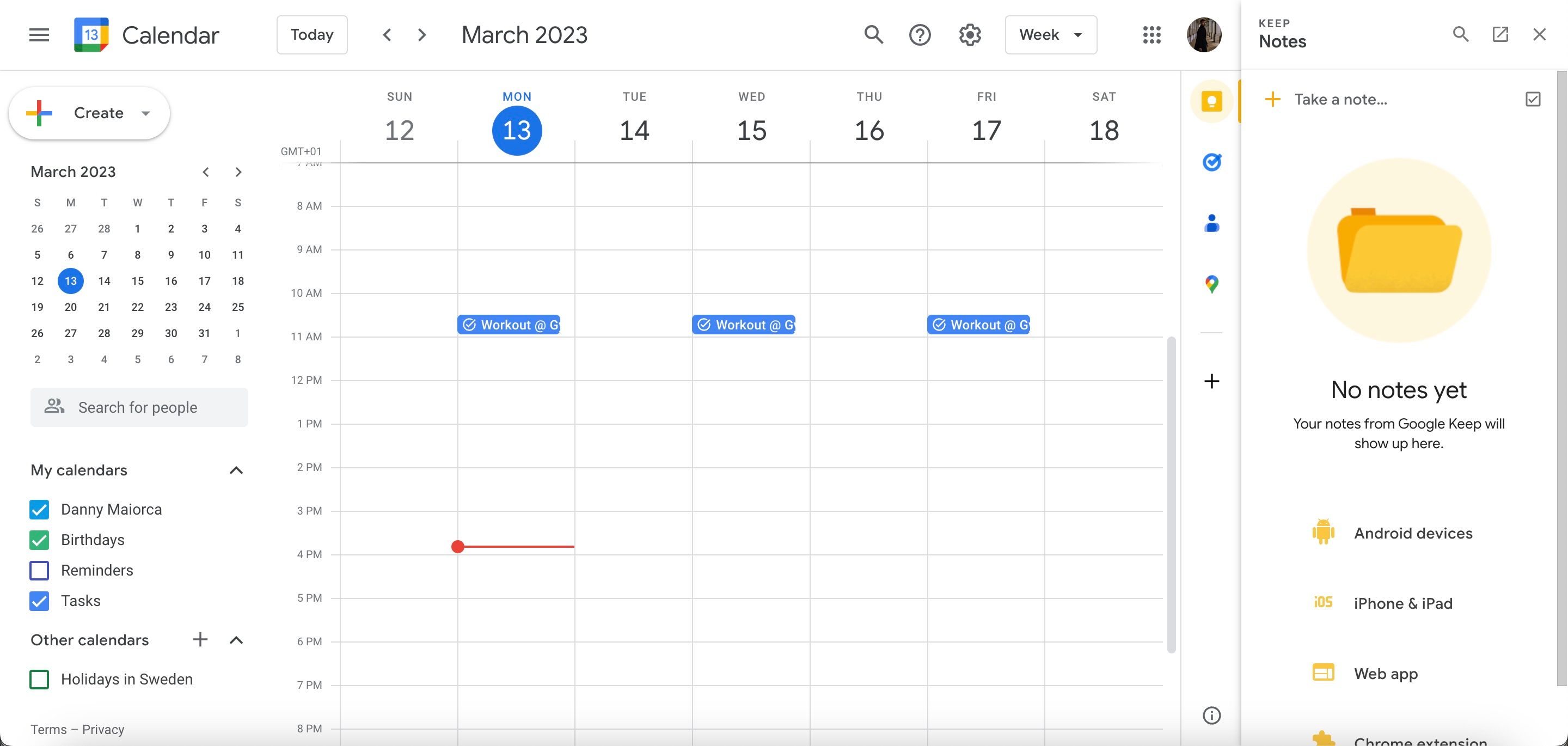
- Ходить в спортзал три раза в неделю: создать повторяющееся событие “Тренировка” по пн/ср/пт.
- Готовить полезную еду: добавить ежедневный блок “Приготовить обед” в 18:00.
- Писать по 500 слов в день: создать задачу/событие «Писать» каждый будний день.
Как создать повторяющееся событие (локализованные названия UI):
- Нажмите Создать и выберите Событие или Задача; выбор зависит от того, хотите ли вы видеть это в общем расписании или как элемент списка задач.
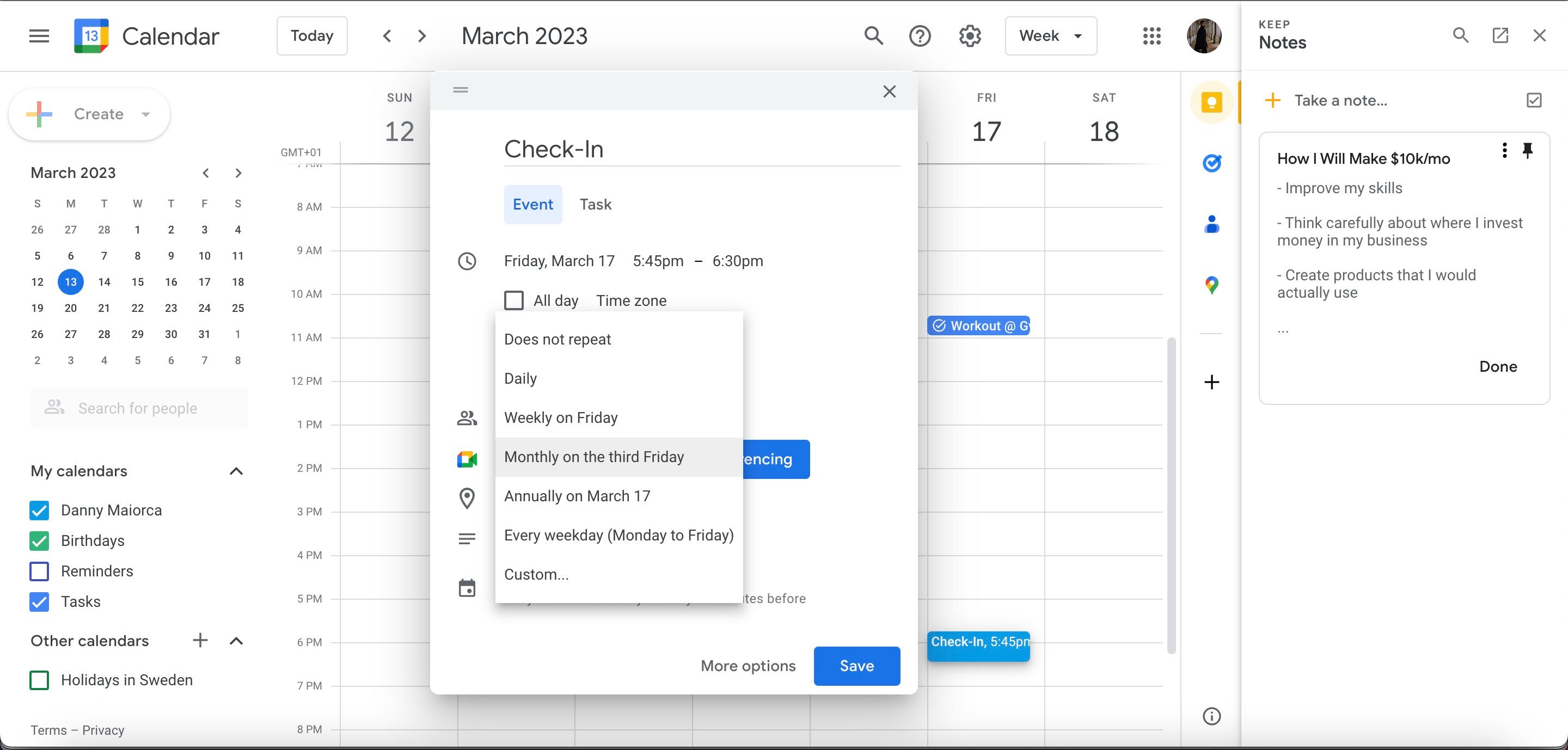
- Введите название и время. Там, где указано Не повторяется, раскройте выпадающее меню.
- Выберите нужные дни недели или настройте «Каждую неделю», «Ежедневно» или «Каждый месяц».
- Нажмите Сохранить.
Совет: используйте разные календари (рабочий, личный, здоровье) и цветовую маркировку — так быстрее ориентироваться.
2. Установка дедлайнов
Цели без дедлайна часто остаются абстрактными. Реалистичный, но стимулирующий срок помогает сфокусироваться и разбить работу на этапы.
Правила установки дедлайна:
- Делите крупные цели на этапы с промежуточными дедлайнами (микро‑цели на 1–4 недели).
- Оценивайте время по фактическим данным: сколько часов вы реально можете выделить в неделю.
- Ставьте один главный дедлайн и 2–4 промежуточных.
Как добавить дедлайн в календарь:
- Нажмите Создать > Событие.
- Введите название дедлайна — например «Завершить курс по SQL — дедлайн».
- Выберите дату в мини-календаре или введите вручную.
- Нажмите Сохранить.
Критерий приёмки дедлайна: по окончании установленного срока вы должны иметь проверяемый результат (например, сертификат, опубликованную статью, отчет тренировок).
3. Ведение заметок прямо в Google Calendar
Если вы хотите предотвратить рассредоточение инструментов, используйте интеграцию Google Keep в боковой панели Google Calendar. Так заметки и идеи будут рядом с планом и легко доступны во время чек‑инов.
Как создать заметку в Google Calendar:
- Откройте правую боковую панель и выберите Google Keep (Keep).
- Нажмите Создать заметку.
- Напишите мысль, наблюдение или запись о прогрессе и нажмите Готово.
Преимущества:
- Заметки привязаны визуально к вашему расписанию.
- Можно быстро обновлять статус и сохранять выводы по каждой проверке.
4. Планирование регулярных проверок (чек‑инов)
Запланируйте расписание регулярных проверок, чтобы оценивать прогресс и вносить корректировки. Частота зависит от цели: для привычек подойдёт еженедельная проверка, для проектов — каждые 2–4 недели.
Рекомендация для новичков: 15–30 минут на чек‑ин каждую неделю. Используйте эти слоты для анализа, фиксирования результатов и планирования следующей недели.
Во время чек‑ина:
- Откройте связанные заметки в Google Keep.
- Обновите статус задач (выполнено/в процессе/отложено).
- При необходимости перенастройте повторения или дедлайны.
Важно: относитесь к чек‑ину как к обязательной встрече с самим собой — так же серьёзно, как к рабочим встречам.
Методика разбивки большой цели: 6-шаговый мини-процесс
- Определите конечный результат и зафиксируйте его в календаре (главный дедлайн).
- Разбейте результат на этапы (3–6 этапов) с промежуточными дедлайнами.
- Определите повседневные/еженедельные действия — оформите их как повторяющиеся события.
- Запланируйте еженедельные чек‑ины для ревью.
- Ведите заметки о причинах провалов и успехов (Google Keep).
- Корректируйте расписание и объем работы по результатам чек‑инов.
Пример: цель “бегать полумарафон за 4 месяца”
- Главный дедлайн: дата полумарафона.
- Этапы: базовая подготовка (4 нед.), увеличение километража (6 нед.), пиковая неделя и снижение нагрузки (2 нед.).
- Повторяющиеся события: тренировка 3× в неделю, долгий бег в выходные.
- Чек‑ин: каждое воскресенье — 20 минут анализа.
Шаблоны и чек-листы (копируйте и используйте)
Чек‑лист «Еженедельный чек‑ин» (шаблон заметки в Google Keep):
- Дата чек‑ина: _
- Какой прогресс по основным метрикам? (часы/кол‑во/км/слов): _
- Что получилось хорошо? _
- Что мешало? _
- Принятые решения на следующую неделю: _
- Обновления в календаре: (да/нет) — если да, какие: _
Шаблон события «Дедлайн — промежуточный» (используйте как копию):
- Название: Дедлайн: [Название этапа]
- Дата: [дата]
- Описание: критерии приёмки; шаги для завершения; ссылки на заметки/ресурсы
- Напоминания: 1 нед. и 1 день до
Таблица приоритетов (вставьте в заметку):
- A — Срочно и важно: задачи, которые двигают к дедлайну
- B — Важно, но не срочно: долгосрочная работа
- C — Неважно: можно делегировать или отложить
Ролевые чек‑листы: кто и как использует календарь
Индивидуальный пользователь:
- Выделить 3–4 ключевые цели на год.
- Для каждой цели создать главный дедлайн и 2 промежуточных.
- Настроить повторяющиеся события для повседневных действий.
- Запланировать еженедельные чек‑ины.
Менеджер/коуч (кто ведёт команду или подопечного):
- Синхронизировать календарь с подопечными (по согласованию).
- Создать обзорные встречи раз в 2–4 недели.
- Поддерживать шаблоны чек‑ина и делиться ими.
Студент/учащийся:
- Привязать дедлайны по предметам к основному расписанию.
- Назначить регулярные сессии обучения и повторения.
- Использовать Google Keep для кратких заметок по темам.
Когда подход не срабатывает (примеры и контрмеры)
Контрпример 1: вы ставите слишком много повторяющихся задач.
- Проблема: перегрузка расписания и выгорание.
- Решение: ограничьте до 1–3 ключевых привычек одновременно; используйте правило 80/20: 20% действий дают 80% результата.
Контрпример 2: дедлайны нереалистичны.
- Проблема: постоянные срывы демотивируют.
- Решение: снизьте объём задач, добавьте буфер времени, более частые чек‑ины.
Контрпример 3: вы забываете чек‑ины.
- Проблема: отсутствие обратной связи о прогрессе.
- Решение: включите напоминания (за 1 день и за 1 час), добавьте повторяющееся событие с меткой «Обязательный».
Альтернативные подходы и когда их выбирать
- Трекеры привычек (Habitify, Streaks): лучше подходят, если вам важен визуальный прогресс и стлики привычек.
- Приложения для проектов (Notion, Trello, Asana): удобны для сложных целей с множеством зависимостей.
- Комбинация: используйте Google Calendar для времени и синхронизации, а Notion/Notion‑подобные — для детализации и базы знаний.
Выбор зависит от приоритетов: если вам важна интеграция в день и синхронизация с почтой/встречами — Google Calendar достаточен. Если нужна подробная документация и база задач — добавьте специализированный инструмент.
Визуальное решение: дерево принятия решений (Mermaid)
flowchart TD
  A[У вас есть цель?] -->|Да| B{Это привычка или проект?}
  A -->|Нет| Z[Остановитесь — определите цель]
  B -->|Привычка| C[Создать повторяющиеся события]
  B -->|Проект| D[Разбить на этапы, назначить дедлайны]
  C --> E[Планировать чек‑ины еженедельно]
  D --> E
  E --> F{Прогресс положительный?}
  F -->|Да| G[Продолжать, увеличить сложность]
  F -->|Нет| H[Анализ причин, корректировка расписания]
  H --> I[Использовать заметки 'Keep' для вывода]
  G --> I
Критерии приёмки
- У каждой цели есть главный дедлайн и хотя бы один промежуточный.
- Для повседневных действий настроены повторения или задачи.
- Еженедельный чек‑ин в календаре повторяется минимум 8 недель подряд.
- В заметках фиксируются выводы по каждому чек‑ину.
Короткая галерея типичных ошибок и их исправления
- Ошибка: события стоят в одно и то же время, создавая конфликты. Исправление: используйте разные календари и тайм‑блоки.
- Ошибка: много напоминаний приводит к игнорированию. Исправление: оставьте только 1–2 релевантных напоминания.
- Ошибка: цели слишком расплывчаты. Исправление: переформулируйте цель по SMART (конкретно, измеримо, достижимо, релевантно, сроки).
Короткий глоссарий (1 строка)
- Чек‑ин — короткая проверка прогресса по цели.
- Дедлайн — конечная дата завершения этапа или всей цели.
- Повторяющееся событие — событие в календаре, которое повторяется по расписанию.
- Google Keep — приложение для заметок от Google, интегрируемое в Calendar.
FAQ — частые вопросы
Можно ли синхронизировать календарь с другими приложениями для отслеживания привычек?
Да, многие трекеры и менеджеры задач поддерживают экспорт/импорт через iCal или интеграции через сторонние сервисы (Zapier, IFTTT). Но часто проще держать расписание в Calendar и детализировать задачи в другом инструменте.
Как часто пересматривать дедлайны?
Рекомендуется делать это на еженедельном чек‑ине. Для крупных изменений — пересматривать стратегию раз в месяц.
Что лучше — события или задачи?
Если вы хотите, чтобы действие занимало конкретное время в расписании, используйте события. Если это пункт в списке дел без фиксированного времени — используйте задачи.
Подведение итогов
Использование Google Calendar для отслеживания новогодних решений — это способ перевести намерение в привычку через планирование, дедлайны, заметки и регулярные проверки. Даже без старой функции Goals вы можете построить простую и устойчивую систему:
- Настройте повторяющиеся события и дедлайны.
- Ведите заметки в Google Keep рядом с календарём.
- Планируйте регулярные чек‑ины и записывайте выводы.
- Используйте шаблоны и чек‑листы для дисциплины.
Важно: начните с малого — 1–3 ключевых цели, и масштабируйте систему по мере приобретения привычки. Если подход перестаёт работать, проанализируйте перегрузки, дедлайны и мотивацию, затем скорректируйте план.
Короткая версия для соцсетей (анонс, 100–200 слов):
Используйте Google Calendar не только для встреч: он помогает отслеживать новогодние цели через повторяющиеся события, дедлайны и заметки в Google Keep. В этой статье — практическая методика: как разбить цель на этапы, настроить еженедельные чек‑ины и фиксировать прогресс. Также вы найдёте шаблоны чек‑листов, ролевые рекомендации и дерево принятия решений для выбора подхода. Начните с 1–3 приоритетных целей, поставьте реалистичный дедлайн и сделайте еженедельный анализ — и ваши новогодние обещания превратятся в реальные результаты.

Похожие материалы

Несколько аккаунтов Skype: Multi Skype Launcher

Журнал для работы: повысить продуктивность

Персональные звуки уведомлений на Android

Скачивание шоу Hulu для офлайн‑просмотра

Microsoft Start: персонализированная новостная лента
