
Как организовать расписание занятий в Google Calendar для семестра

В университете расписание меняется часто, а свободного времени всегда мало. Google Calendar — бесплатный инструмент, который можно использовать для управления учебной нагрузкой, работы и кружков. Ниже — пошаговое руководство по созданию удобного, надежного и гибкого расписания семестра, дополненное практическими шаблонами, чек-листами и методикой, которая пригодится в большинстве учебных ситуаций.
Что нужно подготовить перед началом
Прежде чем создавать календари и события, соберите все доступные данные. Это минимизирует ручную работу и снизит риск пропустить важную дату.
- Официальное расписание семестра (веб-страница факультета или учебный план).
- Расписания кружков, тренировок и любых повторяющихся мероприятий.
- График работы (смены) и доступность по времени.
- Даты экзаменов, дедлайны по курсовым и проектам.
- Местоположения аудиторий, номера комнат, имена преподавателей и требуемые учебники.
Соберите эти данные в одном файле или документе (таблица Google Sheets или простая таблица в заметках). Такой реестр станет источником правды при внесении событий в календарь.
1. Создание отдельного календаря для занятий
Отделите личные и учебные события в разные календари. Это упростит фильтрацию и настройку уведомлений.
Шаги для создания календаря на компьютере:
- Откройте Google Calendar в браузере и войдите в аккаунт.
- В левой колонке найдите раздел Мои календари.
- Нажмите кнопку + и выберите Создать новый календарь.
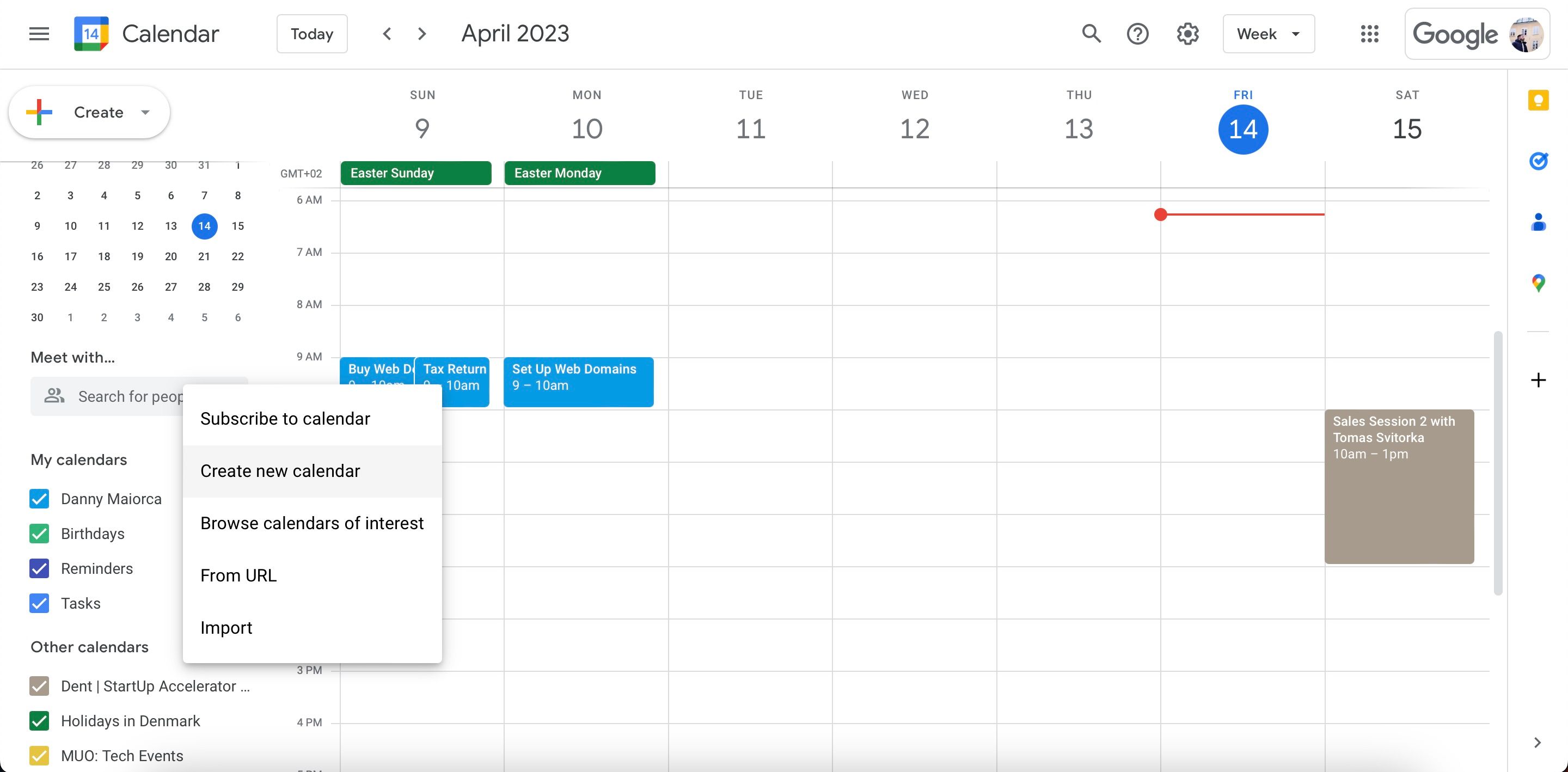
- Дайте календарю имя (например, «Учёба — осень 2026»), опишите его и при необходимости установите другой часовой пояс.
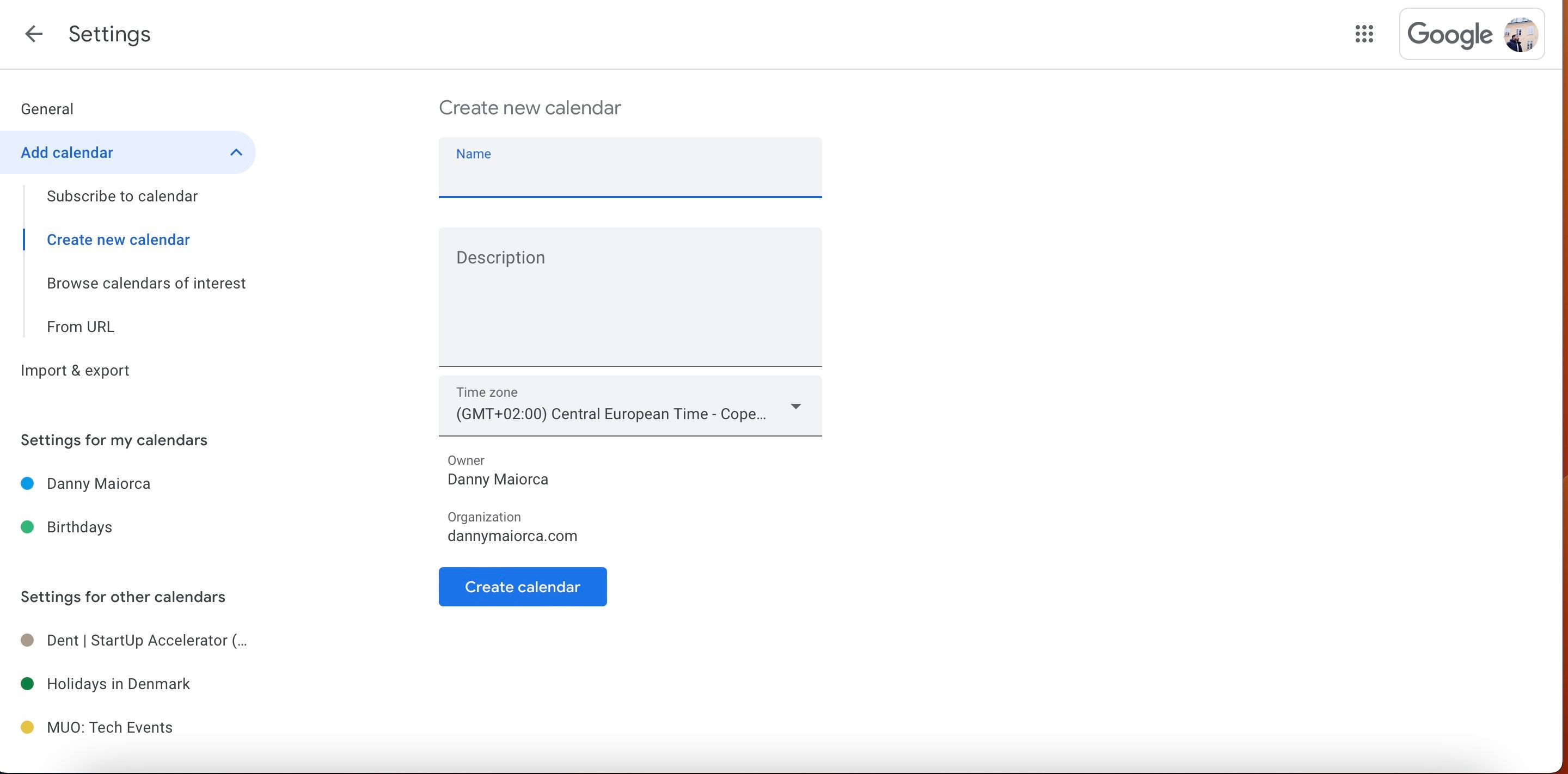
- Нажмите Создать календарь и подождите, пока он появится в боковой панели.
Совет: установите уникальный цвет для учебного календаря. Нажмите кнопку Параметры (три точки) рядом с календарём и выберите цвет из палитры.
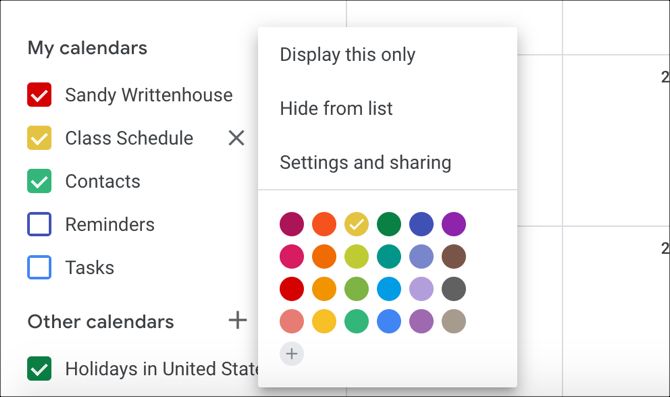
Важно: отдельный календарь позволяет включать/выключать отображение занятий, делиться только учебными событиями с группой или родителями и настраивать уведомления централизованно.
2. Добавление занятий и повторяющихся событий
После создания календаря добавьте каждую пару или тему как отдельное событие. Чем подробнее — тем лучше.
Как добавить занятие:
- Перейдите к дате первого занятия и кликните в календаре.
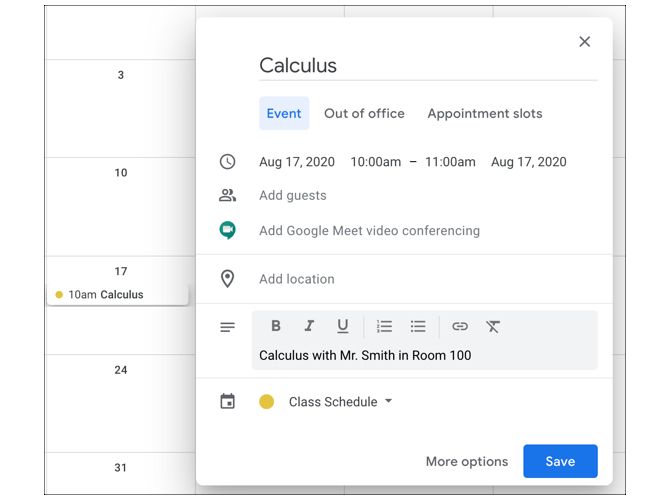
- В окне нового события укажите название курса, например: Линейная алгебра — Лекция.
- Установите тип события «Событие», время начала и окончания по кнопке Добавить время.
- В поле Местоположение укажите аудиторию (корпус, комната).
- В поле Описание добавьте: имя преподавателя, список нужных учебников, ссылки на курс в LMS, важные заметки.
- В выпадающем списке календарей выберите ваш учебный календарь.
- Нажмите Сохранить.
Если хотите больше опций, нажмите Ещё параметры и добавьте вложения, ссылки или теги.
Настройка повторения
Большинство занятий повторяются каждую неделю. Сделайте событие повторяющимся, чтобы не вносить его вручную каждую неделю.
- В окне события найдите строку «Не повторяется» и откройте выпадающее меню.
- Выберите одну из быстрых опций: «Ежедневно» или «Еженедельно в [день]».
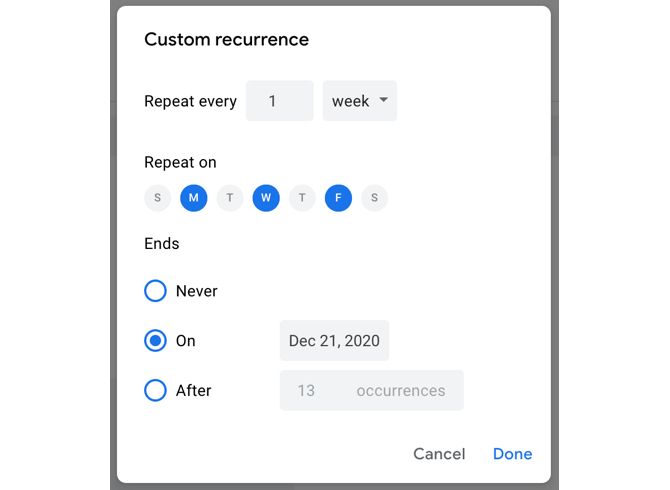
- Если нужно, выберите Пользовательски и укажите конкретные дни недели.
- Установите дату окончания повторения (обычно дата окончания семестра).
Совет: для модульных или нерегулярных занятий создавайте отдельные события без повторения или используйте несколько правил повторения.
3. Уведомления и напоминания
Уведомления помогают приходить вовремя и не пропускать учебные мероприятия.
Уведомления для отдельных событий
- Откройте событие и нажмите Изменить событие.
- Нажмите Добавить уведомление.
- Выберите способ: Уведомление (push) или Письмо (email).
- Установите временной интервал (например, 1 час и 10 минут до начала).
- Можно добавить несколько уведомлений для одного события.
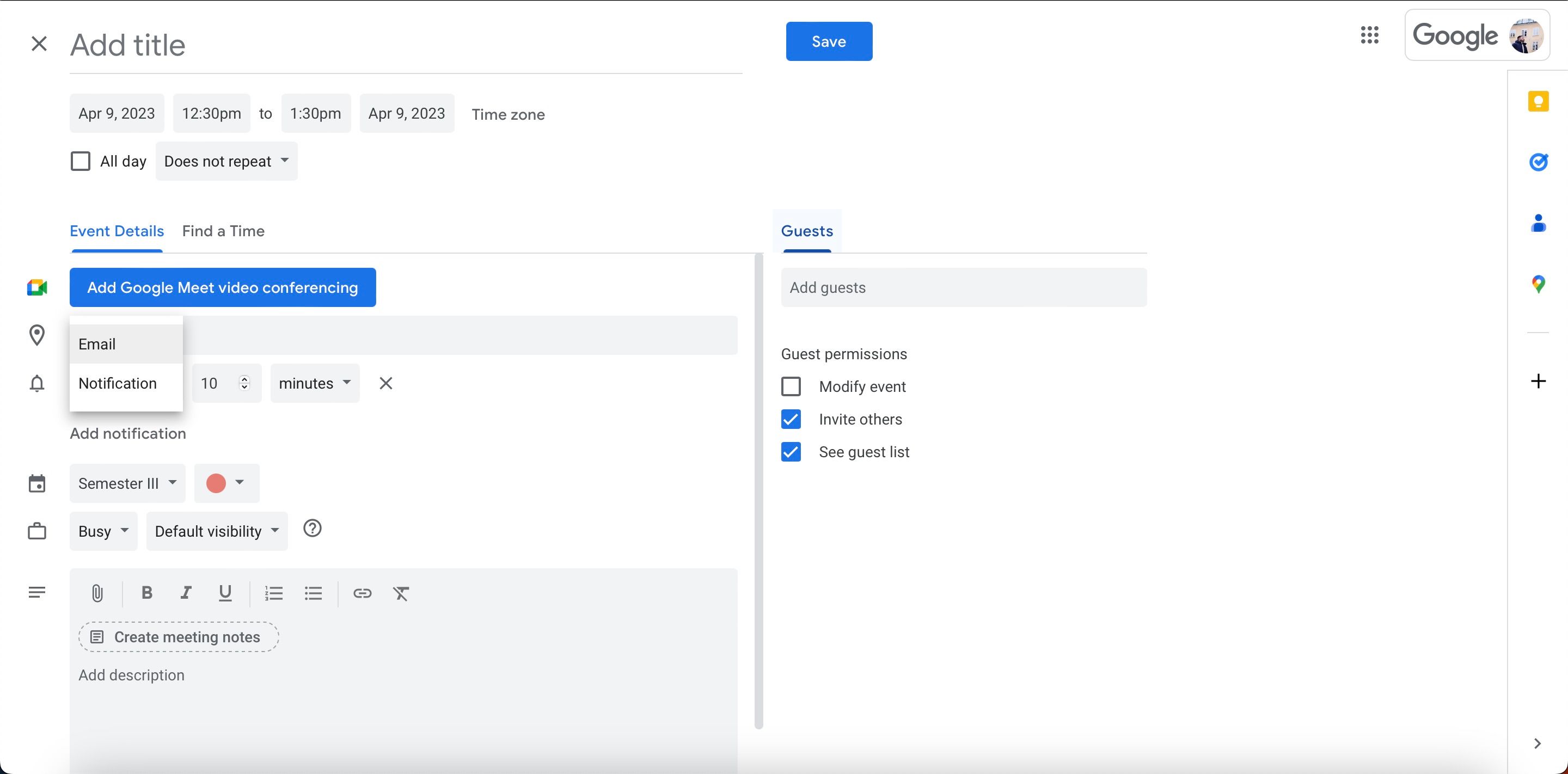
После сохранения при редактировании повторяющегося события система предложит применить изменения только к этому событию или ко всем последующим. Обычно выбирают «Это и последующие».
Уведомления для всего календаря
Чтобы получать напоминания для всех учебных событий сразу:
- Нажмите Параметры (три точки) рядом с учебным календарём и выберите Настройки и доступ.
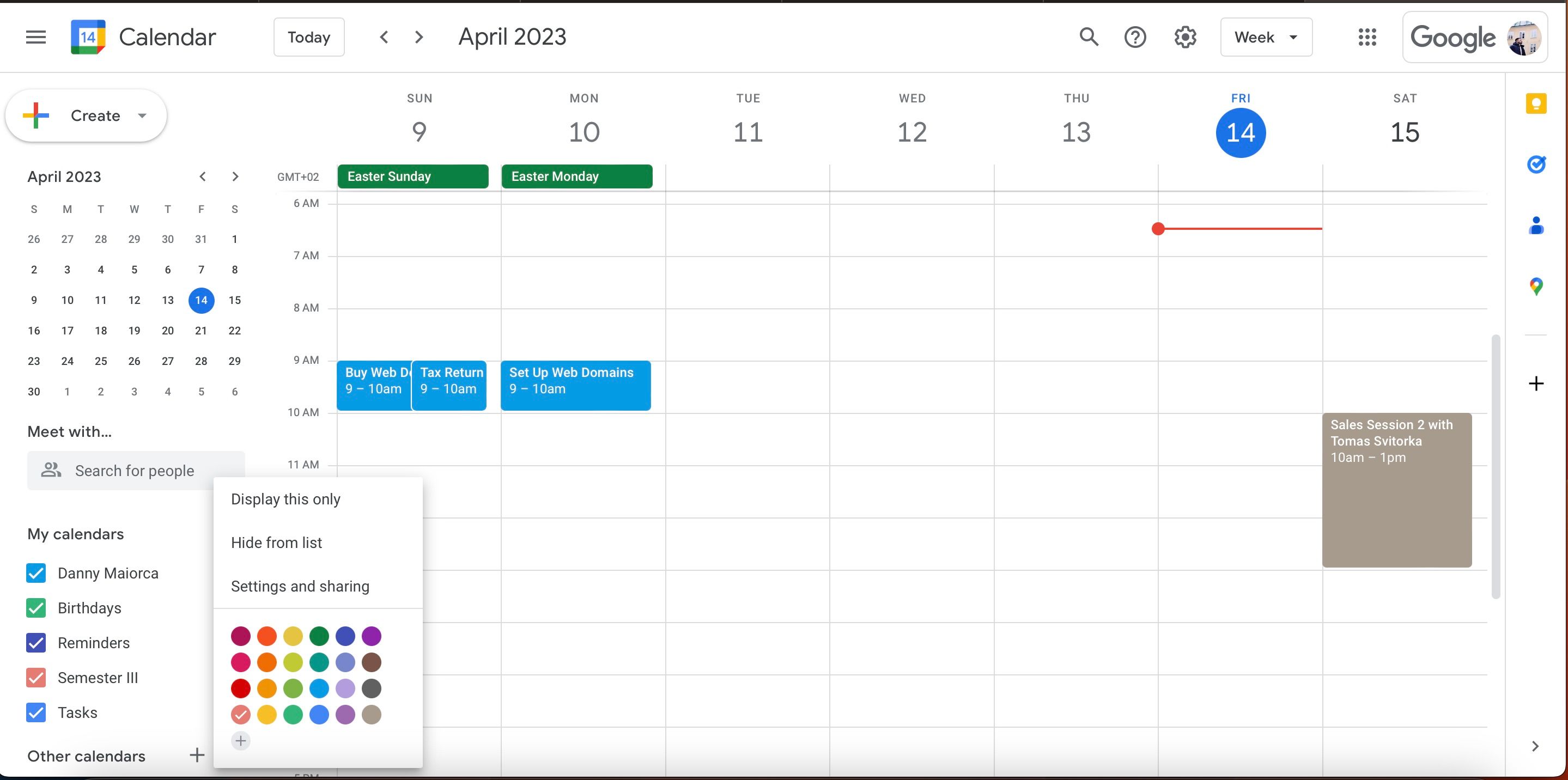
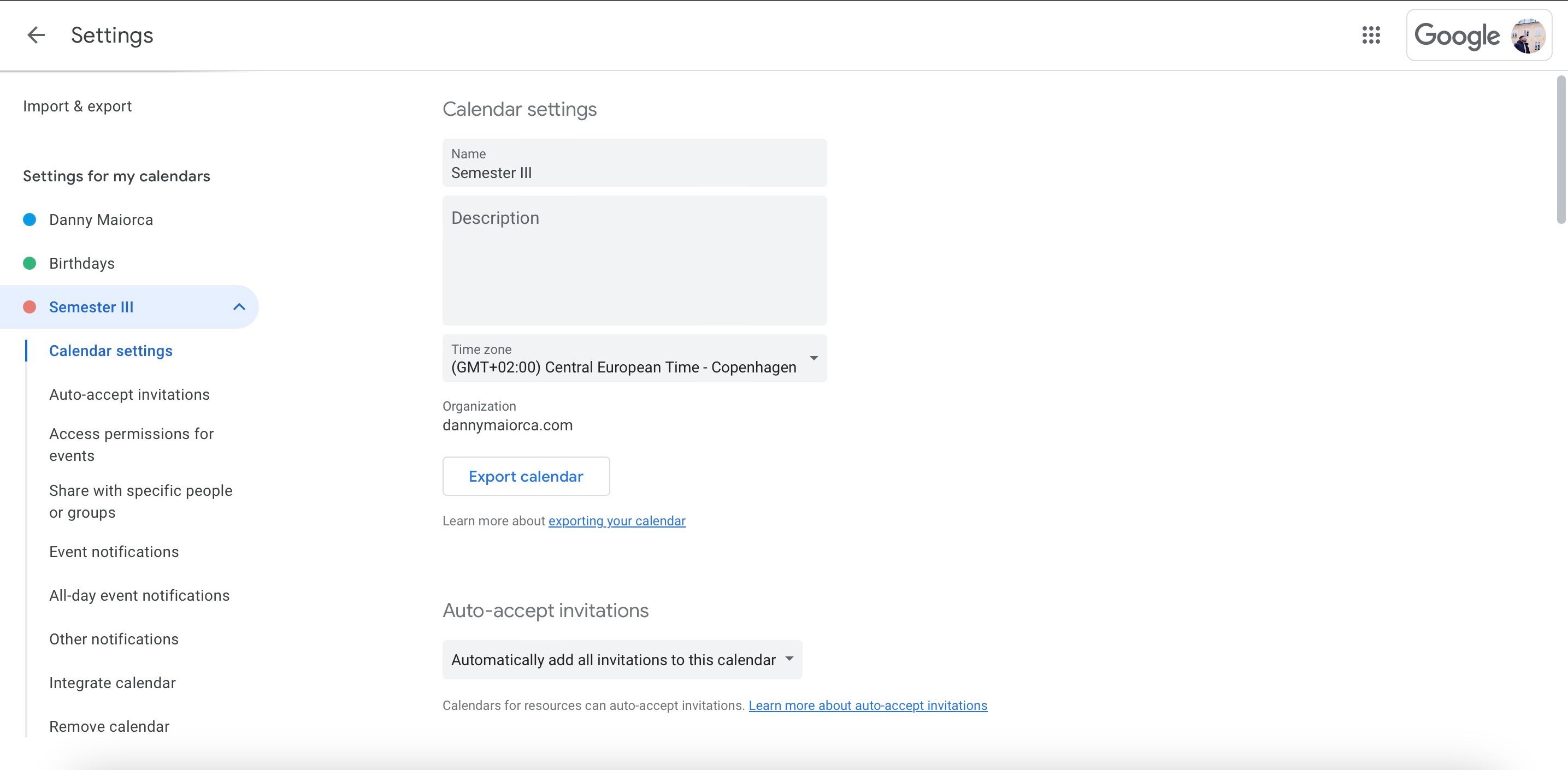
- Прокрутите до разделов Уведомления о событиях, Уведомления на весь день и Другие уведомления.
- Нажмите Добавить уведомление, выберите тип (уведомление или письмо) и задайте время.
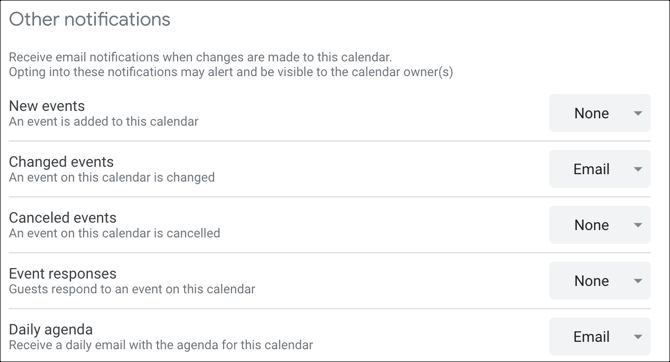
Раздел Другие уведомления позволяет получать email при добавлении новых событий, при отмене событий или ежедневную повестку.
4. Доступ с мобильных устройств и синхронизация
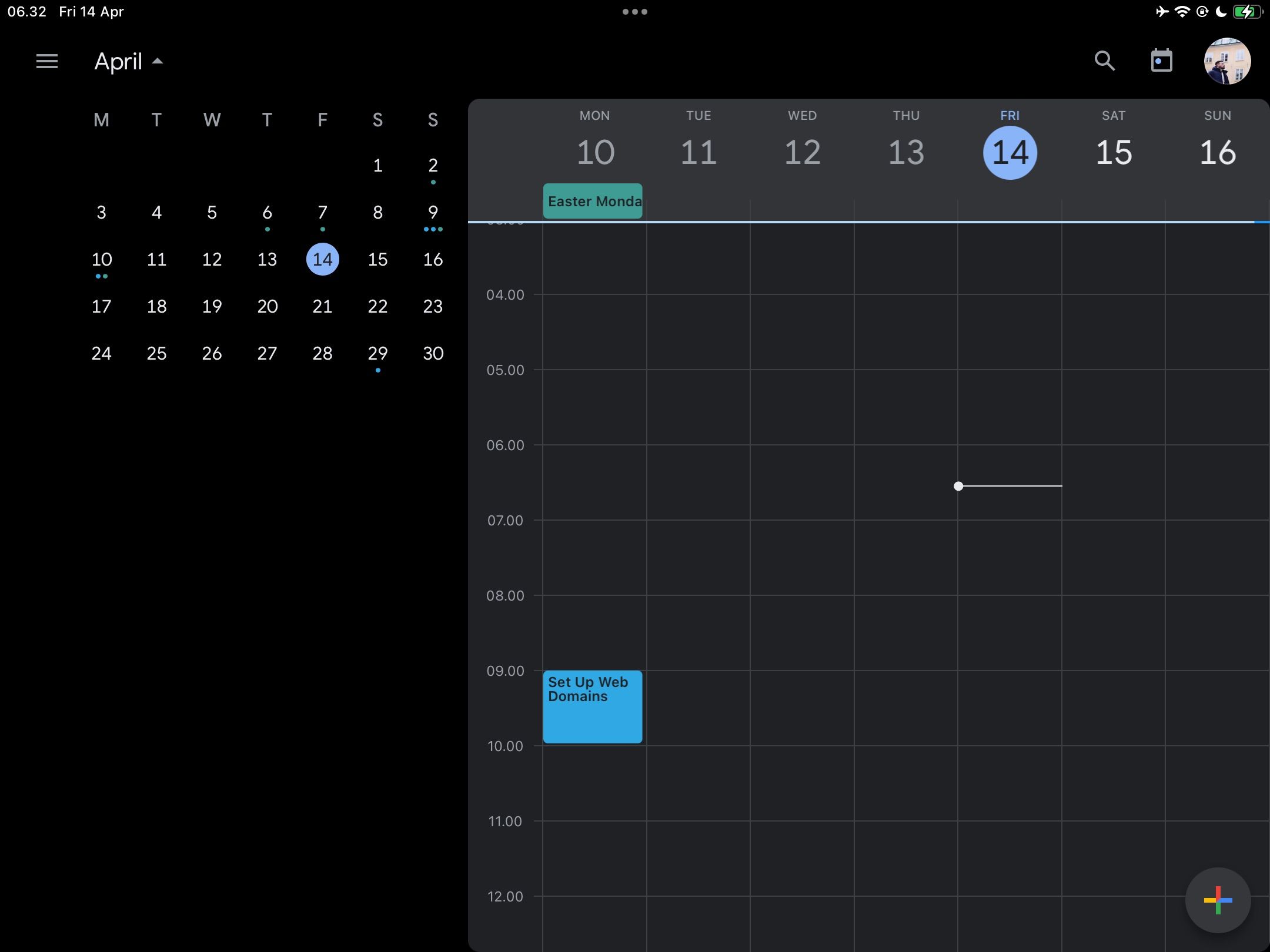
Установите приложение Google Calendar на Android или iOS, чтобы всегда иметь под рукой актуальное расписание. Приложение синхронизируется с веб-версией в реальном времени.
Преимущества мобильного приложения:
- Быстрые push-уведомления и доступ к вложениям.
- Возможность добавить события на ходу.
- Откреплённые виджеты для главного экрана (в Android и iOS).
Поддержка вложений: прикрепляйте файлы (конспекты, задания, рефераты) прямо к событию, чтобы всё было под рукой в нужный момент.
Скачать: Google Calendar для Android | iOS (бесплатно)
Полезные шаблоны и чек-листы
Ниже — готовые шаблоны и чек-листы, которые можно копировать и использовать в описании события.
Шаблон события занятия (скопируйте в поле Описание):
- Преподаватель:
- Аудитория:
- Тип занятия: Лекция / Практика / Лаборатория
- Учебник(и):
- Ссылки на материалы:
- Домашнее задание/Дедлайн:
- Примечания:
Чек-лист перед началом семестра:
- Создать отдельный календарь для семестра.
- Внести все регулярные занятия и работу.
- Добавить важные даты (экзамены, дедлайны).
- Настроить уведомления для критичных событий.
- Синхронизировать календарь с телефоном.
Шаблон для дедлайна проекта:
- Название:
- Вехи: Идея → Черновик → Обратная связь → Финал
- Ответственный:
- Вложения:
- Связанные события в календаре:
Мини‑методика управления расписанием (5 шагов)
- Сбор: соберите все источники расписания и дедлайнов в одном документе.
- Импорт/Ввод: внесите повторяющиеся и однократные события в Google Calendar.
- Декомпозиция: разбейте большие дедлайны на этапы с промежуточными событиями.
- Синхронизация: включите уведомления и синхронизируйте мобильные устройства.
- Ревью: каждую неделю смотрите календарь на следующую неделю и вносите корректировки.
Эта методика работает для большинства студентов: она минимизирует «сюрпризы» и распределяет работу равномерно.
Ментальные модели и эвристики
- Правило 2‑кратного напоминания: одно напоминание за 60–90 минут, второе — за 10–15 минут.
- Правило буфера: добавляйте 10–15 минут между занятием и следующей активностью для перемещений.
- Правило видимости: держите только 2–3 наиболее приоритетных календаря включёнными одновременно, чтобы не перегружать интерфейс.
Ролевые чек-листы
Для разных ролей расписание организуется по-разному. Ниже — быстрые чек-листы.
Студент очнообучающийся полный день:
- Ввести все лекции и практики по семестру.
- Заблокировать время на дорогу и перекусы.
- Создать повторяющиеся напоминания о подготовке к парам.
Студент‑работающий неполный день:
- Ввести рабочие смены как отдельный календарь (цвет отличается).
- Отметить приоритетные учёные дедлайны в рабочие дни.
- Заблокировать время на отдых и сон.
Студент‑дистанционник:
- Добавить ссылки на онлайн‑встречи в описании события.
- Вложить материалы и задания в событие.
- Включить уведомление за 15 минут до начала для проверки связи.
Когда это не работает и как поступать
Ситуации, когда календарь может не решить проблему:
- Частые изменения расписания от преподавателей. В этом случае используйте версию «истина» — официальный сайт факультета — и проверяйте её каждое утро.
- Непредсказуемая работа (смены по звонку). Введите смены как «временные события» и делайте их неповторяющимися.
- Сгорание от перегруза: если календарь полный до отказа, оставьте пустые «окна восстановления» (1–2 часа в день) для восстановления.
Альтернативы и интеграции
Если вы хотите расширить функциональность или использовать другой подход, рассмотрите:
- Microsoft Outlook Calendar — удобен в экосистеме Microsoft и корпоративных почтах.
- Apple Calendar — хорош для пользователей iOS/macOS с синхронизацией через iCloud.
- Специализированные приложения для студентов: MyStudyLife, Todoist (для дедлайнов), Notion (для связки заметок и задач).
- Интеграция с Google Tasks и Google Keep для связки событий и задач.
Фактовый блок
- Google Calendar бесплатен и доступен в вебе, iOS и Android.
- Отдельные календари упрощают фильтрацию и совместный доступ.
- Вложенные файлы сохраняются в Google Drive и привязаны к событию.
Принципы безопасности и приватности
- Не публикуйте личные данные в публичных календарях.
- Настройте доступ: делитесь календарём только с людьми, которым вы доверяете.
- Используйте двухфакторную аутентификацию Google для защиты аккаунта.
Мердж‑диаграмма выбора стратегии (Mermaid)
flowchart TD
  A[Нужно управлять расписанием семестра?] -->|Да| B{Есть работа помимо учёбы?}
  B -->|Да| C[Создать 2 календаря: Учёба и Работа]
  B -->|Нет| D[Создать 1 календарь: Учёба]
  C --> E{Частые изменения расписания?}
  D --> E
  E -->|Да| F[Использовать официальное расписание как источник правды, ревью каждое утро]
  E -->|Нет| G[Настроить повторения и уведомления]
  F --> H[Блокировать буферы между событиями]
  G --> H
  H --> I[Ревью раз в неделю и корректировки]
Критерии приёмки
Чтобы считать календарь подготовленным к семестру, проверьте:
- Все пары внесены как события в учебный календарь.
- Для каждого события указано место и контакт преподавателя или ссылка на LMS.
- Повторения заданы корректно и имеют дату окончания.
- Настроены уведомления (минимум 1) на уровне события или календаря.
- Календарь синхронизирован с мобильным устройством.
План действий на первую неделю семестра
- Внести все регулярные занятия и рабочие смены.
- Добавить все экзамены и ключевые дедлайны.
- Настроить уведомления и цвета.
- Провести ревью расписания на следующую неделю.
Короткий чек-лист для быстрых исправлений
- Забыли изменить время пары? Отредактируйте событие и примените изменения ко всем последующим.
- Преподаватель отменил пару? Отметьте событие как «Отменено» и добавьте заметку.
- Нужно перенести работу? Создайте временное событие и отметьте его цветом «Работа».
Заключение
Google Calendar — надёжный инструмент для управления учёбой, работой и личной жизнью. При правильном подходе он уменьшает когнитивную нагрузку и помогает соблюдать дедлайны. Создайте отдельный учебный календарь, вносите подробности в события, настраивайте повторения и уведомления, а также выполняйте еженедельный ревью — и семестр пройдёт организованно.
Воспользуйтесь чек‑листами и шаблонами выше, начните с 30–60 минут на настройку календаря в начале семестра — и вы сэкономите часы нервов и времени в дальнейшем.
Важно: если расписание часто меняется, делайте ежедневный быстрый ревью на 5 минут утром и обновляйте события по официальному расписанию.

Похожие материалы

Несколько аккаунтов Skype: Multi Skype Launcher

Журнал для работы: повысить продуктивность

Персональные звуки уведомлений на Android

Скачивание шоу Hulu для офлайн‑просмотра

Microsoft Start: персонализированная новостная лента
