
Почему Google Authenticator не работает с Uplay и как это исправить
Коротко о проблеме
Uplay (теперь Ubisoft Connect) — платформа для покупки, скачивания и управления играми Ubisoft. Для безопасности многие пользователи подключают двухфакторную аутентификацию (2FA) через приложение Google Authenticator. Иногда пользователи получают «неверный код» и не могут войти в аккаунт. Такое поведение обычно связано с простыми причинами, которые можно быстро устранить.
Почему коды могут не работать
- Код вводят с пробелами, а Uplay не удаляет их автоматически.
- Время в приложении генерирующем коды рассинхронизировано с сервером.
- Неправильно настроены дата и время на телефоне.
- Внутренний сбой Uplay или временные проблемы на сервере Ubisoft.
Важно: не передавайте коды или секретные ключи третьим лицам.
Быстрая проверка перед подробными шагами
- Убедитесь, что вы вводите код как непрерывную строку цифр без пробелов.
- Проверьте дату и время на телефоне — включите автоматическое определение времени и часового пояса.
- В приложении Google Authenticator выполните синхронизацию времени для кодов.
- Попробуйте другой телефон или приложение (например, Authy) для генерации кодов.
Подробное руководство по устранению неисправности
1. Ввод кода без пробелов
Google Authenticator иногда отображает код в формате «123 456». Uplay не всегда автоматически удаляет пробелы. Всегда введите код как «123456». Малейшая лишняя цифра или пробел приведут к ошибке.
Совет: копируйте и вставляйте код только если интерфейс поддерживает вставку. Вставка с пробелом не всегда удаляется автоматически.
2. Синхронизируйте время в Google Authenticator
- Откройте приложение Google Authenticator на телефоне.
- Перейдите в меню Настройки.
- Выберите пункт “Коррекция времени для кодов” или аналогичный.
- Нажмите “Синхронизировать сейчас” и дождитесь подтверждения.
- Перезагрузите устройство и попробуйте вход снова.
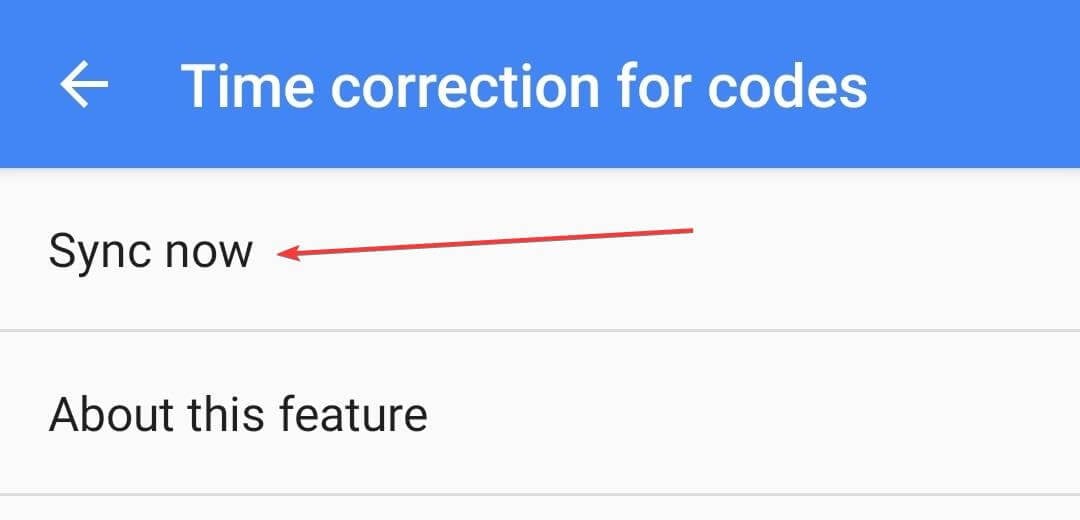
Почему это работает: генерация TOTP-кодов зависит от точного времени. Даже расхождение в 30–60 секунд может сделать код недействительным.
3. Установите правильные дату и время на устройстве
- Откройте системные настройки телефона.
- Перейдите в раздел Дата и время.
- Включите Автоматические дата и время и Автоматический часовой пояс.
- Перезагрузите устройство и попробуйте снова.
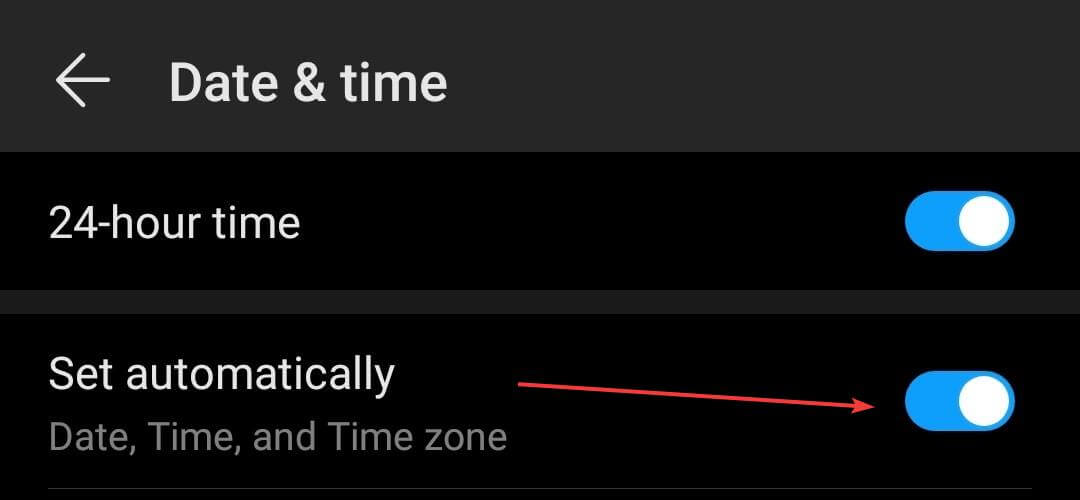
Примечание: на некоторых кастомных прошивках и эмуляторах автоматическое время может работать некорректно. В таких случаях синхронизируйте время вручную или используйте другое устройство.
4. Переустановка и проверка приложений
- Обновите Google Authenticator до последней версии через магазин приложений.
- При необходимости удалите и установите заново. Перед удалением убедитесь, что у вас есть резервные коды или экспорт ключей.
- Проверьте, не блокирует ли приложение антивирус или настройки безопасности фоновые процессы, ответственные за синхронизацию времени.
Альтернативные подходы
- Используйте резервные коды, которые вы сохранили при включении 2FA. Они позволяют войти в аккаунт без генератора кода.
- Подключите другое приложение-генератор TOTP (например, Authy). Некоторые приложения умеют импортировать ключи или защищённо синхронизировать их между устройствами.
- Если всё не помогает, обратитесь в поддержку Ubisoft. Поддержке могут потребоваться подтверждающие документы, поэтому приготовьте данные аккаунта.
- Если вы теряли доступ к устройству, запросите сброс 2FA через службу поддержки, но учтите задержки и проверку личности.
Когда простые шаги не помогут
- Серверы Ubisoft временно недоступны или испытывают ошибки 2FA.
- Ваш аккаунт заблокирован или требует дополнительной валидации.
- Вы используете устаревший или взломанный смартфон с нарушенной системой времени.
- Секретный ключ 2FA был неправильно скопирован при первоначальной настройке.
Ментальные модели и чеклисты для быстрого решения
Мини-методология (разбиение на этапы):
- Триаж: подтвердите, что проблема воспроизводится и не локальна (попробуйте другой телефон).
- Идентификация: проверьте время, синхронизацию и ввод без пробелов.
- Изоляция: отключите потенциальные причинители (пароли-менеджеры, VPN, эмуляторы).
- Исправление: синхронизируйте, переустановите или используйте резервные коды.
- Верификация: войдите и проверьте доступ к аккаунту и покупке.
Чеклист для игрока
- Ввёл код без пробелов.
- Синхронизировал время в приложении и системе.
- Попробовал резервные коды.
- Попробовал другое устройство или приложение TOTP.
- Связался с поддержкой, если ничего не помогает.
Чеклист для службы поддержки
- Проверить статус серверов Ubisoft.
- Подтвердить владение аккаунтом (вопросы безопасности, покупки).
- Предложить временный вход или сброс 2FA по процедуре.
- Зафиксировать инцидент для аналитики и возможного исправления багов.
Глоссарий
- 2FA: двухфакторная аутентификация — дополнительная проверка личности помимо пароля.
- TOTP: алгоритм временных одноразовых паролей, зависящий от времени.
- Резервные коды: одноразовые коды, выдаваемые при включении 2FA для доступа при потере устройства.
Критерии приёмки
- Пользователь может войти в аккаунт Ubisoft с помощью корректного кода.
- Код принимается в два последовательных попытки без повторной настройки аккаунта.
Важно
Никогда не публикуйте и не отправляйте третьим лицам свои резервные коды или секретный ключ. Это может привести к потере доступа или взлому аккаунта.
Краткое резюме
Проблемы с Google Authenticator чаще всего решаются синхронизацией времени и корректным вводом кода без пробелов. Если локальные методы не помогают, воспользуйтесь резервными кодами, другим приложением TOTP или обратитесь в службу поддержки Ubisoft.
Социальный предпросмотр
OG title: Google Authenticator не работает с Uplay — быстрое решение
OG description: Синхронизация времени, ввод без пробелов и альтернативы для восстановления доступа к аккаунту Ubisoft.

Похожие материалы

Несколько аккаунтов Skype: Multi Skype Launcher

Журнал для работы: повысить продуктивность

Персональные звуки уведомлений на Android

Скачивание шоу Hulu для офлайн‑просмотра

Microsoft Start: персонализированная новостная лента
