
Как пользоваться функцией Broadcast в Google Assistant для всей семьи
Что такое функция Broadcast в Google Assistant?
Функция Broadcast (трансляция) отправляет голосовые объявления или текстовые уведомления сразу на все устройства, объединённые в Семейную группу Google. С её помощью можно быстро оповестить всех в доме о том, что ужин готов, кто‑то уходит или где находится потерянный телефон.
Коротко о принципе работы:
- Устройства должны быть добавлены в одну Семейную группу Google и, по возможности, привязаны к одному «Дому» в приложении Google Home.
- Поддерживаются колонки, смарт‑дисплеи, умные часы с Google Assistant, Android и iOS‑устройства (через приложение Google Assistant/Google Home и мобильную сеть).
- Перед расширением за пределы локальной сети Google включил поддержку сообщений через аккаунты и мобильные данные, поэтому сообщения доходят даже вне Wi‑Fi сети дома.
Важно: чтобы получать трансляции на телефоне, каждый член семьи должен установить приложение Google Assistant (iOS, Android) и/или Google Home и включить уведомления.
Какие устройства поддерживаются
- Колонки Google Home и Nest
- Смарт‑дисплеи (Nest Hub и подобные)
- Смарт‑часы с Google Assistant
- Android‑телефоны и планшеты с приложением Google Assistant/Google Home
- iPhone и iPad с приложением Google Assistant/Google Home
Как создать Семейную группу Google (пошагово)
Прежде чем отправлять трансляции, объедините членов семьи в одну группу. Группа должна содержать минимум два устройства/участника.
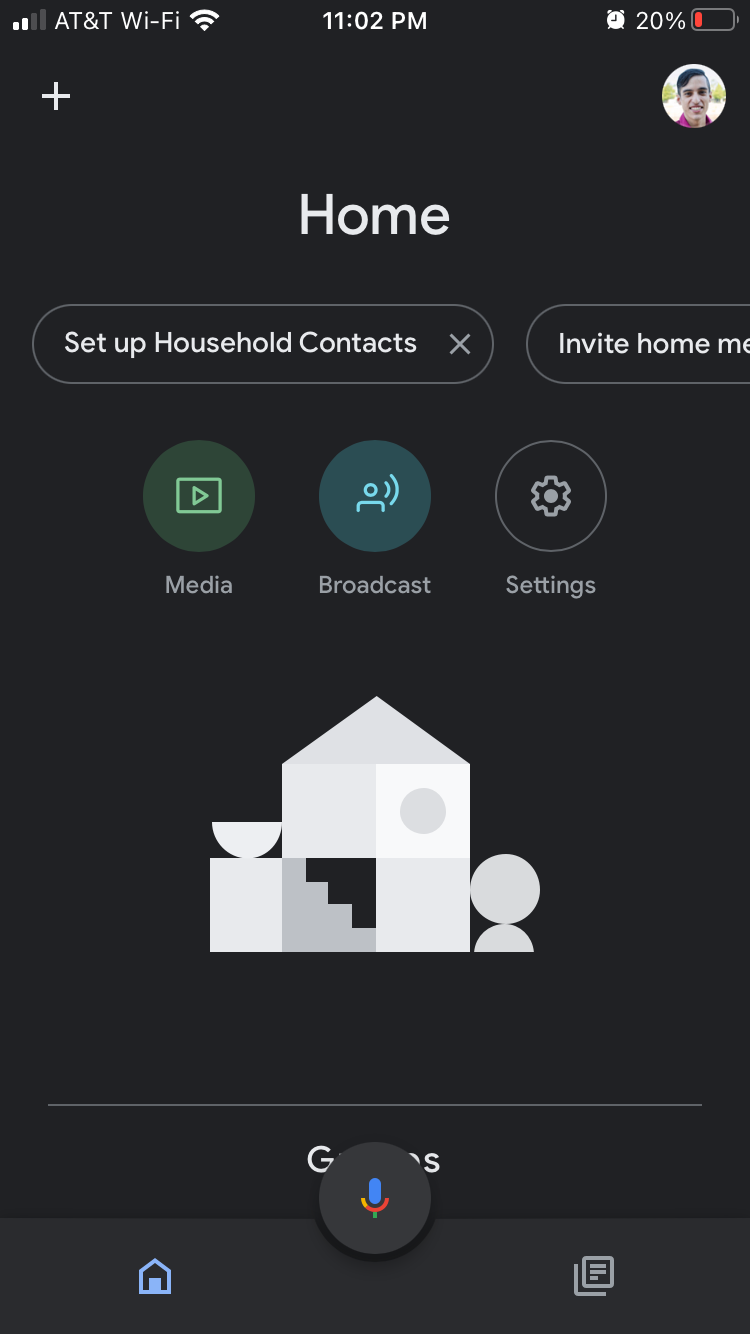
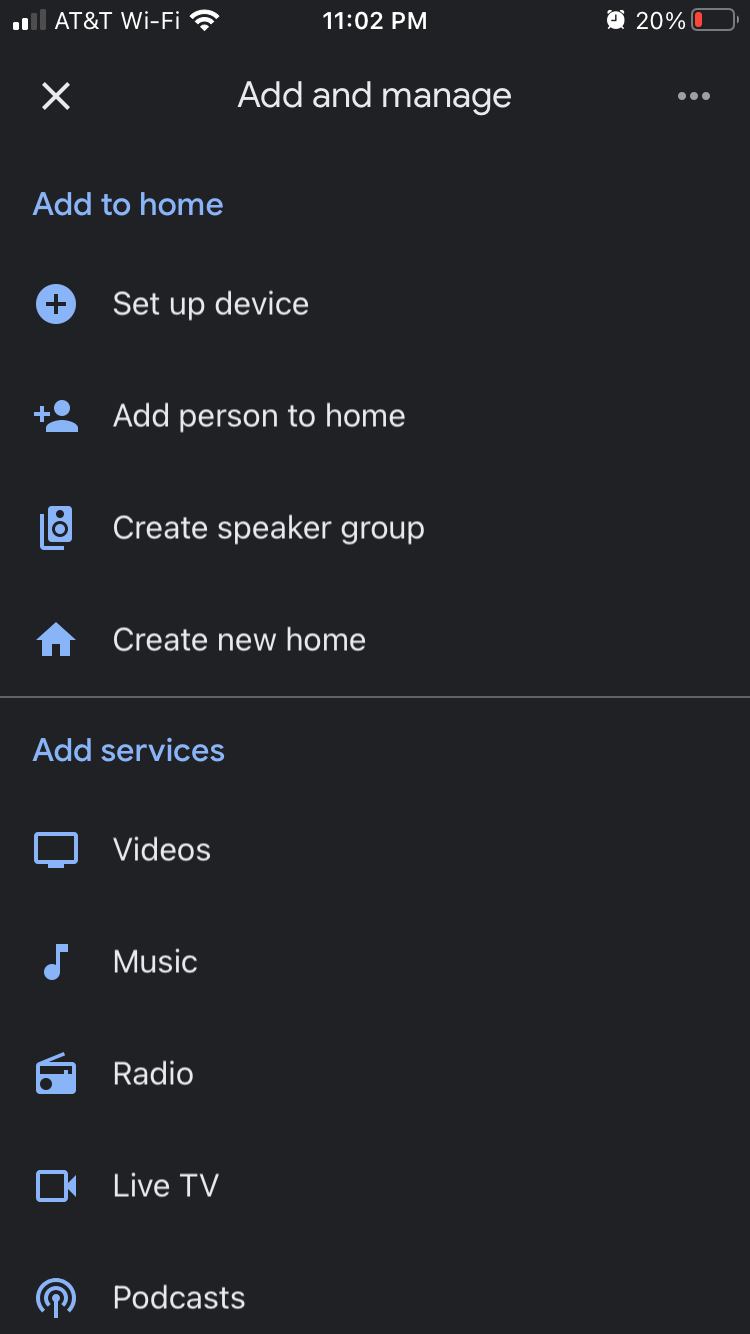
- Откройте страницу Your Family on Google (Ваши семьи в Google) или перейдите в настройки аккаунта Google -> Семья.
- В приложении Google Home выберите дом, к которому хотите привязать участников.
- Нажмите значок добавления (Add) и выберите Пригласить участника дома или Добавить человека.
- Введите имя или адрес электронной почты приглашённого.
- Нажмите Далее и следуйте подсказкам на экране.
Совет: проверьте, что устройства фактически добавлены в тот же «Дом» в приложении Google Home; если колонка числится в другом доме, трансляция на неё может не приходить.
Важно: гостям можно разрешить отправлять трансляции. Даже если Google Assistant не распознаёт голос, приложение разрешит трансляцию — это удобно, но снижает контроль над отправкой сообщений.
Как настроить трансляции на мобильных устройствах
Ключевой момент: у каждого участника должны быть включены уведомления для приложений Google Assistant и Google Home.
Настройка уведомлений на iPhone для Google Assistant
- Откройте стандартное приложение Настройки на iPhone.
- Перейдите в Уведомления.
- Найдите и выберите Assistant (или Google Assistant).
- Включите Разрешить уведомления.
Настройка уведомлений на iPhone для Google Home
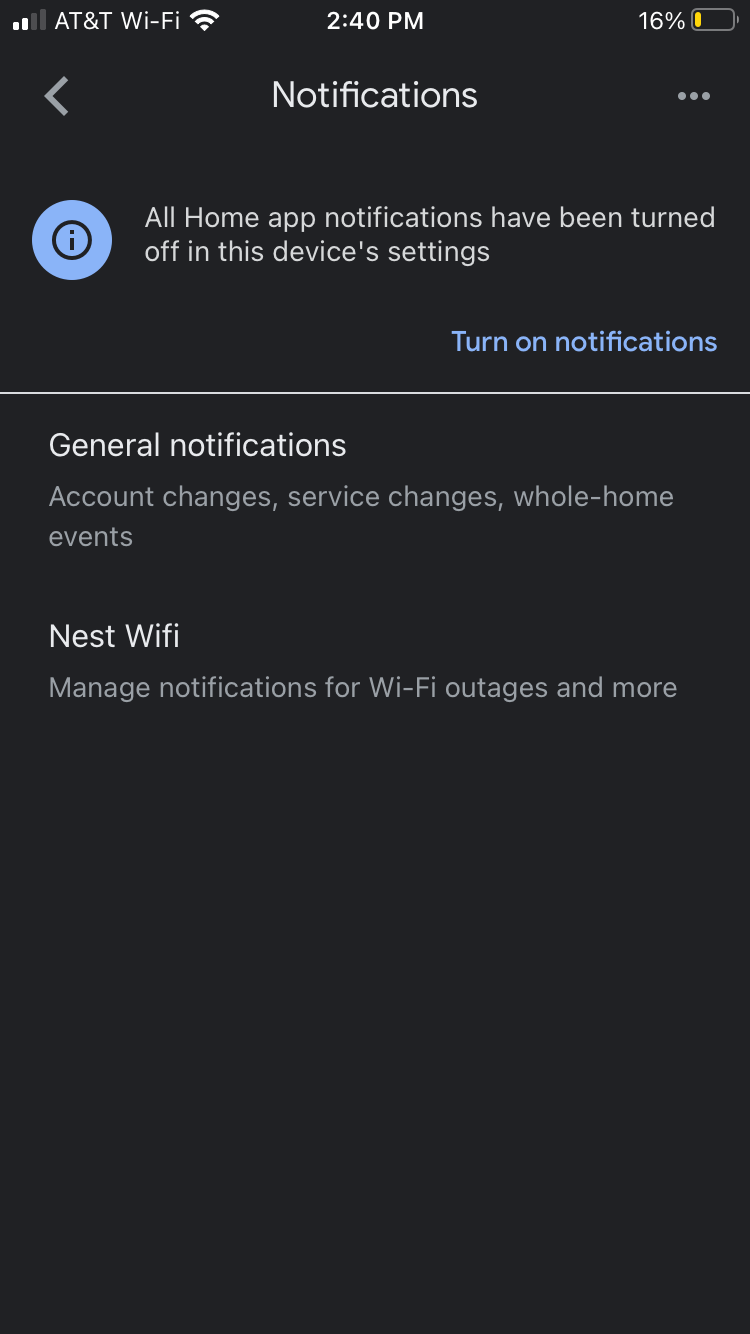
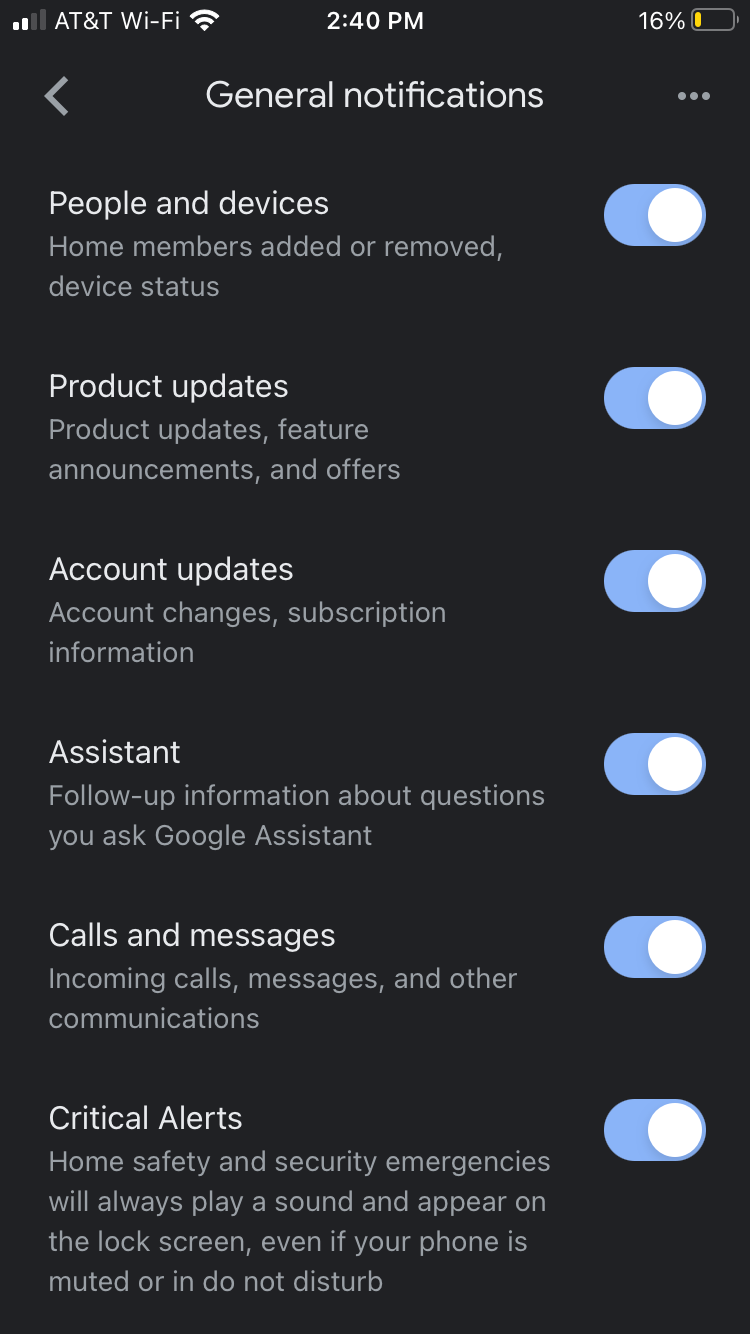
- Откройте приложение Google Home.
- Нажмите значок «Главная» (Home), затем значок настроек.
- Перейдите в Уведомления > Общие уведомления.
- Включите пункт Звонки и сообщения (Calls and Messages).
Настройка на Android для Google Assistant
- Откройте Настройки телефона.
- Перейдите в Приложения и уведомления > Уведомления.
- Выберите Google Assistant и разрешите уведомления.
- Откройте приложение Google Assistant, нажмите три точки → Настройки > Уведомления и включите системные уведомления высокой приоритетности.
Настройка на Android для Google Home
- Откройте приложение Google Home.
- Нажмите значок «Главная» → значок настроек.
- Перейдите в Уведомления > Общие уведомления.
- Включите Звонки и сообщения.
Примечание: на некоторых Android‑устройствах производитель может дополнительно блокировать фоновые уведомления — проверьте опции энергосбережения и автозапуска для приложений Google.
Как отправлять трансляции всей семье
Для отправки объявления активируйте Google Assistant голосом или через приложение.
Примеры команд:
- «Окей/Эй Google, объяви всей семье, что ужин через 15 минут»
- «Hey Google, tell my family I’ll be 15 minutes late for dinner» (если вы используете англоязычную локаль)
- «Эй Google, трансляция: я выхожу»
Голосовая команда отправит аудио на все устройства, а текстовая/внутри‑приложенная трансляция создаст уведомление на телефонах.
Полезно: если хотите отправить трансляцию одному конкретному человеку, можно озвучить имя и сказать «передать [имя]», если у вас настроено распознавание голоса и контакт привязан.
Примеры использования
- Собрать семью на ужин: «Эй Google, передай: ужин через 10 минут».
- Сообщить, что вы уходите: «Эй Google, скажи семье, что я выхожу».
- Помочь найти телефон: «Эй Google, найди мой iPhone» (если это поддерживается и у iPhone включён звонок/уведомления).
Когда трансляция может не работать — типичные случаи
- Участник отключил уведомления в приложении Google Assistant/Google Home.
- Телефон находится в режиме «Не беспокоить» или в полностью отключённом состоянии.
- Устройство привязано к другому «Дому» в приложении Google Home.
- На Android включено ограничение фоновой активности для приложений Google.
- У пользователя нет приложения Google Assistant или он не вошёл в тот же Google‑аккаунт.
Важно: трансляция через локальную Wi‑Fi‑сеть работала раньше только внутри домашней сети. Сейчас поддерживается и мобильная сеть, но для этого требуется корректная связка аккаунтов и включённые уведомления.
Быстрая проверка и методика отладки (SOP)
- Убедитесь, что у всех участников установлены Google Assistant/Google Home и выполнен вход в аккаунт, добавленный в Семью Google.
- Проверьте, что устройства (колонки/дисплеи) назначены в том же «Доме» приложения Google Home.
- На мобильных устройствах включите уведомления и снимите ограничения фоновой активности.
- Попробуйте отправить тестовую трансляцию: «Эй Google, тест» и попросите членов семьи подтвердить получение.
- Если уведомления не пришли, проверьте режим «Не беспокоить» и настройки энергосбережения.
Критерии приёмки
- Все добавленные устройства воспроизводят голосовую трансляцию или отображают уведомление на телефоне.
- Мобильные устройства получают сообщение как по Wi‑Fi, так и по мобильной сети (если пользователь не блокирует данные).
Чек‑листы по ролям
Родитель / Организатор:
- Проверить, что все члены семьи добавлены в Семейную группу.
- Убедиться, что колонки и дисплеи находятся в нужном «Доме».
- Настроить гостевой доступ по необходимости.
Член семьи:
- Установить Google Assistant/Google Home.
- Включить уведомления и разрешить автозапуск приложения.
- Проверить, что телефон не в режиме «Не беспокоить» при ожидании важных трансляций.
Гость:
- Принимать приглашения, если требуется. Можно разрешить гостям отправлять трансляции, но помнить про безопасность и шум.
Альтернативы и когда стоит выбрать другой способ
- Групповые SMS/мессенджеры (WhatsApp, Telegram): лучше для длинных текстовых сообщений и историй переписки.
- Рассылки в семейном чате: удобнее для логирования и планирования (сохраняются сообщения и media).
- Push‑уведомления сторонних приложений для локальной безопасности (например, оповещения о движении или тревогах).
Когда не использовать Broadcast:
- Если нужно проинформировать одного человека приватно — лучше отправить личное сообщение.
- Если в семье есть люди, которым голосовые уведомления мешают (например, во время сна).
Ментальные модели и эвристики
- «Оповещение vs Сообщение»: используйте Broadcast для кратких, срочных оповещений («Ужин», «Я ухожу»). Для обсуждения и планирования — чат.
- «Локальная vs Удалённая гибкость»: если человек дома — трансляция на колонки хороша; если вдали — проверьте, что у него включены мобильные уведомления.
- «Минимум шума»: используйте трансляции экономно, чтобы снизить раздражение и не вызывать ложных срабатываний.
Безопасность и конфиденциальность
- Трансляции могут быть отправлены гостями, если разрешён доступ. Контролируйте права в настройках дома.
- Голосовые команды и транскрипты могут храниться в аккаунте Google согласно политике Google. При необходимости проверьте настройки активности аккаунта и историю голосовых запросов.
- Для соответствия местным требованиям (например, GDPR) обговорите с членами семьи, какие типы уведомлений допустимы.
Заметка по приватности: если в доме есть несовершеннолетние, обратите внимание на настройки семейной учётной записи и родительский контроль.
Тесты и приёмка (короткий набор тест‑кейсов)
- Отправить трансляцию с колонки — проверить, что смарт‑дисплей и телефоны получили сообщение.
- Отправить трансляцию с телефона вне дома — подтвердить доставку на все устройства.
- Выключить уведомления на одном телефоне — убедиться, что этот телефон перестал получать объявления, остальные — нет.
- Добавить гостя и разрешить трансляции — проверить, можно ли отправлять объявления без распознавания голоса.
Частые ошибки и как их исправить
- Ошибка: «Устройство не в том доме» — решение: в приложении Google Home переместите устройство в нужный Дом.
- Ошибка: «Уведомления не приходят» — решение: проверьте разрешения уведомлений, энергосбережение, режим «Не беспокоить».
- Ошибка: «Трансляция не достаёт по мобильной сети» — решение: проверьте, что пользователь вошёл в тот же аккаунт Google и разрешил мобильные данные для приложений.
Резюме и рекомендации
- Broadcast в Google Assistant — удобный инструмент для моментальных семейных оповещений. Он экономит время и снижает необходимость громко звать по дому.
- Самое важное при настройке — корректная Семейная группа, назначение устройства в нужный «Дом» и включённые уведомления на мобильных устройствах.
- Используйте трансляции для кратких и срочных сообщений; для приватных или длительных обсуждений выбирайте чат‑инструменты.
Важно: регулярно проверяйте настройки уведомлений и энергосбережения после крупных обновлений ОС или приложений — они могут сбрасываться.
Ключевые выводы
- Минимальные требования: Семейная группа Google и минимум 2 участника.
- Поддерживается отправка как по Wi‑Fi, так и по мобильной сети при корректных настройках.
- Проверяйте права гостевого доступа и управление уведомлениями для сохранения приватности.
Спасибо за внимание — используйте трансляции аккуратно и по делу, чтобы они помогали, а не мешали.

Похожие материалы

Несколько аккаунтов Skype: Multi Skype Launcher

Журнал для работы: повысить продуктивность

Персональные звуки уведомлений на Android

Скачивание шоу Hulu для офлайн‑просмотра

Microsoft Start: персонализированная новостная лента
