
Включение персональных результатов Google Assistant на экране блокировки
Зачем это нужно
Google Assistant может отвечать голосом и показывать информацию, даже когда телефон заблокирован. По умолчанию доступ к личным данным (календари, контакты, напоминания, сообщения) ограничен на экране блокировки, чтобы никто посторонний не получил доступ к вашей информации через ассистента.
Если вы часто используете голосовое управление и доверяете людям, которые могут иметь физический доступ к устройству, включение персональных результатов экономит время: не нужно разблокировать телефон, чтобы услышать или увидеть ответ Assistant.
Что делает функция
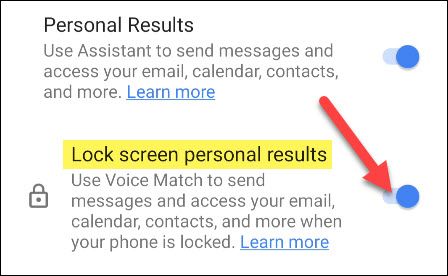
Переключатель разрешает Assistant раскрывать «personal results» на блокированном экране. Под «personal results» понимаются события календаря, напоминания, контакты, списки покупок и текстовые сообщения, которые Assistant может прочитать вслух или показать.
Важное: если функция включена, любой, кто активирует Assistant на вашем устройстве, сможет получить доступ к этой персональной информации без ввода PIN/пароля/биометрии.
Инструкция: как включить (шаг за шагом)
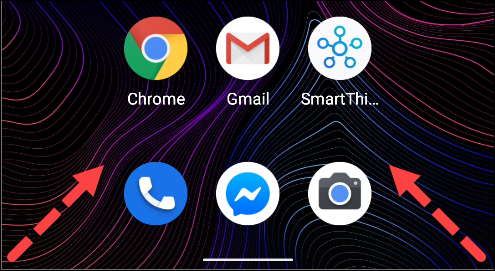
- Разблокируйте устройство и откройте Google Assistant голосом «Окей, Google» или жестом — проведите от нижнего левого или правого угла экрана.
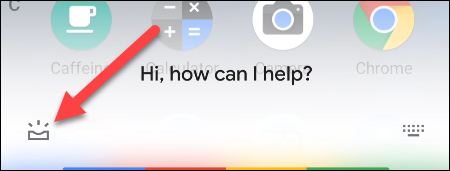
- В интерфейсе Assistant нажмите на значок Snapshot (в левом нижнем углу). Внешний вид интерфейса может отличаться на разных устройствах.
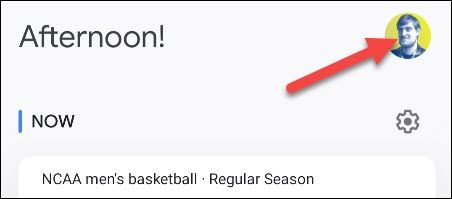
- Убедитесь, что вы вошли в нужную учётную запись Google. Нажмите на иконку профиля в правом верхнем углу, чтобы открыть меню настроек Assistant.
- В списке функций найдите раздел «Personalization» или «Персонализация».
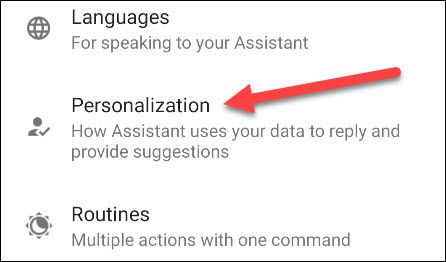
- Включите «Lock Screen Personal Results» или «Персональные результаты на экране блокировки». При этом основной переключатель «Personal Results» должен быть разрешён.
Готово — теперь Assistant сможет воспроизводить и показывать ваши личные данные без разблокировки устройства.
Риски и как их снизить
- Риск: посторонний получит доступ к личным данным через ассистента.
- Как снизить: не включайте на общедоступных или рабочем устройстве. Отключите, если даёте телефон посторонним.
- Риск: нежелательный запуск голосом (слушающие устройства).
- Как снизить: включите распознавание голоса владельца (Voice Match) в настройках Assistant — тогда ассистент будет отвечать только на ваш голос.
- Риск: кто-то может отправить сообщение от вашего имени.
- Как снизить: отключите отправку сообщений на заблокированном экране или требуйте подтверждение биометрией для отправки.
Важно: включение персональных результатов не отключает системные меры защиты (PIN, отпечаток). Оно разрешает Assistant показывать отдельные данные поверх экрана блокировки.
Альтернативы и уровни зрелости использования
- Только голосовые ответы без отображения текста: безопаснее в людных местах.
- Включить только для определённых типов данных (если такая настройка доступна на вашем устройстве) — например, разрешать только информацию о погоде и трафике, но не календарь.
- Использовать Voice Match + Smart Lock: уменьшит вероятность доступа сторонних лиц.
Проверочный чек-лист перед включением
- Устройство — личное, не общий планшет.
- Включён Voice Match для распознавания вашего голоса.
- Понимаете, какие данные станут доступны (календарь, напоминания, сообщения).
- Установлен экран блокировки (PIN/пароль/биометрия).
Критерии приёмки
- При включенной опции Assistant отвечает на вопросы о календаре и напоминаниях без разблокировки.
- При отключении опции персональные данные недоступны на экране блокировки.
- Voice Match ограничивает ответы на ваш голос (при включении).
Короткое руководство по отказу — как отключить
- Откройте Assistant → Snapshot → Профиль → Персонализация.
- Выключите «Lock Screen Personal Results» и/или «Personal Results».
Частые вопросы (FAQ)
Q: Будут ли отображаться все контакты и сообщения? A: Assistant покажет те данные, которые относятся к «personal results» — календарь, напоминания, списки покупок и сообщения. Полный доступ к приложениям обычно не даётся.
Q: Можно ли требовать подтверждение биометрией для отправки сообщений через Assistant? A: На некоторых устройствах Assistant может запросить подтверждение (например, отпечаток) перед отправкой сообщений. Проверьте настройки сообщений в Assistant и системные настройки безопасности.
Q: Как быстро отключить эту функцию, если я потерял устройство? A: Через Google-аккаунт вы можете удалённо выйти из устройства или удалить его из списка устройств в аккаунте Google, но лучше сразу заблокировать/стереть устройство через «Найти устройство» (Find My Device).
Итог
Включение персональных результатов делает Google Assistant удобнее, но снижает приватность. Подойдёт для личных устройств и пользователей, которые ценят скорость доступа больше, чем абсолютную безопасность. Всегда включайте Voice Match и проверяйте настройки отправки сообщений, чтобы снизить риски.

Похожие материалы

Несколько аккаунтов Skype: Multi Skype Launcher

Журнал для работы: повысить продуктивность

Персональные звуки уведомлений на Android

Скачивание шоу Hulu для офлайн‑просмотра

Microsoft Start: персонализированная новостная лента
